




































1 Методичні вказівки до виконання роботи
За допомогою текстового редактора Microsoft Word 2007 створити бланк, у якому автоматично формуватимуться запрошення учасникам конференції для їх подальшого розсилання за робочими адресами
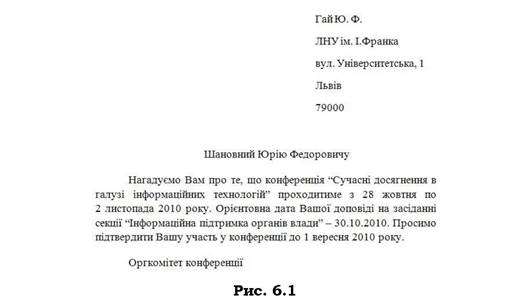
Формування великої кількості однотипних документів (навіть простого змісту) без
використання інструментів автоматизації є доволі трудомістким процесом.
У середовищі Microsoft Word 2007 для автоматичного генерування однотипних документів з можливістю їх роз-силання різним адресатам передбачений механізм злиття.
Змінна інформація для документів береться з джерела у вигляді таблиці (яка може знаходитися у текстовому файлі, файлі електронних таблиць або файлі бази даних) і розставляється у чітко визначені позиції. Також існує можливість безпосередньо під час злиття вводити конк-ретну інформацію стосовно адресатів розсилання чи інших критеріїв формування документів.
Документ стандартного змісту називається основним документом, а файл, у якому міститься змінна інформа-ція – джерелом даних. Основний документ містить постій-ний текст (тіло документа) і змінний (поля злиття). Джерело даних містить записи, кожен з яких відповідає одному об’єктові розсилання. Кожен стовпець у джерелі даних називається полем і повинен мати рядок заголовку для однозначної ідентифікації цього поля (ім’я поля).
Процес злиття здійснюється, зазвичай, у три етапи:
1. Створення джерела даних.
2. Створення основного документа.
3. Виконання злиття з критеріями відбору або без них.
Хід роботи
 |
Створити та заповнити (щонайменше 10 записів) у
редакторі електронних таблиць Microsoft Excel 2007 таблицю такої структури:
Закрийте і збережіть цю таблицю у свою папку під назвою Data.xlsх.
2. Відкрийте файл Blank.dotх, створений під час виконання лабораторної роботи № 3.
3. Перейдіть на закладку Розсилки.
4. Для підключення джерела даних (файлу Data.xlsx) на панелі Розпочати злиття натисніть на кнопку Вибрати одержувачів і виберіть команду Використовувати наявний список…. У вікні вибору відшукайте файл Data.xlsx, натисніть на кнопку Відкрити та виберіть аркуш, у якому містяться дані.
5. Для автоматичного заповнення адрес учасників конференції помістіть курсор у потрібне місце документа (зазвичай у правому верхньому куті) і натисніть на кнопку Блок адреси у групі Поля для записування і встав-лення.
6. У вікні “Додавання блока адреси” за допомогою опцій зліва і кнопки Добір полів… с формуйте структуру адреси:
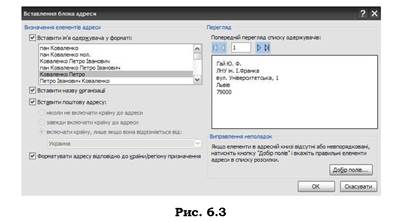
8. Заповніть тіло основного документа, залишивши незаповненим закінчення у звертанні (воно генерувати-меться автоматично з урахуванням статі учасника конфе-ренції), а у місцях, де повинна бути інформація з джерела даних (родовий відмінок, дата виступу, секція), натисніть на кнопку Додати поле злиття і вставте поле з відповідною назвою. Після цього основний документ має виглядати приблизно так:
«Бдокадреси»
Шановн «Родовий_відмінок»
Нагадуємо Вам про те, що конференція "Сучасні досягнення в галузі інформаційних технологій" проходитиме з 28 жовтня по 2 листопада 2010 року. Орієнтовна дата Вашої доповіді на засіданні секції "«Секція»"- «Дата_виступу».Просимо підтвердитн Вашу участь у конференції до 1 вересня 2010 року.
Оргкомітет конференції
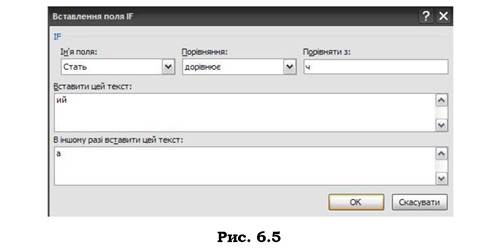
9. Для заповнення закінчення у слові “Шановн” помістіть курсор у кінець слова і, натиснувши на кнопку Правила виберіть команду IF…THEN…ELSE та вкажіть параметри умови: закінчення “ий”, якщо стать чоловіча (літера “ч” у полі “Стать” джерела даних) та “а” у протилежному випадку:
10. Виконайте команду Змінити окремі документи з меню кнопки Завершити й об’єднати у групі Завершення.
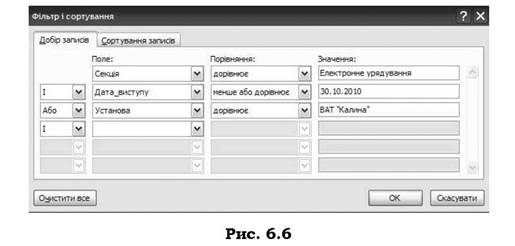
Якщо листи мають розсилатись не всім адресатам, то перед виконанням пункту 20 потрібно натиснути на кнопку Редагувати список одержувачів у групі Розпочати злиття і у вікні “Одержувачі злиття” відзначити галочками або з допомогою фільтрування записи, для яких мають бути згенеровані листи. Для формування складніших критеріів відбору потрібно натиснути на гіперпосилання Фільтр в області Уточнити список одержувачів і заповнити умови відбору, використовуючи логічні оператори “і”, “або” та операції порівняння, наприклад:
11. Покажіть результати роботи викладачу та дайте відповіді на задані запитання.
Висновок: ______________________________________________________
____
Дата________________Оцінка________________Підпис________________

