




































лабораторна робота № 2
Тема заняття
Створення конструкційної сітки документа складної структури
Мета заняття
Уміти створювати конструкційну сітку документа складної структури на ПК
Матеріально-технічне обладнання та посібники для роботи
Комп’ютер IBM PC, OC Windows,
Селіверстов Р. Г. Діловодство на персональних комп’ютерах: методичні вказівки до виконання лабораторних робіт в середовищі Microsoft Office 2007 – Львів: ЛРІДУ НАДУ при Президентові України, 2011. – 38 с.
Конспект з ОТП
Правила безпеки
Дивись техніка безпеки в комп’ютерному класі (додаток 1)
Зміст та послідовність виконання роботи
1 Методичні вказівки до виконання роботи
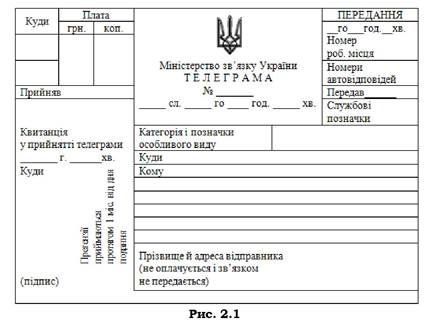
Створити бланк службової телеграми згідно зразка для конкретної організації (згідно варіанту)
Хід роботи
1. Завантажте Microsoft Word 2007.
2. На закладці Розмітка сторінки розгорніть групу Параметри сторінки і у задайте: усі поля - по 2 см, орієнтація - альбомна, розмір аркуша - А5 (ширина 21 с висота 14,8 см).
3. На закладці Вставлення з меню кнопки Таблица виберіть команду Вставити таблицю виконайте коман Таблица à Добавить à Таблица, у діалоговому вік задайте 7 стовпців та 17 рядків і натисніть кнопку ОК.
4. Виокремте діапазон клітинок таблиці А1: (позначення клітинок показані на рис. 2.2) та натисніть кнопку Об’єднати клітинки (знаходиться на заклад Макет у групі Об’єднання).
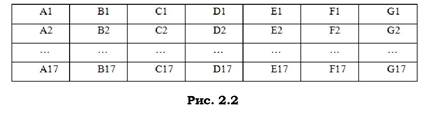
5. Таким самим чином об’єднайте діапазони клітинок B1:C1; A5:C5; B3:B4; C3:C4; A6:C6; A7:C8; A9:A15; B9:C15; A16:C16; A17:G17; G2:G3; D1:F6; D7:E7; F7:G7; E8:G8; E9:G9; D10:G10; D11:G11; D12:G12; D13:G13; D14:G14; D15:G16.
6. З допомогою миші перетягніть межі клітинок так, щоб їх розміри якомога краще відповідали бланку телеграми (див. рис. 2.1). Якщо це потрібно, то для встановлення точних розмірів клітинок скористайтесь відповідними кнопками у групі Розмір клітинки на закладці Макет.
7. На закладці Конструктор з меню кнопки Стиль пера (знаходиться у групі Намалювати межі) виберіть варіант Немає межі і промалюйте інструментом “Олівець” наступні межі (номери клітинок показані на рис. 2.3):
– верхня і нижня межі клітинок 17 і 32;
– права межа клітинок 20, 22 і 24.
8. Виокремте всю таблицю і задайте шрифт TimesNew Roman 12.
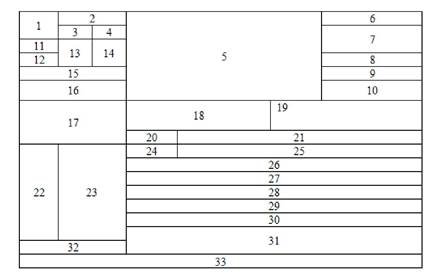
Рис. 2.3
9. Виокремте почергово клітинки з першої по шосту
та у кожній з них задайте вирівнювання “по центру” за
допомогою однойменної кнопки з групи Вирівнювання на
закладці Макет. Введіть у ці комірки текст (див. рис. 2.1,
зображення державного герба відшукайте в Інтернеті).
10. Таким самим чином задайте вирівнювання “зверху зліва” для клітинок 7, 8, 10, 17, 18, 22; “по центру зліва” – для клітинок 9, 15, 20, 24, 32; “знизу зліва” – для клітинки 31. Введіть у ці комірки відповідний текст.
11. Для задання вирівнювання тексту в комірці 23 спочатку введіть у цю комірку текст бланку, після чого за допомогою кнопки Напрямок тексту з групи Вирівнювання на закладці Макет виберіть потрібний варіант, а потім задайте вирівнювання “знизу справа”.
12. За допомогою кнопки попереднього перегляду перевірте правильність виконання завдання, звіривши одержаний вами бланк із зображеним на рис. 2.1.
12. Продемонструйте результат викладачу та дайте відповіді на його запитання
13. Зберегти створені документи з відповідними назвами в власної папці
_________________________________________________________
Висновок: ______________________________________________________
____
Дата________________Оцінка________________Підпис________________

