




































3. Откройте процесс Facies Modeling.
4. В качестве используемого свойства выберите Fluvial Facies Model.
5. Выберите зону Tarbert 1. Отмените выбор пиктограммы Leave Zone Unchanged  , чтобы изменить установки и выберите в качестве метода Sequential Indicator simulation.
6. Вставьте 4 определенных кода фаций из левого окна, используя голубую стрелку. Выбранные фации должны находится в правом окне.

7. Задайте установки для вариограмм для четырех фаций, согласно таблице внизу. Тип вариограммы Exponential может использоваться для всех фаций.

8. Зайдите в таблицу Fraction и установите опцию Trust fractions or trends для каждой из фаций.
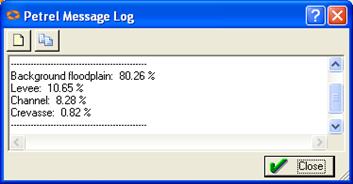
9. Нажмите Apply, чтобы запустить модель, затем заблокируйте процесс при помощи иконки Leave Zone Unchanged для Tarbert-1. После запуска появится окно Petrel Message Log appears, в котором будет информация о статусе выполнения процесса.
10. Установите Zone Filter в 3D гриде, чтобы просмотреть только зону Tarbert 1 и отобразите модель свойств Fluvial Facies Model в 3D окне. Также проверьте информацию о выполнении процесса в Petrel Message Log и сравните первоначальное процентное соотношение фаций и полученное.
Комментарии
· Метод SIS создаст «пеструю» картинку, т.к. форма фаций задается вариограммами.
· Facies fractions (доли фаций) контролирует количество каждой фации относительно общего их объема. По умолчанию, это содержание задается из перемасштабированных скважин. Пользователь может задать другие значения, например, если у вас слишком мало скважинных наблюдений и перемасштабированные значения не представительны.
· Кроме того, есть возможность контролировать распределение фаций при помощи 1D-трендов (вертикальные функции), 2D-трендов (поверхности, заданные 2D-гридами) или 3D (3D свойства). Тренды должны быть логичными и ровными и не должны конфликтовать со скважинными наблюдениями.
· И для фаций и для петрофизического моделирования вы найдете блокирующую пиктограмму. Когда она активна, выбранная зона заблокирована и не будет моделироваться. Это полезно для экономии компьютерного времени. Если у вас много зон, используйте блокировку для всех зон, которые вы не хотите моделировать. И когда вы закончите моделирование одной зоны, активируйте снова блокирующую пиктограмму и переходите к другой зоне. Конечно, есть возможность запускать все зоны одновременно.
Моделирование объектов – Речные каналы
Моделирование объектов позволяет пользователю заполнять дискретную фациальную модель телами различной геометрии, фациальных кодов и содержания. Все геометрические параметры, контролирующие форму тела (ширина, мощность и т.д.) задаются пользователем.
План упражнения
1. Убедитесь, что активен преобразованный в глубинный масштаб грид (DC).
2. Выберите свойство Fluvial Facies Model.
3. Откройте процесс Facies Modeling, если он еще не открыт.
4. В таблице Modeling Settings, выберите Use Existing Property и выберите свойство Fluvial Facies Model из выпадающего меню.
5. Выберите зону Tarbert 2 из выпадающего списка зон и отмените выбор пиктограммы Leave Zone Unchanged , чтобы создать реализацию.
6. Из выпадающего меню для Method выберите Select Object Modeling (Stochastic). Выберите таблицу Facies Bodies и кликните на пиктограмме Add a new channel  .
.
7. В закладке Settings, выберите коды для фаций, которые соответствуют фациям Channel и Levee. Кликните на голубой стрелке для оценки общего содержания систем Channel и Levee для перемасштабированных ячеек.

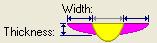
8. Задайте геометрию каналов и Levee в таблицах Layout, Channel и Levee. Используйте установки по умолчанию.

9. Зайдите в таблицу Background и выберите Background Floodplain из выпадающего списка Constant.

10. Чтобы создать модель, кликните Apply.
11. Используйте Zone Filter в DC модели, чтобы посмотреть только зону Tarbert 2 и отобразите Fluvial Facies Model, расположенную в папке Properties.
12. Вернитесь в процесс Facies Modeling.
13. Скопируйте установки зоны Tarbert 2 в зону Tarbert 3 при помощи пиктограммы “ Copy settings from the selected zone  , затем нажмите иконку Leave Zone Unchanged , заблокировать настройки для Tarbert-2..

