



































Если шапка диапазона условий была изменена (требуется показать не все столбцы или изменить их порядок; изменение шапки диапазона условий из-за вычисляемого критерия сюда не относится), ее следует ОБЯЗАТЕЛЬНО скопировать на свободное место листа (обычно – под таблицей). Нарушение этого правила приводит к ошибке!
 Активизировать ячейку в исходной таблице.
Команда Данные\Фильтр\Расширенный.
В диалоге указать следующее:
1. Где фильтровать: на месте исходной таблицы или в другом месте (одна из двух радиокнопок).
2. В поле Исходный диапазон проверить правильность задания исходной таблицы.
3. В поле Диапазон условий указать имя или адрес нужного диапазона условий.
- В поле Поместить результат в диапазон указать адрес ячейки на свободном месте листа, начиная с которой разместится результат (если шапка диапазона условий не изменилась по сравнению с шапкой исходной таблицы), или интервал, содержащий заранее скопированную на пустое место измененную шапку диапазона условий.
 Если таблица была отфильтрована на месте, вернуть ее исходный вид можно командой Данные\Фильтр\Отобразить все.
С помощью флажка Только уникальные записи можно получать списки неповторяющихся данных, создав диапазона условий с пустой строкой условий. Например, следующий диапазон условий позволяет из рассмотренной таблицы выбрать список должностей организации:
Итоги
Общие сведения о подведении итогов в списке данных. Один из способов обработки и анализа списков данных состоит в подведении различных итогов. С помощью команды меню Данные- Итоги в можно вставить строки итогов в список, суммируя данные нужным способом. При вставке строк итогов Excel автоматически помещает в конец или в начало списка данных строку “Общих Итогов”. В диалоговом окне “Промежуточные Итоги” нужно принять три основных решения:
· Выбрать одну или несколько групп для автоматического подведения итогов по этим группам.
· Выбрать функцию подведения итогов.
· Выбрать данные, по которым Вы хотели бы подвести итоги.
Внимание. Отсортируйте список перед тем, как применять автоматическое подведение итогов. В первой строке списка должны находиться названия столбцов.
Вывод автоматических итогов в списке данных:
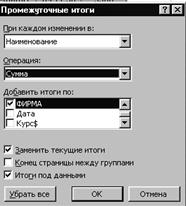 1. Отсортируйте список по столбцам, содержащим группы, по которым Вы хотите подводить итоги.
2. Выберите ячейку в этом списке.
3. Выберите команду меню Данные-Итоги.
4. В раскрывающемся списке "При Каждом Изменении в" выбирайте столбцы, содержащие группы, по которым Вы хотите подводить итоги, или соглашайтесь на предложенные по умолчанию.
5. В раскрывающемся списке "Операция" выберите функцию, которую нужно использовать для подведения итогов, или согласитесь на предложенную по умолчанию. Чтобы получить описание функций для подведения итогов, нажмите кнопку “Справка”.
6. В списке "Добавить Итоги По" выберите столбцы, содержащие значения, которые должны быть просуммированы, или согласитесь на предложенные по умолчанию.
Внимание. Чтобы сохранить уже полученные автоматические итоги в этом списке, очистите флажок “Заменить Текущие Итоги”.

