




































Для того чтобы, одновременно работать на нескольких видах модели, графическую область на вкладке "Модель" можно разбить на несколько неперекрывающихся прямоугольных областей, называемых видовые экраны пространства модели (НВЭ). Количество и местоположение видовых экранов называется конфигурацией НВЭ.

 В каждый момент времени действует одна конфигурация НВЭ, называемая текущей. По умолчанию в новом чертеже действует ―конфигурация активной модели‖, имеющая один видовой экран. Этот элемент рабочей среды всегда именован (раздел 2.1.3). При работе с большими чертежами рекомендуется сохранять конфигурации, которые потребуются в дальнейшем для сокращения времени настройки конфигурацииНВЭ.
В сложных чертежах использование одновременно различных видов позволяет избежать частого выполнения операций изменения масштаба изображения и панорамирования. Кроме того, ошибки, незаметные на одном виде, могут быть обнаружены на другом. НВЭ полностью занимают графическую область, не перекрывая друг друга. Во время редактирования чертежа на одном видовом экране одновременно происходит обновление изображений на других видовых экранах. Текущим является видовой экран, выделенный рамкой, в котором курсор выглядит в виде «+». Переход с одного экрана на другой осуществляется кликом мыши (можно и внутрикоманды).
На текущем видовом экране пространства модели можно независимо от других видовыхэкранов:
 выполнять панорамирование, изменять масштаб изображения, задавать режимы сетки, шаговой привязки и изображения знака ПСК, а также восстанавливать именованные виды, изменять визуальныйстиль;
сохранять ПСК для каждого НВЭ (задание различных систем координат для отдельных видовых экранов обычно требуется при работе с трехмернымимоделями).
Видовые экраны пространства модели можно изменять, разбивая их на части и объединять.
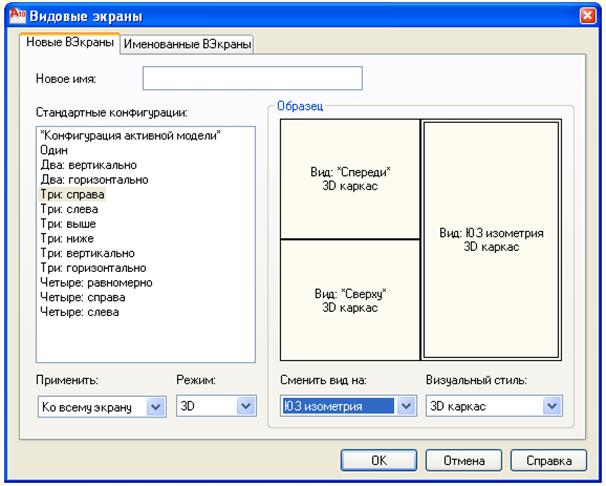
 Рис.2.9 Вид окна <Видовые экраны>.Вкладка <Новые ВЭкраны>.
В пространстве листа также можно создавать видовые экраны. Эти видовые экраны, называемые плавающими видовыми экранами (ПВЭ), используются для компоновки чертежа, выводимого на печать. ПВЭ можно перемещать, изменять их размеры и т.д. Возможности управления видовыми экранами на листе достаточно разнообразны (раздел 8.2).
Слои
В AutoCAD любой версии (и не только в AutoCAD) принято разделять чертеж по слоям. Слои условно можно сравнить с листами прозрачной бумаги – кальки с частью чертежа, они являются основным средством упорядочения объектов на чертеже. Слои позволяют сгруппировать информацию по функциям и упрощают управление объектами и их свойствами, такими как типы линий, цвета и др.
Слой – элемент рабочей среды, который всегда именован (раздел 2.1.3). Пользовательсоздаетсвоислоиилипользуетсяслоемсименем―0‖,которыйвсегда есть в чертеже по умолчанию. Слой ―0‖не может быть удален, переименован. Он предназначен для следующихцелей:
обеспечение наличия в чертеже хотя бы одного слоя;
 предоставление специального слоя, связанного с созданием блоков ит.д.
Применениеслоев
Слои применяют для расслоения чертежа с целью управления геометрическими объектами по группам (редактирование, видимость, свойства объектов и т.д.). Принципы используемые при расслоении:
разделение чертежа по смыслу (стены, электропроводка, поэтажные планы);
разделение чертежа по свойствам геометрических объектов (цвет, вес линий, типлиний);
выделение вспомогательных слоев для построений;
сокращениевременирегенерациичертежазасчетзамораживанияслоев
со штриховками, текстом и т.д.
Свойства слоев
Применение слоев связано с их свойствами. Каждый слой обладает следующим наборомсвойств:
| имя (Name) | имя слоя должно быть смысловым и может содержать до 255 символа. Имена в чертеже не должны повторяться |
| включить (ON/OFF) | слой может быть видимым (объекты, принадлежащие слою отображаются на экране и вычерчиваются на бумаге) или невидимым (объекты не видны на экране, но участвуют в регенерации-обновлении чертежа при редактировании) |
| заморозить (Freeze) | замораживание означает отключение видимости объектов слоя и исключение их из участия в регенерации чертежа |
| блокировать (Lock) | блокирование означает, что редактировать объекты в слое – нельзя, а создавать новые объекты можно |
| цвет (Color) | определяет цвет объектов, принадлежащих данному слою, у которых в свойство цвет обозначено по слою |
| тип линий (Linetype) | определяет тип линии объектов, принадлежащих данному слою, у которых в свойстве тип линий обозначено по слою. Если требуемого типа линии в окне нет, можно загрузить его в чертеж с помощью кнопки Загрузить |
| вес линии (Lineweight) | определяет вес линии объектов, у которых в свойстве вес линий обозначено по слою. Вес линии – это реальная ширина, с которой линия будет выводиться на печать. Кнопка Отображение линий в соответствии с весами в строке состояния изменяет режим отображения веса элементов чертежа |
| текущий (Current). | Черчение производится только в текущем слое. В каждый момент времени текущим может быть только один слой. |
 Свойства слоев можно сохранять в виде именованных конфигураций настроек слоев. Такие конфигурации настроек слоев можно восстанавливать, редактировать и импортировать из других чертежей и файлов, а также экспортировать их для использования в других чертежах.
Работа сослоями
Работа со слоями осуществляется в Диспетчере свойств слоев (рис. 4.2)..
 Вызов Диспетчера свойств слоев можно осуществить следующими способами.
| Меню | Формат / | ||
| Лента | Главная / Слои | ||
| Панель инструментов | Слои / | ||
| Командная строка | слой | сл | _layer |
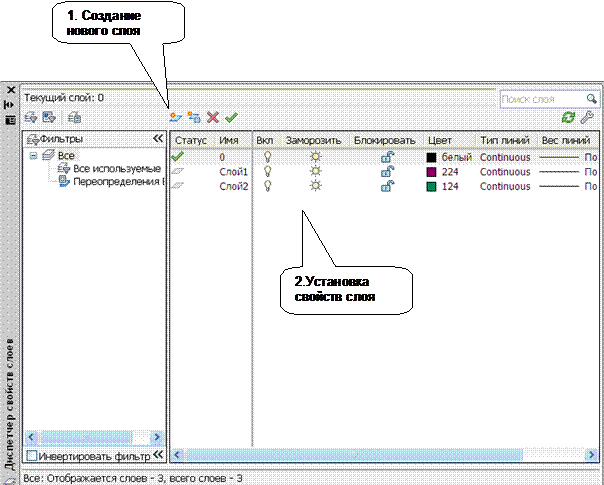
Рис.2.10 Вид окна <Диспетчер свойств слоев>.
Слева в окне Диспетчер свойств слоев находится область работы с фильтрами.
Рекомендуемая последовательность действий при создании слоя:
Кнопка Новый слой - создается слой со свойствами выделенного слоя. Слой нужно сразу же переименовать, причем имя слоя должно отображать егосодержание.
Установка свойств слоев. Выбор требуемых свойств для выделенного слоя из полей сосписками.
Кнопка «V» - Назначение выбранного слоя текущим.
РАБОТА СТОЧКАМИ
Системы координат
Принципиальным моментом при создании геометрических моделей физических объектов является задание точек. Существует несколько способов их задания, однако, прежде всего, необходимо рассмотреть системы координат, в которых осуществляется моделирование, т.к. в файле чертежа все точки, в конечном счете (независимо от способа их задания) хранятся в координатах.
В AutoCAD действует в каждый момент времени (в конкретном видовом экране) текущая декартова система координат. Она может быть неименованная или именованная. Для того чтобы в чертеже была всегда хотя бы одна система
координат, в AutoCAD существуют именованная Мировая Система Координат - МСК (World Coordinate System - WCS), которая действует по умолчанию. Это декартова система координат, у которой оси X и Y располагаются в плоскости чертежа, точка начала координат в левом нижнем углу экрана, а ось Z перпендикулярна к плоскости чертежа ("на пользователя"). МСК нельзя переименовать или удалить. В новом чертеже по умолчанию текущей является мировая системакоординат.
Однако более удобным обычно является создание и редактирование объектов на основе собственной Пользовательской Системы Координат - ПСК (User Coordinate System - UCS). Их в процессе построения чертежа можно создавать, сколько необходимо, сохранять именованными, вызывать, удалять. Это декартовы системы координат, определяемые пользователем, у которых точка начала координат и оси X,Y и Z располагаются произвольно в пространстве, но оси располагаются под углом 90 градусов друг к другу (правая система координат)
Работа сПСК
 При работе с небольшим чертежом пользователь, как правило, работает с МСК или с неименованными ПСК. При работе с большими чертежами рекомендуется сохранять ПСК, которые потребуются в дальнейшем, для сокращения времени настройкиПСК.
| Меню | Сервис / Новая ПСК | ||
| Лента | Вид / Координаты / ПСК | ||
| Панель инструментов | ПСК | ||
| Командная строка (одним из вариантов) | пск | _ucs | |
 Команда пск имеет следующие часто используемые опции:
| начало | установка новой текущей ПСК путем назначения нового начала координат, без изменения ориентации осей, в результате при создании ПСК происходит плоскопараллельный перенос осей в новую точку начала координат. |
| 3 точки | установка новой текущей ПСК, определяемой тремя точками: точкой начала координат и двумя точками на положительных осях OX и OY |
| мировая | переход к МСК |

 Перейти в пользовательскую систему координат можно двумя способами:
вызвать по имени (с помощью Сервис / Именованные ПСК) ранее сохраненную ПСК.
создать новую ПСК (см. выше), при этом она становитсятекущей.
Изменение текущей системы координат не влияет на изображение рисунка на экране.

