




































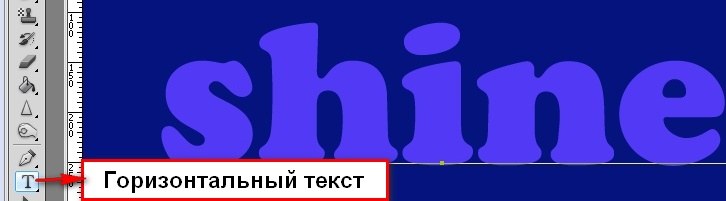
4. Растрируем текстовый слой: «Слои→Растрировать→Текст» (Layer→ Rasterize → Type).

5. Продублируем слой с надписью трижды.

6. Активируем слой с оригиналом надписи, остальные копии слоя с текстом пока скроем
(щелкнув на глазик). Применим к нему фильтр «Зернистость фотопленки»: «Фильтр→Имитация→ Зернистость фотопленки» (Filter→ Artistic → Film Grain).

7. В открывшемся окне отрегулируем параметр «Зерно» (Grain).

8. Выберем инструмент «Кисть» (Brush Tool) в форме звезд из библиотеки «Разные кисти» (Assorted Brushes). Сделаем в качестве основного цвета белый. Нарисуем звезды разных размеров на буквах.

9. Возьмем круглую кисть с размытыми краями и нарисуем на наших буквах белые точки, меняя периодически размер кончика кисти.

10. Применим действия, описанные в пунктах с 5 по 8 к остальным слоям с текстом. Для каждого слоя используем разные значения параметра «Зерно» фильтра «Зернистость фотопленки». Например, здесь применен - к первому слою 6, ко второму 8, к третьему 10, к четвертому 12. (не забудьте сделать корректируемый слой видимым и активным). Также на каждом слое рисуем разные звезды и белые точки.
11. Создадим три копии слоя с заливкой. Объединим попарно слой с заливкой с текстовым слоем. Выделив их и выполнив: «Слои→Объединить слои» (Layer → Merge Down) или нажмем комбинацию клавиш Ctrl+E. В результате должно получиться четыре слоя, как показано на скриншоте ниже.

12. Сделаем видимым только нижний слой и выполним действие: «Окно→Анимация» (Window→ Animation).
13. На панели «Анимация» нажмем в правом верхнем углу на стрелочку, и из появившегося выпадающего меню выберем «Создать кадры из слоев» (Make Frames from layers).

13. Зададим время отображения каждого кадра. Начнем с первого кадра: обозначим его и щелкнем на маленький треугольник под ним. Откроется всплывающее меню, из которого мы выбираем, например, 0,2 сек. Аналогичные действия проделываем с остальными кадрами.
14. Определим количество повторов воспроизведения наших кадров. Для этого щелкнем «Выбор параметра цикла» в нижней левой части панели «Анимация» и выберем, например, постоянно. Вот и все. Нажав на кнопку управления «Запуск воспроизведения анимации» (Plays animation) на панели «Анимация», вы можете посмотреть то, что у вас получилось.

15. А теперь сохраним нашу анимацию. Для этого выполним действие: «Файл → Сохранить для Web и устройств» (File→ Save for Web&Devices) или нажмем комбинацию клавиш (Alt+Shift+Ctrl+S). Будьте внимательны, анимированные файлы сохраняются в GIF формате. А после сохранения, посмотрите анимацию через веб-браузер.

рактическая работа №10
Наименование: Построение и окрашивание объектов в CorelDraw
1. Цель: Научиться создавать изображения в редакторе CorelDraw, придавать им объем и окрашивать их, с применением различных заливок
2. Подготовка к занятию:
2.1 По указанной литературе повторить тему «Инструменты рисования», уделить внимание вопросам:
- Панель инструментов редактора CorelDraw
- Панель атрибутов редактора CorelDraw
- Палитра цветов редактора CorelDraw
3. Литература:
3.1 Шомас Е.А. Конспект лекций по дисциплине «Компьютерная графика», 2013г.
3.2 Гурский Ю.А., Гурская И.В., Жвалевский А.В. Компьютерная графика: Photoshop CS5, CorelDRAW X5, Illustrator CS5. Трюки и эффекты. – СПб.: Питер, 2011
4. Перечень оборудования:
4.2 ПЭВМ, подключенные к сети Интернет;
4.2 Пакет CorelDraw;
4.3 Браузеры;
5. Задание:
5.2 Выполните предложенные в приложении задания:
5.1.1 Выполнить имитацию объема с использованием инструмента "Интерактивное перетекание" на примере изображения "Златая цепь"
5.1.2 Выполнить имитацию объема с использованием инструментов "Градиентная заливка" и "Интерактивная прозрачность" на примере изображения "Сердце"
5.1.3 Выполнить имитацию объема с использованием инструментов "Градиентная заливка" и "Интерактивное перетекание" на примере изображения "Сердце"
5.1.4 Выполнить имитацию объема на примере изображения "Сердце"
6. Порядок выполнения работы:
6.1 Согласно приложению выполните задания по работе с изображением (По желанию можно найти тематическое задание в Интернете и выполнить его).
6.2 Выполните отчет по практической работе в текстовом редакторе Word, все, что должно находится в отчете написано в пункте 7.
6.3 Покажите преподавателю выполненное задание и отчет по работе.
7. Содержание отчета:
7.1 Наименование и цель работы;
7.2 Скрины выполненных заданий;
7.3 Ответы на контрольные вопросы;
7.4 Вывод о проделанной работе;
8. Контрольные вопросы:
8.1 Назначение редактора CorelDraw? К какому типу редакторов относится CorelDraw?
8.2 Какие основные группы инструментов выделяется на панели инструментов редактора CorelDraw?
ПРИЛОЖЕНИЕ:
Задание 10.1 Выполнить имитацию объема с использованием инструмента "Интерактивное перетекание" на примере изображения "Златая цепь"
1.1. Получить звено цепи (вид сверху)
1.1.1. Построить прямоугольник с закругленными краями и продублировать получившуюся фигуру.

1.1.2. Установить толщину обводки одного прямоугольника, равной 24 пункта (24 Point)

1.1.3. Удалить заливку с получившейся фигуры: для этого в группе Fill (Заливка) в панели графики выбрать No Fill (Удалить заливку).
1.1.4. Установить цвет обводки, близкий к "золотому". (С5 М2 Y63 К8).

| 
|
1.1.5. Установить минимальную толщину обводки второго прямоугольника и назначить ей белый цвет. Разместить второй прямоугольник поверх первого.

1.1.6. Применить эффект интерактивного перетекания к двум прямоугольникам (" Число шагов в перетекании " = 20).

1.1.6. Выполнить команду Arrange? Break Apart для разбиения получившейся группы на три объекта: желтый и белый прямоугольники и результат применение инструмента "Интерактивное перетекание".
1.1.7. Аналогично получить изображение звена цепи (вид сбоку).

1.1.8. Нарисовать кривую, по которой будет строиться цепь и продублировать ее.
1.1.9. Разместить на концах кривой по одному звену (вид сверху).

1.1.10. Выполнить интерактивное перетекание от одного звена к другому. При этом, число шагов перетекания должно быть подобрано таким образом, чтобы иметь возможность разместить промежуточные звенья.

1.1.11. Выбрать кривую в качестве нового пути и установить флаг "Повернуть все объекты".

1.1.12. Обрезать с двух сторон дубликат кривой - пути.

1.1.13. Выполнить операцию получения звеньев цепи (вид сбоку).

1.1.14. Совместить два ряда звеньев.

1.1.15. Для предания большей реалистичности откорректировать крайние звенья (вид сбоку).
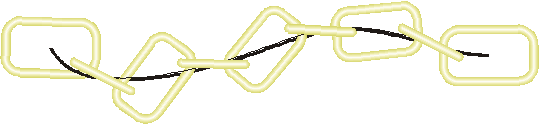
1.1.15. Удалить абрис линий - пути.

Задание 10.2 Выполнить имитацию объема с использованием инструментов "Градиентная заливка" и "Интерактивная прозрачность" на примере изображения "Сердце"
2.1. Получить изображение сердца, применив к нему радиальную заливку.

| 
|
2.2. Получить дубликат "сердца" с использованием линейного градиента окрашивания.

| 
|
2.3. Применить ко второму дубликату эффект "Интерактивная прозрачность", выбрав тип "Базовая" и поместить его поверх первого.

2.4. Получить изображение блика согласно следующей последовательности:

2.5. Поместить блик на "Сердце", применив к нему эффект "Интерактивная прозрачность", тип "Линейная"

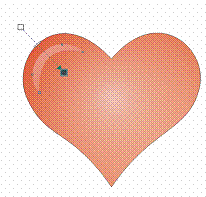
Задание 10.3 Выполнить имитацию объема с использованием инструментов "Градиентная заливка" и "Интерактивное перетекание" на примере изображения "Сердце"
3.1. Получить изображение сердца и его уменьшенную копию.

| 3.2. Залить большую фигуру с использованием линейной градиентной заливки, а маленькое "Сердце окрасить в ярко-красный цвет |

3.3. Совместить обе части и применить к ним эффект "Интерактивное перетекание"

3.4. Получить другой вариант этого изображения.

Задание 10.4 Выполнить имитацию объема на примере изображения "Сердце"
4.1. Получить изображение сердца и его дубликат.

4.2. Разместить дубликаты друг над другом и вырезать из нижнего объекта верхний.

4.3. Получить копию сформированной фигуры, отразив ее по горизонтали и окрасить ее в черный цвет.

4.4. Изображение сердца окрасить в ярко-красный цвет.

4.5. Разместить три полученные фигуры согласно следующему рисунку:

4.6. Удалить абрис с фигур, имитирующих блики и тень и разложить их в растр (преобразовать их в битовое изображение) (команда Битовое изображение / Конвертировать в битовое изображение). К каждому битовому изображению применить фильтр "Гаусовое размытие".

4.7. Совместить получившиеся изображения с фигурой сердца.

рактическая работа №11
Наименование: Декоративный текст
1. Цель: Научиться создавать различные варианты декоративного текста в редакторе CorelDraw
2. Подготовка к занятию:
2.1 По указанной литературе повторить тему «Инструмент Текст», уделить внимание вопросам:
- Панель атрибутов инструмента Текст редактора CorelDraw
- Палитра цветов редактора CorelDraw (градиентная заливка)
3. Литература:
3.1 Шомас Е.А. Конспект лекций по дисциплине «Компьютерная графика», 2013г.
3.2 Гурский Ю.А., Гурская И.В., Жвалевский А.В. Компьютерная графика: Photoshop CS5, CorelDRAW X5, Illustrator CS5. Трюки и эффекты. – СПб.: Питер, 2011
4. Перечень оборудования:
4.1 ПЭВМ, подключенные к сети Интернет;
4.2 Пакет CorelDraw;
4.3 Браузеры;
5. Задание:
5.1 Выполните предложенные в приложении задания:
5.1.1 Колючая надпись
5.1.2 Получить "летнюю" надпись при помощи инструмента PowerClip
5.1.3 Получение изображения "Ломаный деревянный текст"
5.1.4 Получение изображения "Разбитая каменная табличка"
6. Порядок выполнения работы:
6.1 Согласно приложению выполните задания по работе с изображением (По желанию можно найти тематическое задание в Интернете и выполнить его).
6.2 Выполните отчет по практической работе в текстовом редакторе Word, все, что должно находится в отчете написано в пункте 7.
6.3 Покажите преподавателю выполненное задание и отчет по работе.
7. Содержание отчета:
7.1 Наименование и цель работы;
7.2 Скрины выполненных заданий;
7.3 Ответы на контрольные вопросы;
7.4 Вывод о проделанной работе;
8. Контрольные вопросы:
8.1 Какие инструменты входят в раздел Текст? Основные свойства этих инструментов.
8.2 Назначение инструмента PowerClip?
8.3 Какие инструменты входят в группу Художественные средства?
ПРИЛОЖЕНИЕ:
Задание 11.1 Колючая надпись
1. Здесь мы будем рисовать буквы, состоящие как бы из тела кактуса. Активизируйте инструмент Текст и напишите достаточно массивное слово, например:

Далее изменим контур букв - сейчас он слишком ровный для кактуса. Для этого выберите инструмент Интерактивная деформация. Проведите небольшие искажения.
2. Далее создайте новый документ. Выберите инструмент Звезда и нарисуйте пять звезд.

3. Рисуйте звезды без контура. Далее сохраните этот рисунок в формате CDR в любом легкодоступном месте. Все это делается для того, чтобы можно было воспользоваться инструментом Художественные сред ства в режиме Распылитель. Этот инструмент позволяет разбрасывать фигуры из специальных наборов одним движением кисти. Важным достоинством распылителя является то, что он позволяет использовать в качестве набора для распыления любой файл в формате CDR. Именно для этого мы и сохранили звезды.
4. Перейдем в режим Распылителя Для этого надо активировать инструмент Художественное оформление.  далее на панели свойств выделите Распылитель.

5. Нажмите кнопку  для выбора пути где лежит сохраненный вами файл в формате CDR. Далее из предложенного перечня выберите свой рисунок. Далее вы начинаете двигать по буквам кистью распылителя, чтобы концы звезд выступали за пределы букв. Должно получиться примерно следующее:

6. К данному рисунку можно применить следующий эффект Точечная графика – Трехмерные эффекты – Рельеф. Самостоятельно настройте выбранный эффект.

