




































Для создания иллюстрированных документов средствами MS Word используется два способа:
· импорт графики в документ Word.
· создание графики с использование встроенных средств Word;
Перед созданием иллюстрированного документа рекомендуется произвести следующие настройки:
1. Установить режим документа Разметка страницы (Вид \ Разметка страницы).
2. Установить масштаб по ширине страницы (Вид \ Масштаб)
3. Отобразить границы текста, за пределами которых желательно не располагать рисунок (Сервис \ Параметры \ флажок границы текста на вкладке Вид диалогового окна Параметры).
4. Отобразить на экране панель инструментов Рисование (Вид \ Панели инструментов \ Рисование или кнопка  Рисование на панели инструментов Стандартная). На этой панели инструментов (Рисунок 58) расположены инструменты для рисования, форматирования графических объектов и для выполнения различных действий над ними.

Рисунок 58 Панель инструментов Рисование
Рекомендуется использовать режим Предварительного просмотра (Файл \ Предварительный просмотр)при создании и вставке графических объектов для просмотра их положения в документе относительно основного текста документа.
Если в документе вместо рисунков отображаются только пустые рамки рисунков, выполнить команду Сервис \ Параметры \ Вкладка Вид в диалоговом окне Параметры \ снять флажок Пустые рамки рисунков.
Импорт графических объектов
Картинку можно вставлять из встроенной коллекции Clip Gallery, а также вставлять рисунок или отсканированную фотографию из других программ и файлов. Рисунок может вставляться в документ Word несколькими способами.
Вставка рисунка или картинки из коллекции Clip Gallery
1. Курсор установить в место вставки рисунка или картинки.
2. Выполнить команду Вставка \ Рисунок \ Картинки.
3. В области задач отображается панель Вставка картинки (Рисунок 59).
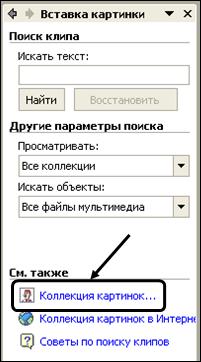
Рисунок 59 Панель Вставка картинки в области задач
4. Щелкнуть по ссылке Коллекция картинок.
5. В диалоговом окне Коллекция картинок (Рисунок 60) выбрать группу в левой панели и выделить картинку в правой панели.
6. В меню выбрать команду Копировать. Закрыть окно Коллекция картинок.
7. В тексте документа выполнить команду Правка \ Вставить (или кнопка  на панели инструментов Стандартная).

Рисунок 60 Диалоговое окно Коллекция картинок
Вставка рисунка из файла
1. Курсор установить в место вставки рисунка или картинки.
2. Выполнить команду Вставка \ Рисунок \ Из файла.
3. В диалоговом окне Добавление рисунка найти файл с рисунком и выделить его.
4. Нажать кнопку Вставить.

