




































Microsoft Word автоматично розподіляє текст на сторінки. Для вставлення примусового розриву сторінки необхідно установити курсор у місце, з якого повинна починатися нова сторінка, й викликати команду Разрыв із меню Вставка. У діалоговому вікні Разрыв (рис. 4.32) потрібно встановити перемикач новую страницу та натиснути ОК.
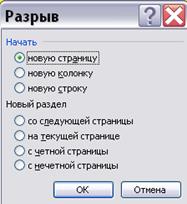
Рис.4.32
Якщо документ повинен складатися зі сторінок, що мають різні параметри, його слід розділити на декілька розділів. Кожний розділ має власні параметри сторінок. Для вставлення в документ нового розділу в діалоговому вікні Разрыв необхідно вибрати один з таких перемикачів:
- со следующей страницы – новий розділ починається з наступної сторінки;
- на текущей странице – новий розділ починається безпосередньо на поточній сторінці;
- с четной страницы – новий розділ починається з найближчої сторінки, що має парний номер;
- с нечетной страницы – новий розділ починається з найближчої сторінки, що має непарний номер.
Щоб видалити розрив сторінки, вставлений вручну, або розрив розділу, слід перейти в режим Обычный або увімкнути режим відображення недрукованих символів. У цих режимах розриви сторінок зображуються пунктирними лініями, а розриви розділів – подвійними пунктирними лініями. Видаляються знаки розривів як звичайні символи – клавішами Delete або Backspace.
Нумерація сторінок
Номери сторінок зручно вставляти за допомогою команди Номера страниц меню Вставка, яка викликає вікно Номера страниц (рис. 4.33).

Рис.4.33. Вікно Номера страниц меню Вставка
У полі Положение слід вибрати розташування номера на сторінці:
Вверху страницы – номер сторінки розташовується угорі (вставляється в верхній колонтитул);
Внизу страницы – номер сторінки розташовується унизу (вставляється в нижній колонтитул).
У полі Выравнивание – розташування номера сторінки відносно полів сторінки:
Слева – номер сторінки розташовується з лівого краю сторінки;
От центра – номер сторінки розташовується по центру сторінки;
Справа – номер сторінки розташовується з правого краю сторінки;
Внутри – номер сторінки розташовується з внутрішнього краю сторінки (доступно, якщо розділ має дзеркальні поля);
Снаружи – номер сторінки розташовується із зовнішнього краю сторінки (доступно, якщо розділ має дзеркальні поля).
Якщо зняти прапорець Номер на первой странице, то на першій сторінці номер не буде проставлений.
Кнопка Формат викликає діалогове вікно Формат номера страницы (рис. 4.34) в якому задається формат нумерації. У полі переліку Формат номера вибираєтьсятип нумерації (арабські і римські цифри або літери латинської абетки).

Рис.4.34. Вікно форматування номерів сторінок
У рамці Нумерация страниц встановлюється початок нумерації:
- продолжить – нумерація сторінок поточного розділу починається з числа, наступного за номером останньої сторінки попереднього розділу;
- начать с – нумерація починається з числа, зазначеного у полі праворуч.
Якщо увімкнути прапорець Включить номер главы, до номеру сторінки буде доданий номер глави або розділу документа. У полі переліку начинается со стиля необхідно зазначити, який стиль форматування відповідає рівню глав, номери яких будуть використані. Можна вибрати один із стилів заголовків Заголовок1... Заголовок9. У полі разделитель задається роздільник між номером сторінки і номером глави.
Встановивши всі параметри, слід натиснути OK, після чого знову з’являється вікно Номера страниц. Тут також необхідно натиснути OK, і всі сторінки документа будуть пронумеровані.
Встановлення колонтитулів
Колонтитул – це текст або малюнок, що друкується внизу або вгорі кожної сторінки документа. У колонтитулі за звичаєм розміщують номер сторінки, назву книги або поточної глави. Залежно від місця розташування (на верхньому або на нижньому полі сторінки) колонтитули називають верхніми і нижніми. Текст, введений до колонтитулу, форматується як звичайний текст.
Для створення колонтитулів слід вибрати команду Колонтитулы у меню Вид. При цьому відбувається автоматичний перехід у режим екрану Разметка страниц, тому що в режимі Обычный колонтитули не відображаються. На екрані з’являється піктографічне меню Колонтитулы (рис. 4.35).
Для переходу з поля верхнього колонтитулу в поле нижнього колонтитулу й назад використовується кнопка 1 (рис. 4.35).
Введений текст колонтитулу розташовується в пунктирній рамці, що вказує межі колонтитулу. Для вставлення номерів сторінок використовується кнопка 2 (рис.4.35). Текст колонтитулу можна форматувати як звичайний текст. У режимі відображення колонтитулу основний текст документа редагувати неможливо.

|
Рис.4.35. Вставка колонтитулів
Для створення на першій сторінці документа колонтитулу, відмінного від колонтитулів інших сторінок, необхідно викликати вікно Параметры страницы з меню Файл і у вкладці Разлечать колонтитули встановити прапорець первой страницы. Якщо в цій укладці встановити прапорець четных и нечетных страниц, то можна створити окремі колонтитул для парних і непарних сторінок. Викликати вікно Параметры страницы можна за допомогою кнопки 3 (рис.4.35) панелі Колонтитулы. За допомогою кнопок 4, 5 (рис. 4.35) можна пересуватися між колонтитулом першої сторінки, парної та непарної сторінок. Якщо залишити поле колонтитула порожнім, то колонтитул буде відсутній.
Встановлення прапорця четных и нечетных страниц впливає на весь документ, якщо він не поділений на розділи. Якщо документ поділений на декілька розділів, при вставленні колонтитулу в один розділ цей же колонтитул автоматично додається в усі розділи документа, коли натиснута кнопка Как в предыдущем (кнопка 6, рис.4.35). Щоб створити різні колонтитули для декількох розділів документу, слід розірвати зв’язок між розділами. Для цього необхідно вибрати розділ, для якого слід створити інший колонтитул, і віджати кнопку 6 (рис.4.35). Після цього можна змінити існуючий колонтитул або створити новий.
Для видалення колонтитулу слід вибрати команду Колонтитулы у меню Вид, виділити колонтитул, який необхідно видалити, й натиснути клавішу Delete. При зміні або видаленні колонтитулу в будь-якому розділі так само змінюються або видаляються колонтитули в інших розділах, якщо зв’язок із попереднім розділом не буде розірваний за допомогою кнопки 6 (рис.4.35).

