




































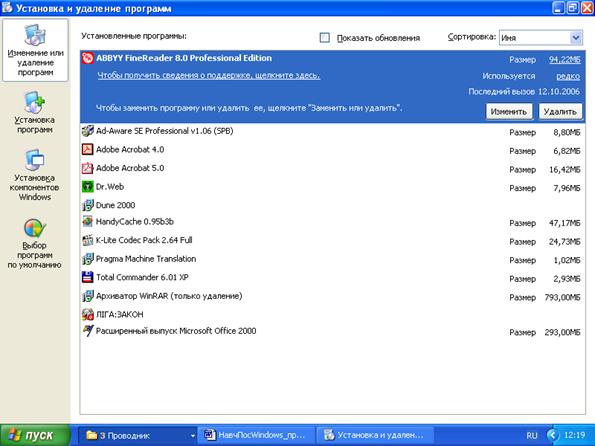
Ця програма зі складу Панели управления (рис. 3.10) надає можливість встановлювати та видаляти в автоматичному режимі прикладне програмне забезпечення та службові програми – компоненти Windows. Як уже було зазначено, додатки операційної системи та її власні компоненти тісно інтегровані між собою, тому видалення програми, яка стала не потрібною користувачеві, слід здійснювати тільки через цю службу. Просте знищення файлів, які входять до складу програми-додатку, може порушити роботу інших додатків та операційної системи в цілому.
 |
Крім того вкладка Создать загрузочный диск надає можливість підготувати дискету з найнеобхіднішими файлами операційної системи, з якої в разі потреби можна провести завантаження комп’ютера та його діагностику.
Рис. 3.10. Вікно установки та видалення програм
Програмні засоби Windows
Диспетчери файлів
Навігація файловою структурою, копіювання, переміщення та видалення файлів і папок – це функції операційної системи, які використовується найчастіше. Зручність цих операцій часто сприймається як зручність самої операційної системи, хоча насправді ці функції виконують спеціалізовані службові програми – диспетчери файлів (або файлові оболонки).
Розглянемо роботу двох таких програм.
Провідник Windows
Ярлик програми Проводник (Explorer), яка входить до стандартної поставки Windows, частіше за все має такий вигляд:  (рис. 3.11):
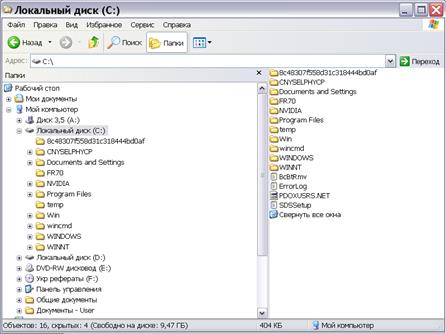
Рис.3.11. Вікно програми Проводник
Вікно програми має стандартний набір елементів: рядок заголовка, системне меню, панелі інструментів, адресний рядок, робоче поле, рядок стану. Робоче поле поділене на дві основні частини: ліворуч відображається дерево папок, праворуч – вміст відкритої (поточної) папки. Поруч з ім’ям кожного об’єкта (диска, папки, файла) стоїть позначка, що вказує на тип об’єкта.

| позначка дисководу; |

| позначка диска вінчестера; |

| позначка CD-ROM-дисководу; |

| позначка папки; |

| позначка відкритої папки (поточної папки); |

| папка містить укладені папки (підкаталоги), що можуть бути показані; |

| папка містить укладені папки і вони вже показані. |
Натискуючи мишею значки та ,можнавиводити й приховувати структуру папок.Для відкриття папки слід один раз натиснути на позначці папки в лівій частині або двічі – в правій. Подвійне натискання позначки папки в лівій частині відкриває папку й показує її структуру.
Для переходу на один рівень угору (у папку, яка містить поточну папку) використовується кнопка  на панелі інструментів або клавіша Backspace. Щоб перейти на один і більше рівнів угору або на інший диск, можна використати прихований перелік Адрес на панелі інструментів. Перейти до попередньої папки, яка була відкрита, можна за допомогою кнопки
  , а повернутися –
  . Приховані переліки
  містять імена папок, які були відкриті у поточному сеансі роботи. Для переходу до будь-якої з них слід вибрати у переліку її ім’я. Для виведення панелі інструментів і рядку стану слід увімкнути відповідні режими в меню Вид.
Вміст відкритої папки можна подати в 5-х станах:Крупные значки,Мелкие значки,Список,Таблица, Эскизстраницы. Для переходу поміж станами використовуються прихований перелік  на панелі інструментів або пункти менюВид. Для сортування файлівпо имени,по типу,по размеру,по дате необхідно в контекстному меню або в менюВид вибрати пунктУпорядочить значки, а після цього тип сортування.
Для запуску програми слід виконати подвійне натискання на імені файлу, що містить програму. Якщо двічі натиснути ім’я будь-якого іншого файлу, то буде завантажена програма, за якою закріплена обробка файлів цього типу, а в її вікні буде відкрито цей файл.
Для скасування останньої операції необхідно натиснути на кнопці  або вибрати відповідний пункт у меню Правка чи контекстному меню.
З кожним об’єктом (фалами і папками) можна виконувати такі операції: переміщувати, копіювати, перейменовувати, видаляти тощо.
Кожний об’єкт (файл, папка, диск та ін.) має набір параметрів. Для їх перегляду та зміни слід виділити цей об’єкт і натиснути кнопку  або у контекстному меню об’єкта вибрати пункт Свойства.
Файловий диспетчер Windows Commander
Цей диспетчер файлів є самостійною програмою, яку потрібно встановити в системі, як було вказано раніше.
Характерною ознакою цієї програми є наявність двох панелей, між якими можна виконувати операції копіювання або переміщення файлів і папок (рис. 3.11). Для цього слід на однієї з панелей відкрити папку, в якій розташовано потрібні об’єкти, а в іншій – місце призначення. Виділивши (так само, як і в програмі Проводник, або використовуючи клавішу Insert) файли, які необхідно скопіювати або перемістити, слід нажати мишею кнопку Копия на нижній панелі інструментів або натиснути відповідну їй функціональну клавішу F5.
Решта операцій, що були описані в попередньому розділі (видалення файлів і папок, запуск файлів на виконання, створення папок тощо), також можуть бути здійснені в програмі Windows Commander – з використанням кнопок на панелі інструментів, рядку меню або контекстного меню об’єктів.
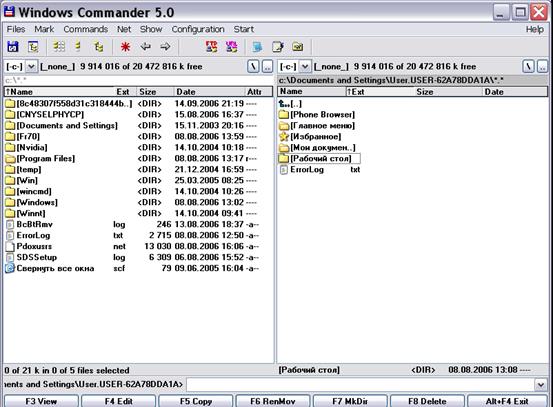
Рис.3.11. Вікно програми Windows Commander

