




































Цель работы: изучить возможности MS Excel по форматированию ячеек и данных в рабочей книге; ознакомиться со способами выравнивания данных в ячейках, объединением ячеек и заданием параметров шрифта, изменением границ ячеек таблицы; приобрести навыки использования условного форматирования; закрепить навыки по созданию таблиц, вводу и редактированию, копированию, перемещению, удалению данных.
Задание и порядок выполнения работы
1. Включить компьютер и загрузить операционную систему Windows.
2. Открыть приложение MS Excel.
3. Создать таблицу и применить следующее форматирование ячеек:
· для диапазона А3:С10 – текстовый;
· для диапазонов D3:D10 и А12:А13 – дата в формате дд.мм.гг.;
· для диапазона Е3:Е10 – денежный (число десятичных знаков – 2; обозначение – грн.);
· для диапазона F3:F10 – процентный (число десятичных знаков – 0);
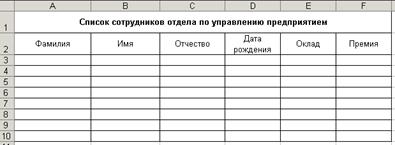
4. Заполните таблицу, как показано ниже, используя при необходимости средства Автозавершение и Выбор из списка, задав необходимые параметры для выравнивания данных и выполнив объединение ячеек.
5. Задайте форматирование границ ячеек таблицы.
6. Задайте форматирование шапки таблицы (ячейки диапазона А2:F2): заливка ячеек – голубой цвет, шрифт – полужирный курсив темно синего цвета.

7. Результаты работы продемонстрируйте преподавателю.
8. Для диапазона ячеек D3:D10 задайте условное форматирование: если дата рождения сотрудника находится между значениями 01.02.1955 и 28.02.1957, то данные, расположенные в ячейках указанного диапазона выделить полужирным курсивом, цветом – красный.

9. Заполнить таблицу недостающими значениями, обратив внимание на преобразование вводимых данных в соответствии с установленным форматом данных в ячейках и условным форматированием. Результаты выполнения задания продемонстрируйте преподавателю.
10. Сохранить таблицу в файле Задание7_1.xls в вашей папке и закройте документ.
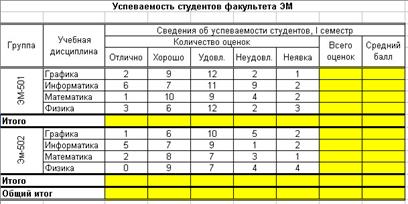
11. Создайте новый документ MS Excel и создайте в нем следующую таблицу.
12. Результаты работы продемонстрируйте преподавателю.
13. Сохраните таблицу в файле под именем Задание7_2.xls в вашей папке.
14. Закрыть приложениеMS Excel.
Контрольные вопросы
1. Как осуществляется форматирование (изменения внешнего вида) числовых данных, расположенных в ячейках МЕ? Какие числовые форматы при этом можно задать? Укажите их особенности
2. Как осуществляется настройка параметров шрифта?
3. Какой тип выравнивания данных в ячейках МЕ установлен по умолчанию?
4. Как изменить тип выравнивания данных в ячейке?
5. Как осуществляется изменение направления текста в ячейке?
6. Какие действия необходимо выполнить для переноса текста в ячейке на новую строку по достижении правого края ячейки?
7. Как объединить несколько ячеек в одну?
8. Как отменить объединение нескольких ячеек?
9. Как осуществляется изменение границ и внешнего вида таблицы.
10. Укажите назначение и способы применения автоматического и условного форматирования.
Лабораторная работа №8

