




































Лабораторная работа № 4
Тема: Разработка структуры базы данных. Создание таблиц и запросов в Microsoft Access 2010.
Цель работы: Ознакомиться и получить навыки работы с программой Microsoft Access 2010.
Краткие сведения из теории
Приложение Access является программой, входящий в пакет Microsoft Office и предназначено для работы с базами данных.
База данных - организованная совокупность данных с целью обеспечения их эффективного хранения, поиска и обработки в вычислительной системе.
Система управления базами данных (СУБД) – инструментальное программное обеспечение, предназначенное для создания и ведения БД.
Реляционная БД - это совокупность взаимосвязанных таблиц, каждая из которых содержит информацию об объектах определенного типа. Microsoft Access 2010 является реляционной СУБД.
Таблица – это набор данных по конкретной теме. Данные в таблице располагаются в строках. Каждая строка таблицы состоит из набора именованных полей, которые могут хранить самую разнообразную информацию.
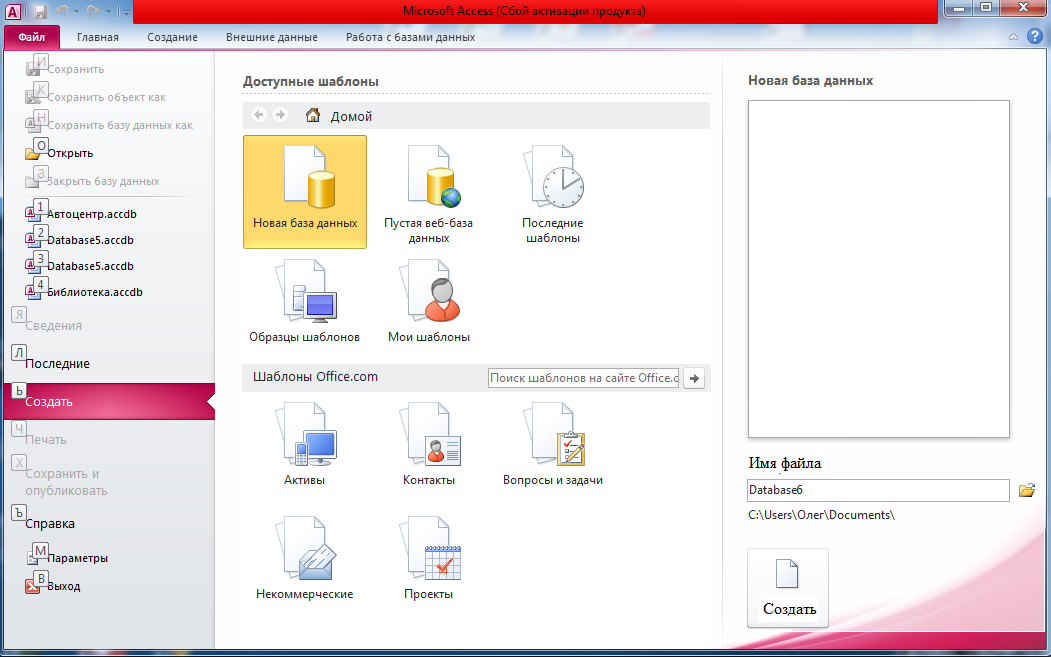
Рисунок 1- Окно программы Access
В реляционных БД строкатаблицы называется записью, а столбец– полем.
Поля – это различные характеристики (атрибуты) объекта. Значения полей в одной записи относятся к одному объекту. Каждое поле таблицы имеет имя (идентификатор). Например, в таблице «Книги» именами полей могут быть: Название, Автор, Год издания и др.
Задание 1. Создание базы данных для центра учета автомобилей.
Выполните действие: «Пуск – Все программы – Microsoft Access». После этого открывается окно программы, как показано на рисунке 1.
Введите в строке «Имя файла» название базы данных. В нашем случае «Автоцентр». Щелкните на пиктограмму папки и выберите путь к файлу «Автоцентр» Для завершения операции нажмите кнопку «Создать». На экране появляется окно (рис. 2).
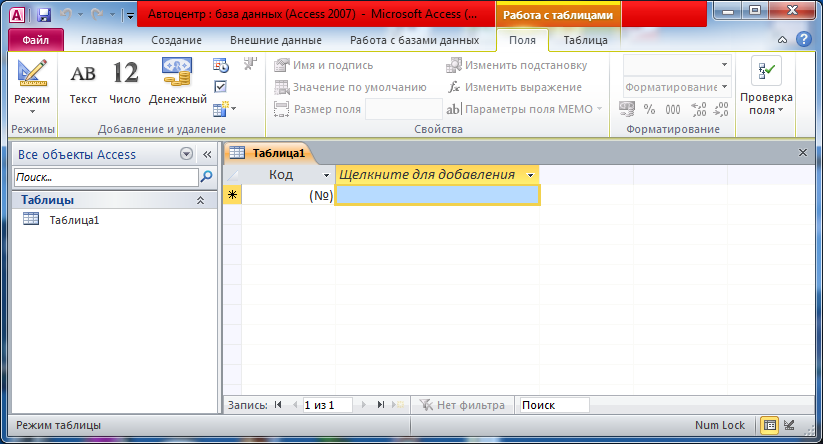
Рисунок 2 – Главное окно Microsoft Access
Создание таблицы в режиме конструктора.
Главное окно Microsoft Access позволяет создавать таблицы, запросы, формы, отчеты в режиме конструктора и с помощью мастера.
Щелкните мышкой на пиктограмму «Режим». Появится окно для задания имени таблицы. Введите название «Автовладелец» и нажмите кнопку ОК. В появившемся окне (рис. 3) введите данные по таблице 1. В режиме конструктора задается структура таблицы, в которой будут храниться данные.
В столбец «Имя поля»введите в нужной последовательности имена полей (например, Код владельца, ФИО, Адрес и т.д.).
В столбце «Тип данных», напротив каждого имени поля, необходимо выбрать нужный тип данных, используя кнопку выпадающего списка. В реляционных базах данных используются следующие основные типы полей:
- текстовый (содержит текстовую строку, максимальная длина задаётся параметром «размер», но не может быть больше 255);
- поле МЕМО (текст длиной до 65535 символов);
- числовой (поля, значения которых могут быть только числами);
- дата/время (поля, содержащие календарные даты в форме «день/месяц/год» или в формате времени «час:мин:сек»);
- денежный (специальный формат для финансовых нужд, по сути являющийся числовым);
- счётчик (при добавлении новой записи внутренний счётчик таблицы увеличивается на единицу и записывается в данное поле новой записи, таким образом, значения этого поля гарантированно различны для разных записей), тип предназначен для ключевого поля;
- логический (может принимать всего два значения: да или нет, правда или ложь, включен или выключен);
- объект OLE (в этом поле могут храниться документы, картинки, звуки и т.п.);
- гиперссылка (используется для хранения ссылок на ресурсы Интернета);
- вычисляемый (позволяет создавать поля, значения которых будут вычисляться на основе данных, хранящихся в полях той же таблицы, а также с помощью встроенных функций Access.). В выражениях для вычисления нельзя использовать поля из других таблиц или запросов. Результаты вычислений доступны только для чтения.
Описание поля не является обязательным параметром таблицы. В него заносят информацию, характеризующую поле данных.
Размер поля – число символов выделенных для отображения данных.
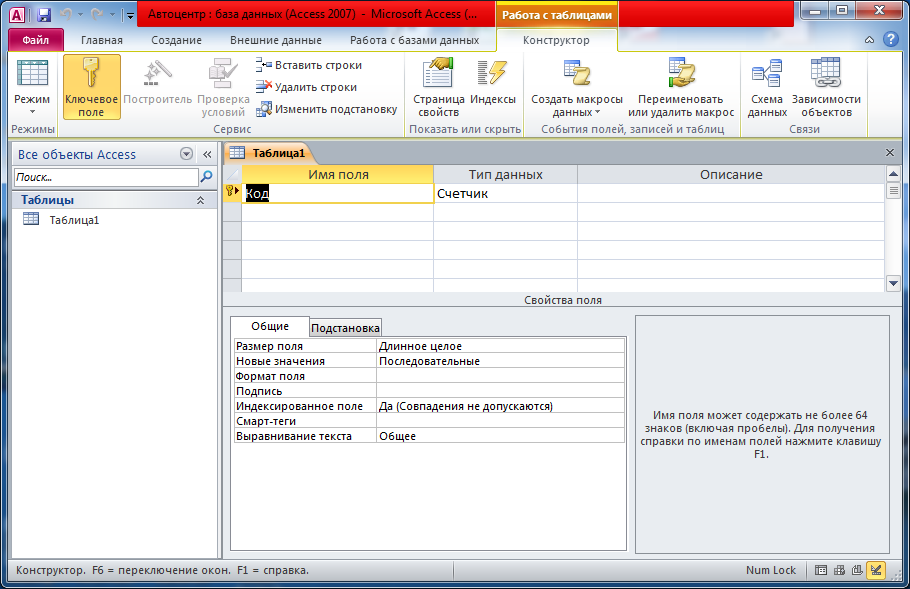
Рисунок 3– Создание макета таблицы в режиме Конструктора
Заполнение нашей базы данных начнем с таблицы 1 «Автовладелец », так как данные этой таблицы будут в дальнейшем использоваться при заполнении второй таблицы.
Откройтетаблицу «Автовладелец » в режиме «Таблица». Это можно сделать, дважды щелкнув мышью по значку таблицы в окне "Таблицы". Заполните поля данными из рисунка 4.
Таблица 1. Структура первой таблицы БД - «Автовладелец»
| Имя поля | Тип поля | Длина |
| Код владельца | числовой | Длинное целое |
| ФИО | текстовый | 50 |
| Адрес | текстовый | 50 |
| Телефон | текстовый | 25 |
| Дата рождения | Дата/время | Краткий формат даты |
После заполнения таблицы данными - закройте ее. Вам будет предложен вопрос о сохранении макета таблицы. Если макет таблицы в процессе работы не изменялся, то никаких дополнительных вопросов не предлагается.
Каждая таблица Microsoft Access должна содержать хотя бы 1 ключевое поле. Для того, чтобы задать ключевое поле, необходимо в режиме «Конструктор» щелкнуть правой кнопкой мыши на поле «название» и выбрать «ключевое поле» из контекстного меню. Для завершения действия нажмите кнопку «Сохранить».
Ключевое поле предназначено:
- для идентификации записей в таблице;
- установления связей между таблицами;
- создания ограничений ссылочной целостности.

Рисунок 4– Создание структуры таблицы «Автовладелец»
Теперь создадим вторую таблицу. Для этого выполните команду меню Создание – таблица. Создайте в режиме конструктора еще одну таблицу со следующими параметрами и назовите ее « Автомобиль ». Задайте ключевое поле «Код автомобиля».
Таблица 2. Параметры таблицы «Автомобиль»
| Имя поля | Тип поля | Длина |
| Код автомобиля | числовой | Длинное целое |
| Марка автомобиля | текстовый | 25 |
| Год выпуска | Дата/Время | Краткий формат даты |
| Цвет кузова | текстовый | 20 |
| Код владельца | числовой | Длинное целое |
Откройте таблицу Автомобиль в режиме Таблица. Заполните поля данными из рис. 5. После заполнения таблицы данными - закройте ее. Вам будет предложен вопрос о сохранении макета таблицы. Если макет таблицы в процессе работы не изменялся, то никаких дополнительных вопросов не предлагается.
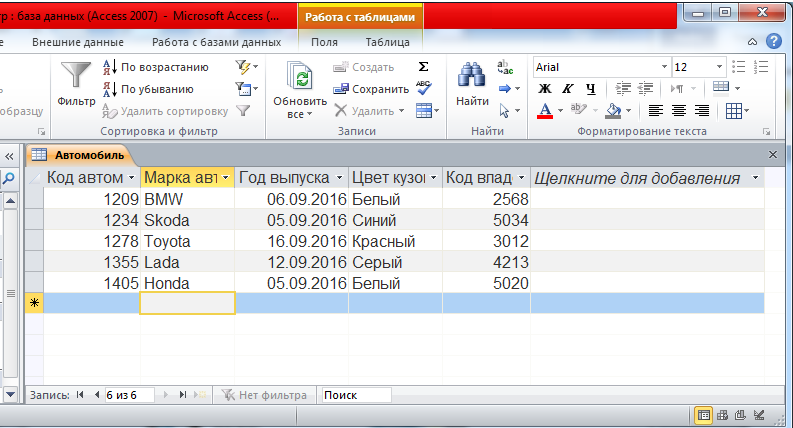
Рисунок 5-Создание структуры таблицы «Автомобиль»
Настройка связи между таблицами
В структуре нашей базы данных уже есть две таблицы. Однако, они пока существуют независимо и наша цель связать их. Для этого необходимо задать параметры связей между таблицами.
подстановки (списки).
Существует три основные типы связей: «один к одному», «один ко многим», «многие ко многим».
Рассмотрим особенности связей между таблицами:
- связи «один к одному» (1: 1);
Отношение один-к-одному подразумевает, что одной записи в главной таблице соответствует одна запись в подчиненной таблице. Так студенты факультета ФИТ могут быть включены в состав только одной группы на данном факультете.
- связи «один ко многим» (1: М);
Одна запись из одной таблицы может иметь связь с множеством записей из другой таблицы. У одного автора может быть несколько книг.
- связи «многие ко многим» (М: М);
Отношение многие-ко-многим подразумевает, что одна запись из главной таблицы может иметь связь со многими записями из подчиненной таблицы. А одна запись из подчиненной таблицы может иметь связь со многими записями главной таблицы.
Откройте окно Схема данных (рис. 6). Для этого надо выбрать пункт меню Работа с базой данных - Схема данных.
При первом обращении к окну "Схема данных" вам сразу будет предложено окно добавления новых таблиц. Добавьте в схему данных таблицы " Автомобиль " и " Автовладелец". Закройте окно добавления таблиц.
Протащите курсор мыши от ключевого поля «Код владельца» Таблицы «Автовладелец» до поля «Код владельца» таблицы «Автомобиль». Появится линия связи как на рис. 6.
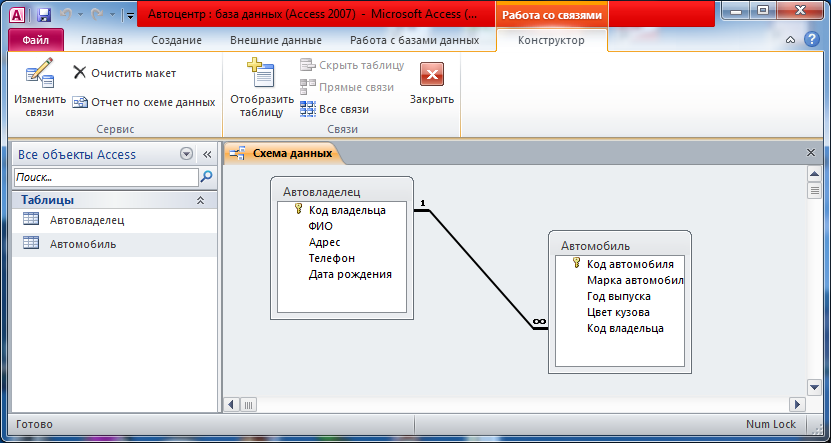
Рисунок 6- Окно Схемы данных
При этом откроется диалоговое окно «Изменение связей» (рис. 7).
Установите флажок - Обеспечение целостности данных. Можно также согласиться на каскадное обновление и удаление связанных полей, однако для нашей базы данных это не является необходимым. Дайте подтверждение на изменение связей (нажмите кнопку "ОК").

Рисунок 7- Изменение связей между таблицами
Включение флажка Обеспечение целостности данных позволяет защититься от случаев удаления записей из одной таблицы, при которых связанные с ними данные других полей окажутся без связи. Чтобы условие целостности могло существовать, поле основной таблицы должно обязательно быть ключевым, и оба поля должны иметь одинаковый тип. Флажки "каскадное обновление связанных полей" и "каскадное удаление связанных полей" обеспечивают одновременное обновление или удаление данных во всех подчиненных таблицах при их изменении в главной таблице.
Обратите также внимание, что концы линии связи в окне схемы данных после включения флажка обеспечения целостности данных помечены знаками "1" и "бесконечность". Это означает, что в качестве значений поля из связанной таблицы могут выступать только значения из соответствующего поля основной таблицы и каждое значение из поля основной таблицы может много раз встречаться в поле связанной таблицы (связь "один ко многим").

