




































Геометрическое изображение можно представить как совокупность геометрических примитивов: отрезков прямых, окружностей, дуг, прямоугольников и т. д. В графических редакторах используются специальные команды построения примитивов: отрезок, окружность, эллипс, дуга, фаска. Есть команды, управляющие способом построений, например, непрерывный ввод объектов. Некоторые из этих команд будут использованы при вычерчивании прокладки, некоторые – при дальнейшем изложении, отдельные команды можно рассмотреть самостоятельно, вызывая справку в панелях свойств этих команд.
Продолжение упражнения 2.1. Построить изображение прокладки.
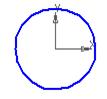
Сначала строится окружность диаметром 30 мм.
 ИНСТРУМЕНТЫ (в Главном меню) → Геометрия → Окружности → Окружность → указать курсором начало координат; нажать ЛКМ → в панели свойств ввести: диаметр 30; стиль основная → Enter → Stop.
В поле чертежа появится окружность с осями координат в центре (рис. 2.5, а).
| 
| 
|
| а | б | в |

| 
| 
|
| г | д | е |
|
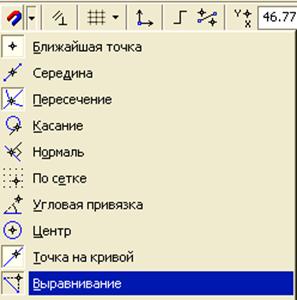
Рис. 2.5. Построение изображения прокладки: а – построена окружность; б – добавлен эллипс; в – в панели задаются глобальные привязки; г – задается точка на пересечении линий привязки выравнивание; д – указание конечной точки отрезка в трапеции;
| ||
Построить эллипс с размерами: по горизонтальной оси 20 мм, по вертикальной оси 30 мм.
 ИНСТРУМЕНТЫ → Геометрия → Эллипсы → Эллипс → указать центр эллипса в начале координат; нажать ЛКМ → в панели свойств ввести: длина1 20; длина2 30; угол 0; С осями; стиль Основная →
  Создать объект → Stop.
В поле чертежа появится эллипс с осями (рис. 2.5, б).
Убедиться, что включены, или включить привязки:
 панель Текущее состояние → раскрыть окно Привязки → включить привязки: Ближайшая точка, Пересечение, Выравнивание (рис. 2.5, в).
Построить незамкнутую трапецию с вертикальными размерами, соответствующими размерам окружности и эллипса, и горизонтальными координатами 0; 20; 40.
 ИНСТРУМЕНТЫ → Геометрия →
  → в панели свойств: в ряде обозначений примитивов нажать Отрезок → указать как начальную точку верхнюю точку окружности (при подведении курсора появился косой крест и надпись Ближайшая точка); нажать ЛКМ → указать следующую точку на пересечении пунктирных линий, созданных привязкой Выравнивание (рис. 2.5, г) → включить режим
  Ортогональное черчение (отрезки могут быть только вертикальны или горизонтальны) → в окне Длина панели свойств ввести 20 ;курсор перевести вправо от конечной точки, ЛКМ → курсор перевести вниз от точки ввода на пересечение пунктиров линий выравнивания (рис. 2.5, д); ЛКМ → курсор перевести влево в нижнюю точку окружности; ЛКМ → Stop.
Построенная фигура показана на рис. 2.5, е.
Отредактировать чертеж. Удалить лишние линии: часть эллипса внутри трапеции, затем участки отрезков трапеции.
 РЕДАКТОР → Удалить → Часть кривой → курсором указать верхнюю удаляемую часть эллипса; ЛКМ; указать нижнюю удаляемую часть эллипса; ЛКМ → указать отрезок трапеции между эллипсом и окружностью верхний, ЛКМ; нижний отрезок; ЛКМ → Stop.
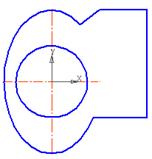
Построена левая часть прокладки, показанная на рис. 2.6, а.
К существующей левой части прокладки достроить симметричную ей правую часть. Для выполнения операции нужно построить осевую линию, которая будет осью симметричного отображения. В данном чертеже осью является правый вертикальный отрезок, у него тип линии основная должен быть изменен на осевая.
 Указать курсором правый отрезок; двойной щелчок ЛКМ → в панели свойств: стиль Осевая → Создать объект.
Правый отрезок стал штрих-пунктирным.
| 
|
| а | б |
| Рис. 2.6. Завершение работы над изображением прокладки: а – построена левая часть прокладки; б – изображение после применение команды симметрия | |
Достроить симметричную часть.
 Выделить фигуру: курсор поместить правее и ниже ее, нажать ЛКМ и не отпуская клавишу переместить курсор в левый верхний угол фигуры → РЕДАКТОР → Симметрия → указать верхнюю точку осевой линии, ЛКМ, затем нижнюю, ЛКМ → в панели свойств указать режим Оставлять исходные объекты → Stop.
Щелкнуть ЛКМ в поле чертежа для снятия выделения (рис. 2.6, б).
Простановка размеров
Команды простановки размеров содержатся в меню Инструменты.
Проставить линейный размер верхнего среднего отрезка.
 ИНСТРУМЕНТЫ → Размеры → Линейные → Линейный размер → в панели свойств: указать щелчком ЛКМ как точку привязки размера сначала левую границу отрезка, затем правую; тип Горизонтальный → перемещая размерную линию у размера фантома, зафиксировать ее на расстоянии от контура не менее 10 мм (с учетом масштаба чертежа 5 мм); ЛКМ → перемещать при нажатой ЛКМ точку привязки размера, выбрать положение размера, ЛКМ → щелчок в поле чертежа ЛКМ для снятия выделения → Stop. Полученный размер на рис. 2.7, а.
Проставить диаметральный размер отверстий.
 ИНСТРУМЕНТЫ → Размеры → Диаметральный размер → щелчок ЛКМ в поле Текст; в появившемся диалоге ввести: текст до 2отв .,символ Æ отмечен; значение Авто (рис. 2.7, б); ОК → указать курсором левую окружность; ЛКМ → указать положение размера за пределами контура; ЛКМ → Stop.
 На полке линии-выноски указать толщину прокладки 5 мм. ИНСТРУМЕНТЫ → Обозначения → Линия-выноска → Раскрыть вкладку Параметры;указать: стрелка Вспомогательная точка;полка Влево → отключить (нажать кнопку) Привязки в панели Текущее состояние → Обозначения → Линия-выноска → указать точку начала линии, указать точку начала полки; ЛКМ в поле Текст;ввести S 3,0; ОК → Создать объект → Stop.
Окружность с проставленными размерами показана на рис. 2.7, в.

|
| |
| а | ||

| ||
| в | ||

| ||
| г | б | |
| Рис. 2.7. Простановка размеров прокладки: а – линейный размер; б – окно диалога для задания размеров; в – диаметральный размер; | ||

Указать вертикальный размер, поставленный на полке.
 ИНСТРУМЕНТЫ → Размеры → Линейные → Линейный размер → в панели свойств: тип Вертикальный; раскрыть окно Параметры; размещение размерной надписи На полке вверх → указать правую границу верхнего отрезка, ЛКМ; указать нижнюю точку эллипса; указать начало линии-выноски; указать начало полки, ЛКМ → Stop.
Проставленный вертикальный размер показан на рис. 2.7, г.
Остальные размеры прокладки проставить самостоятельно.

