




































Чтобы на основе сформированной твердотельной модели получить в листе рабочий чертеж детали с необходимыми видами, разрезами и сечениями, в AutoCAD существует множество методик. Однако, наилучший результат дает способ формирования ортогональных проекций с помощью команд т-вид и т-рисование.
Эти две команды работают в два этапа.
На первом этапе команда т-вид по очереди создает плавающие видовые экраны в листе компоновки с заданными видами, причем, первым формируется видовой экран с горизонтальнолй проекцией (проекцией на плоскость XY выбранной системы координат). Все видовые экраны размещаются в автоматически созданном
слое ВЭКРАН (VPORTS). Команда также создает дополнительные слои для каждого сформированного видового экрана:
ИмяВида-VIS — для видимых линий данного вида; ИмяВида-HID — для скрытых линий данного вида; ИмяВида-HAT— для штриховок вида с сечением;
ИмяВида-DIM — для размеров, видимых только в данном видовом экране, где ИмяВида — имя, под которым сохранен вид во время работы команды.
Причем, в созданных командой т-вид видовых экранах замораживаются все слои, кроме тех, которые были созданны специально для данного ПВЭ.
Не следует на созданных командой т-вид слоях (кроме ИмяВида-DIM) размещать постоянные объекты чертежа, т.к. их содержимое полностью обновляется в ходе выполнения команды т-рисование. Информация, сохраняемая вместе с каждым созданным видовым экраном, используется командой т-рисование для формирования вида законченногочертежа.
 На втором этапе команда т-рисование строит плоские проекции (профили) твердотельных моделей. Профили строятся в пространстве модели и параллельны плоскости своего видового экрана. При этом, видимые линии, невидимые и штриховки распределяются по разным слоям, специально созданным для этого командой т-вид на первом этапе. Команда т-рисование применима только к плавающиим видовым экранам, созданным с помощью команды т-вид. Графические объекты, созданные командой т-рисование, доступны для обычного редактирования.
 Команда т-вид стартуется следующим образом:
| Меню | Рисование / Моделирование / Подготовка / Вид | |
| Лента | Главная / Моделирование / | |
| Командная строка | т-вид | _solview |
 Вид твердоготела
Команда т-вид имеет следующие опции:
| Пск | Создает исходный вид относительно пользовательской системы координат, из которого затем можно создать остальные виды. |
| Орто | Создает вид, ортогональный имеющемуся (горизонтальный, фронтальный или профильный). |
| Дополнительный | Создает дополнительный вид на базе имеющегося. Этот вид является проекцией на плоскость, ортогональную одному из основных видов и наклонную относительно смежного вида. |
| Сечение | Создает разрез тел с дальнейшим нанесением на него штриховки. Тела, не пересеченные секущей плоскостью, генерируются в виде обычных контуров. |
Команда т-рисование запускается следующим образом:
| Меню | Рисование / Моделирование / Подготовка / Чертеж | |
| Лента | Главная / Моделирование / тела | |
| Командная строка | т-рисование | _soldraw |
 Чертежтвердого
Для более полного представления о форме объекта у симметричных деталей обычно соединяют половину вида и половину разреза. Это нетрудно осуществить.
При необходимости получения такой проекции можно сначала сформировать ортогональную проекцию, затем аналогичный разрез (параметр сечение), затем отрезать от каждой проекции половину и совместить оставшиеся половинки.
 |
Пример. Сформировать ортогональные виды и разрезы для твердотельной модели (рис.8.8).
Рис.8.8 Вид 3D модели
Алгоритм
 Команда: т-вид
1 этап — Создание горизонтального вида (рис.8.9): Задайте параметр [Пск/Орто/Дополнительный/Сечение]: п Задайте параметр [Имя/Мск/?/Текущая] <Текущая>: м Масштаб вида <1>: 0.5
 Центр вида: (задать точку на листе)
Центр вида <видовой экран>: <Еnter>
Первый угол видового экрана: (задать точку на листе) Противоположный угол видового экрана: (задать точку на листе) Имя вида: гор
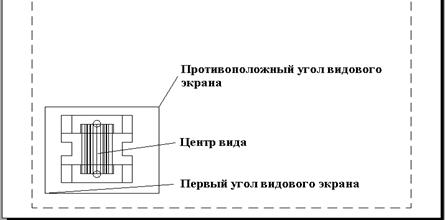 |
Рис.8.9 Результат первого этапа выполнения команды т-вид 2 этап — Создание фронтального вида (Рис.8.10):
Задайте параметр [Пск/Орто/Дополнительный/Сечение]: о
Укажите сторону видового экрана для проекции: (задать точку на листе)
Центр вида: (задать точку на листе)
Центр вида <видовой экран>: <Еnter>
Первый угол видового экрана (задать точку на листе) Противоположный угол видового экрана: (задать точку на лист) Имя вида: фр

Рис.8.10 Пример создания фронтального вида.
3 этап — Создание фронтального разреза (рис.8.11): Задайте параметр [Пск/Орто/Дополнительный/Сечение]: с Первая точка секущей плоскости: (задать точку на модели) Вторая точка секущей плоскости: (задать точку на модели) Сторона просмотра: (задать точку намодели)
 Центр вида: (задать точку на листе)
Центр вида <видовой экран >: <Еnter>
Первый угол видового экрана: (задать точку на листе) Противоположный угол видового экрана: (задать точку на листе) Имя вида: фр-разрез
Задайте параметр [Пск/Орто/Дополнительный/Сечение]: <Еnter>
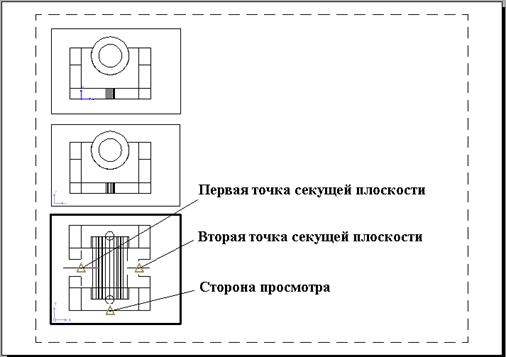 |
Рис.8.11 Пример создания фронтальногоразреза.
4 этап — Создание плоских профилей(рис.8.12):
Команда: т-рисование
Выберите видовые экраны для построений… Выберите объекты: выделить все видовые экраны Выберите объекты: < Еnter >
 Сделать невидимыми слои с именами ИмяВида–HID
 |
Рис.8.12 Результат выполнения команды т-рисование с последующим отключением слоев со скрытыми линиями.
5  этап — Совмещение вида и разреза(рис.8.13):
 командой прямая провести вспомогательную вертикальную линию через середину фронтального вида (в пространстве модели), воспользуйтесь для этого вспомогательным слоем;
командами обрезать, разорвать и стереть удалить по половине вида и резреза;
командой переместить наложить видовой экран с половиной фронтального вида на видовой экран с половиной разреза (в пространстве листа);
сделать невидимым слой с рамками видовых экранов ВЭКРАН (VPORTS).
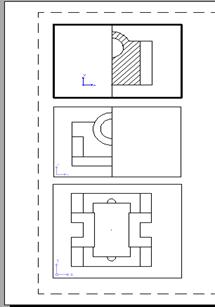
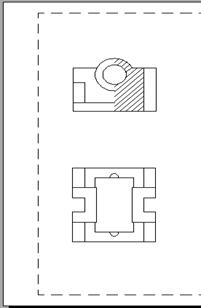
Рис.8.13 Совмещение вида и разреза на фронтальной проекции.
6 этап — Окончательное оформление чертежа: провестиоси;
 проставитьразмеры.
Если рабочий чертеж необходимо дополнить аксонометрической проекцией модели, то можно воспользоваться рассмотренными ранее командами вэкран и т- профиль.

