





































 фаска – команда предназначена для соединения двух непараллельных объектов путем их удлинения или отрезки, с последующим объединением с линией для имитации скошенной кромки. Фаски можно создавать на линиях, полилиниях, лучах и прямых. При создании фаски можно задать расстояние, на которое необходимо обрезать объекты от точки их пересечения, или длину фаски и угол, который она образует с первым объектом. Стартовать команду фаска можно одним из следующих способов:
| Меню | Редактировать/ Фаска | ||
| Лента | Главная / Редактирование/ | ||
| Панель инструментов | Редактировать / | ||
| Командная строка | фаска | фас | _chamfer |
После старта команды в командной строке появится сообщение о текущих настройках, а также перечень возможных режимов:
(Режим с обрезкой) параметры фаски: Длина 1 = 0.000, Длина 2 = 0.000.
Далее появятся следующие запросы:
Выберите первый отрезок или [оТменить/ полИлиния/Длина/ Угол/ Обрезка/ Метод/ Несколько]:
В ответ на запрос необходимо сначала задать размеры фасок, т.е. выбрать опцию Длина, т.к. в настройках сообщалось, что длины равны 0:
Первая длина фаски <0.000>: Вторая длина фаски <0.000>:
Выберите первый отрезок или [оТменить/ полИлиния/ Длниа/ Угол/ оБрезка/ Метод/ Несколько]:
Укажите с помощью мыши сначала первый отрезок, затем второй – и фаска будет построена. Команда фаска имеет следующие опции:
 |
| оТменить | Отменяет результат последнего применения фаски, что избавляет от необходимости завершить работу команды фаска в случае его ошибочного применения. |
| полИлиния | Позволяет одним приемом образовать фаску на всей двухмерной полилинии. |
| Длина | Позволяет установить расстояние для обрезки первой и второй линии. |
| Угол | Переводит в режим построения по одному катету и углу фаски. |
| оБрезка | Позволяет указать, требуется или нет обрезать концы отрезков за фаской. По умолчанию используется режим с обрезкой, тоесть обрезка производится. Однако, можно выбрать без обрезки –в этом случае фаска будет построена, но концы отрезковобрезаны небудут. |
| Метод | Позволяет явным образом переключаться между режимами угол и длина. |
| Несколько | Устанавливается режим циклического выполнения команды фаска. После того как будет построена первая фаска, будет предложено построить вторую, третью и т.д., пока вы принудительно не закончите команду, нажатием клавиши <Enter>. |
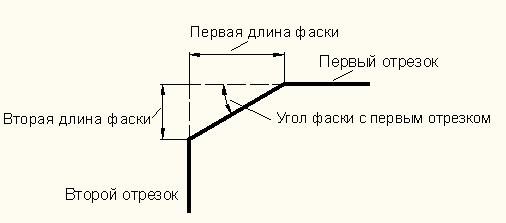
 Рис.6.13 Пример выполнения команды фаска и ее параметры.
------------------------------------------------------------------------------------------------------------------------
 сопряжение – команда позволяет соединить два объекта дугой заданного радиуса с целью создания плавного перехода. В качестве объектов могут выступать отрезки, дуги, окружности и полилинии. Стартовать команду сопряжение можно одним из следующих способов:
| Меню | Редактировать/ Сопряжение | ||
| Лента | Главная / Редактирование/ | ||
| Панель инструментов | Редактировать / | ||
| Командная строка | сопряжение | con | _fillet |
После старта команды в командной строке появится сообщение о текущих настройках, а также перечень возможных режимов:
Текущие настройки: Режим = С обрезкой, Радиус сопряжений =0.0000 Далее появятся следующие запросы:
Выберите первый объект или [оТменить/ полИлиния/ раДиус/ Обрезка/ Несколько]:
Необходимо задать величину радиуса скругления, т.е. выбрать опцию раДиус, т.к. в настройках сообщается, что радиус скругления равен 0.
Радиус сопряжения <0.000>:
Выберите первый объект или [оТменить] полИлиния [раДиус/ оБрезка/Несколько].
Приступите к выбору сопрягающихся объектов: сначала один объект, потом другой – и скругление будет построено. Команда сопряжение имеет следующие опции:
| оТменить | Отменяет результат последнего применения сопряжения, что избавляет от необходимости завершать работу команды сопряжение, в случае его ошибочного применения. |
| полИлиния | Позволяет одним приемом образовать сопряжение на всей двухмерной полилинии. |
| раДиус | Позволяет установить радиус сопряжения. |
| оБрезка | Позволяет указать, требуется или не требуется обрезать концы объектов за скруглением. По умолчанию используется опция с обрезкой, то есть обрезка производтся. Однако можно выбрать и без обрезки – в этом случае скругление будет построено, но концы отрезков обрезаны не будут. |
| Несколько | Устанавливается режим циклического выполнения команды сопряжение. После того как будет произведено первое скругление, будет предложено построить второе, третье и т.д., пока вы принудительно не закончите выполнение команды нажатием клавиши <Esc>. |
------------------------------------------------------------------------------------------------------------------------
расчленить – команда позволяющая расчленить большинство сложных объектов на отдельные элементарные объекты. Расчленение полилиний, прямоугольников, колец или многоугольников превращает их в набор отдельных линий и дуг, которые затем можно редактировать по отдельности. Такие объекты, как блоки, размеры и штриховка, упрощаются до отдельных компонентов. Расчленение объекта, как правило не оказывает видимого эффекта на чертеж, за исключением следующихслучаев:
При расчленении полилинии теряется информация о ее ширине;
 После расчленения объекта могут измениться цвет и типы линий,
назначенные блоку, поскольку его компоненты могут вернуться к исходным значениям свойств до создания блока.
 При расчленении блоков, содержащих полилинии или вложенные блоки, такие объекты остаются нерасчлененными. Для преобразования, этих объектов к ним необходимо применить команду расчленить ещераз.

 Стартовать команду расчленить можно одним из следующих способов:
| Меню | Редактировать/ Расчленить | ||
| Лента | Главная / Редактирование / | ||
| Панель инструментов | Редактировать / | ||
| Командная строка | расчленить | расч | _explode |
После старта команды в командной строке появится запрос:
Выберите объекты:
Выберите один или несколько объектов, а затем нажмите клавишу <Enter>. Для того чтобы убедиться в том, что выбранный объект разбит на независимые компоненты, можете выделить их в чертеже.
6.2.7. Редактирование объектов с помощью«ручек»
При выборе объектов до вызова какой – либо команды редактирования на выбранных объектах появляются небольшие синие квадратики. Эти квадратики называются «ручками».
Ручки позволяют осуществлять редактирование объектов только с помощью мыши, без вызова специальных команд, что во многих случаях является наиболее быстрым и удобным. Ручки появляются в ключевых характерных точках на объектах (рис.6.14).
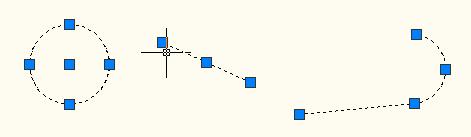
Рис.6.14 Пример «ручек» на объектах.
 Если щелкнуть мышью по самой ручке, то она станет активной. Активные ручки по умолчанию имеют красный цвет, и только с их помощью производится редактирование объекта. Остальные ручки, оставшиеся синими, в изменении объекта участия не принимают. Чтобы сделать сразу несколько ручек активными, необходимо при щелчках по ним мышью удержать нажатой клавишу <Shift>.
После того, как вы сделаете хотя бы одну из ручек активной, вы перейдете в режим редактирования. Первая команда, которую вам будет предложено проделать с помощью ручек, - команда растянуть. Можно согласиться с предложением и приступить к растягиванию или выбрать другую операцию. Перейти к следующей операции можно нажатием клавиши <Enter> или <Пробел>. В результате будут последовательно перебираться все пять возможных команд: растянуть, перенести, повернуть, масштаб, зеркало. Нужную операцию так же можно выбрать из контекстного меню, вызываемого нажатием правой кнопкимыши.

