




































Пространство модели (Model Space) — это пространство AutoCAD, где обычно формируют и редактируют геометрические модели объектов, как при двухмерном, так и при трехмерном моделировании. О том, что в окне AutoCAD на текущий момент установлено пространство модели (рис.8.1), говорят:
соответствующая пиктограмма ПСК в рабочем поле чертежа;
 активныйкорешоквкладки Модель,расположенныйподграфической
зоной;
 индикация МОДЕЛЬ кнопки переключения пространств модели и листа в строкесостояния
 |
Рис.8.1 Вид окна AutoCAD при работе в пространстве модели
Если вкладки не отображаются, их можно включить через настройку экрана:
| Меню | Сервис / Настройка àвкладка Экран àобласть Листы àВкладки «Модель» и «Лист» |
Если не отображается кнопка переключения пространств, ее можно активизировать через контекстно-зависимое меню строки состояния:
| Контекстно-зависимое меню строки состояния | Лист/Модель |
По умолчанию все окно текущего чертежа в пространстве модели занимает один видовой экран. При наличии нескольких, так называемых, неперекрывающихся видовых экранов, работать можно только в текущем. На распечатку по умолчанию пойдет также содержимое текущего видового экрана.
Пространство листа (Paper Space) — это двухмерное пространство AutoCAD, предназначенное для оформления и компоновки чертежа в том виде, в каком он должен выводиться напечатью.
О том, что в окне AutoCAD на текущий момент установлено пространство листа (рис.8.2), говорят:
соответствующая пиктограмма ПСК, имеющая треугольную форму и расположенная в левом нижнем углу областирисунка;
 активный корешок одной из вкладок Лист, расположенных под графическойзоной;
 индикация ЛИСТ кнопки переключения пространств модели и листа в строкесостояния
 |
Рис.8.2 Вид окна AutoCAD при работе в пространстве листа
Для подготовки чертежей к печати в AutoCAD имеются компоновочные листы, корешки которых расположены под графической зоной, которые называются: Лист1 (_Layout1), Лист2 (_Layout2)…. Листы компоновок можно переименовывать, удалять и добавлять. Это можно сделать, например, с помощью контекстно- зависимогоменю.
Листом компоновки называется компонент пространства листа AutoCAD, имитирующий один лист бумаги определенного формата и хранящий в себе набор установок, используемых при выводе на плоттер или принтер. На листе можно размещать так называемые плавающие видовые экраны, а также строить дополнительные геометрические объекты (например, элементы основной надписи, спецификации). Изображение листа выглядит на экране точно так же, как и вычерченный на плоттере лист.
Все, что было сформировано в компоновке в пространстве листа, будет доступно только на данном компоновочном листе. Все изменения, сделанные в пространстве модели, будут отображаться на всех компоновочных листах.
Работа в пространстве листа имеет существенные отличия от процесса моделирования. В пространстве листа появляется новый графический объект: плавающий видовой экран. Такой видовой экран содержит один вид и представляет собой как бы фотографию модели под определенным углом зрения в определенном
масштабе. Доступ же к самой модели в пространстве листа отсутствует. Объекты модели не могут быть выделены и отредактированы.
Тем не менее, на вкладке листа компоновки есть возможность при необходимости переключаться между пространствами листа и модели. При двойном щелчке по плавающему видовому экрану (или при нажатии кнопки-переключателя пространств Модель / Лист) происходит переход в пространство модели внутри текущего видового экрана компоновочного листа. И тогда появляется возможность отредактировать модель. Обратный переход также осуществляется кнопкой- переключателем пространств в строке состояния Модель / Лист.

 Для настройки параметров листа и параметров печати используют Диспетчер параметров листов (рис.8.3), который можно вызвать следующим образом:
| Меню | Файл / Диспетчер параметров листов | |
| Меню приложения | Печать / Параметры листа | |
| Панель инструментов | Листы/ | |
| Командная строка | парамлист | _pagesetup |

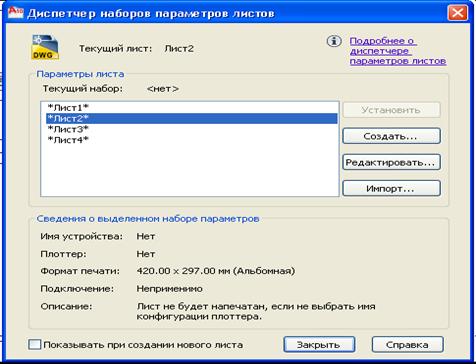 |
Рис.8.3 Вид окна <Диспетчер наборов параметров листов>.
После нажатия на кнопку <Редактировать> откроется окно редактирования параметров выделенного листа (рис.8.4). Здесь необходимо сразу выбрать формат и ориентацию листа бумаги для распечатки чертежа. Остальные настройки, в том числе выбор принтера можно произвестипозднее.

 Рис.8.4 Вид окна <Параметры листа>.
Плавающие видовыеэкраны
Плавающий видовой экран (ПВЭ) (далее — видовой экран (ВЭ)) представляет собой специальный графический объект пространства листа с частью чертежа.
На компоновочном листе можно размещать несколько видовых экранов с разными видами так, как принято в традиционном черчении. Видовые экраны можно перемещать друг относительно друга, изменять их размер, копировать, удалять. В каждом видовом экране может быть установлен свой масштаб.
 Разместить на листе несколько видовых экранов можно одним из способов: создавать видовые экраны по одному, размещая их на листе произвольно; создать сразу несколько видовых экранов стандартной конфигурации; повторить текущую конфигурацию неперекрывающихся видовых экранов пространства модели вкладки Модель.
В любом случае один или несколько плавающих видовых экранов можно создать в листе компоновки, например, командой вэкран, которую можно стартовать одним из способов:
| Меню | Вид / Видовыеэкраны/ | |
| Лента | Вид / Видовые/Создать | |
| Панель инструментов | Видовыеэкраны/ | |
| Командная строка | вэкран | _vports |
 Новые ВЭ
В результате откроется вкладка Новые ВЭкраны диалогового окна Видовые экраны (рис.8.5).
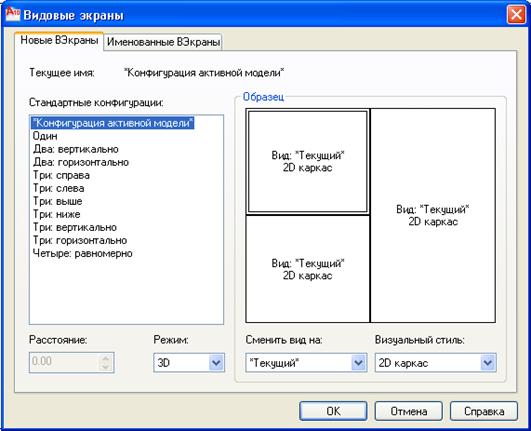 |
Рис.8.5 Вид окна <Видовые экраны>.
 Работа в этом окне уже была подробно описана в разделе «Видовые экраны пространства модели». Настройка плавающих видовых экранов производится аналогично неперекрывающимся. Можно выбрать один видовой экран или сразу несколько, установить в каждом видовом экране необходимый вид. Выбрав
«Конфигурацию активной модели», можно сдублировать неперекрывающиеся видовые экраны пространства модели. Однако, завершается команда в пространстве листа не так, как в пространстве модели. В пространстве листа после нажатия на кнопку «ОК» выдаются двазапроса:
Первая угловая точка или [Вписать] <Вписать>: Противоположный угол:
Углы для размещения видовых экранов на компоновочном листе можно задать курсором или абсолютнымикоординатами.
Если на разных видовых экранах листа компоновки присутствуют различные проекции детали, они должны быть в одинаковом масштабе и должны быть выровнены друг относительно друга. Но, даже если экран один, изображение на нем все равно должно быть выполнение в стандартном масштабе.
Установку масштаба на текущем видовом экране можно осуществить несколькими способами, например:
кнопкой <Масштаб видового экрана >  встрокесостояния; командой форматл
Выравнивание видов на видовых экранах можно осуществить двумя способами:
с помощью вспомогательных линий и переноса по ним видовых экранов (в пространствелиста);
командой форматл
 |  |
Рис.8.6 Положение проекций в плавающих видовых экранах до и после команды форматл
 Пример: выравнять горизонтальную и фронтальную проекции на плавающих видовых экранах (рис.8.6).
Команда: форматл
Задайте опцию [Выровнять /Создать/ Масштаб/ ОПции/ Штамп/ ОТменить]: в Задайте опцию [Угловое/Горизонтальное/Вертикальное выравнивание/ Повернуть вид/Отменить]: в
Базовая точка: (задать базовую точку объектной привязкой на первом видовом экране)
Укажите точку выравнивания на другом ВЭкране: (задать аналогичную точку на втором видовом экране)

