




































Бывает надо через несколько абзацев продолжить уже имеющийся список.
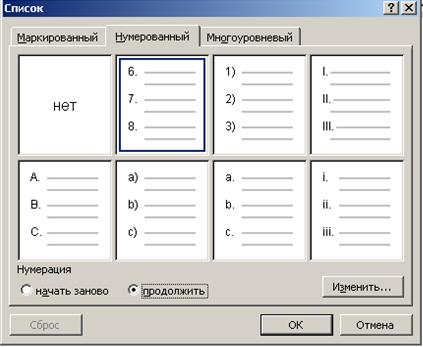
Рисунок 35 - Установка переключателя для продолжения имеющегося списка
Для этого в команде Формат – Список надо установить переключатель «Нумерация» в положение «Продолжить» (по умолчанию установлено «Начать заново»).
Практическое задание №7. Первый уровень сложности
1. Создать маркированный список.
2. Создать нумерованный список.
3. Создать многоуровневый список, который должен иметь три вложенных подуровня.
Практическое задание №7. Второй уровень сложности
1. Используя команду «Формат-Список» создать маркированный список со своим маркером (например ©).
2. Используя команду «Формат-Список» создать нумерованный список со своим форматом (например, сделать отступ номера от края поля 0,2, а отступ текста от номера 0,8).
3. Используя команду «Формат-Список» создать нумерованный список со своей нумерацией (например, Шаг1, Шаг2 …).
Лабораторная работа №3
Оформление списков
Цель работы: научиться создавать списки различных видов; создавать свои маркеры и номера для оформления списков; изменять параметры имеющихся списков.
Задание для выполнения
Создать списки согласно варианту задания.
Варианты заданий.
| № варианта | Задание |
| 1. | Создать маркированный список. В качестве маркера использовать ©. |
| 2. | Создать нумерованный список. В качестве номера использовать «Этап 1», «Этап 2» и т.д. |
| 3. | Создать маркированный список. В качестве маркера использовать B. |
| 4. | Создать нумерованный список. В качестве номера использовать «Шаг 1», «Шаг 2» и т.д. |
| 5. | Создать маркированный список. В качестве маркера использовать ♫. |
| 6. | Создать нумерованный список. В качестве номера использовать «1-й», «2-й» и т.д. |
| 7. | Создать нумерованный список. В качестве номера использовать «А», «Б» и т.д. |
| 8. | Создать маркированный список. В качестве маркера использовать ★. |
| 9. | Создать нумерованный список. В качестве номера использовать «А1», «А2» и т.д. |
| 10. | Создать маркированный список. В качестве маркера использовать A. |
Практическая работа №8
Работа со стилями
Стилем называется набор параметров форматирования, который применяют к тексту документа, чтобы быстро изменить его внешний вид. Стили позволяют одним действием применить сразу всю группу атрибутов форматирования.
При запуске Microsoft Word новый, пустой документ создается на основе шаблона Normal.dot, а для оформления набираемого текста используется стиль «Обычный». Таким образом, когда начинается ввод текста, автоматически используются шрифт, размер шрифта, междустрочный интервал, выравнивание текста и другие параметры форматирования, определенные в стиле «Обычный». Этот стиль является базовым стилем шаблона Normal.dot, то есть служит основой других стилей этого шаблона. Помимо стиля «Обычный», шаблон Normal.dot содержит большое число других стилей. Некоторые основные стили представлены в списке Стиль на панели инструментов Форматирование.

Рисунок 36 – Список стилей на панели инструментов «Форматирование»
Различают стиль абзаца и стиль знака. Стиль абзаца полностью определяет внешний вид абзаца, то есть выравнивание текста, позиции табуляции, междустрочный интервал и границы, а также может включать форматирование символов. Стиль знака задает форматирование выделенного фрагмента текста внутри абзаца, определяя такие параметры текста, как шрифт и размер, а также полужирное и курсивное начертание. Знаки текста в абзаце могут быть оформлены собственным стилем независимо от того, применен ли какой-либо стиль абзаца к этому абзацу в целом.
Применение стиля
Чтобы применить стиль абзаца, щелкните абзац или выделите несколько абзацев, которые следует изменить. Чтобы применить стиль знака, щелкните слово или выделите несколько слов, которые следует изменить. Затем выполните следующие действия:
Шаг 1. В меню Формат выберите команду Стиль.
Шаг 2. Выберите в списке «Стили» тот стиль, который необходимо применить, а затем нажмите кнопку Применить.
Шаг 3. Если нужный стиль отсутствует в списке, выделите другую группу стилей в «Списке стилей».

Рисунок 37 – Окно команды «Формат-Стиль»
Чтобы быстро применить стиль, выделите стиль абзаца или стиль знака в списке Стиль на панели инструментов Форматирование (см. Рисунок 36).

