




































К форматированию абзаца относятся следующие категории: табуляция, обрамление и заливка, нумерация, кадр. Абзац может содержать текст, графику, таблицы и другие объекты.
Рассмотрим основные характеристики абзаца:
- выравнивание;
- интервалы;
- отступы.
Эти элементы форматирования абзаца можно выполнить в диалоговом окне Абзац, который предоставляет наибольший выбор параметров форматирования абзацев, и в поле Образец показывает, как выбранное форматирование влияет на абзац (рис.4.1).

Рис.4.1. Диалоговое окно Абзац, вкладка Отступы и интервалы
Диалоговое окно Абзац содержит две вкладки. На вкладке Отступы и интервалы можно задать следующие параметры:
- выравнивание – выравнивание текста абзаца;
- отступ – это горизонтальное расположение текста относительно полей документа;
- интервал перед – это дополнительный вертикальный интервал, вставляемый перед абзацем;
- интервал после – это дополнительный вертикальный интервал, вставляемый после абзаца;
- междустрочный интервал – вертикальное расстояние между строками текста в абзаце.
Вкладка Положение на странице содержит следующие поля (рис.4.2):
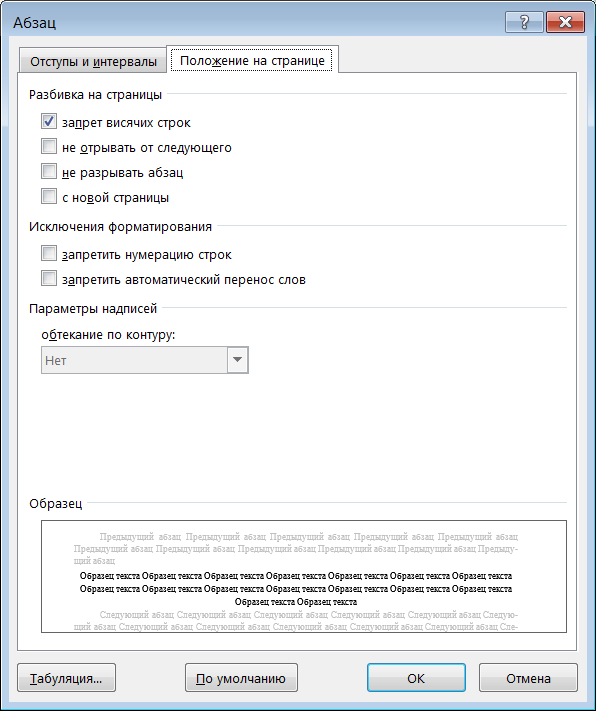
Рис.4.2. Диалоговое окно Абзац, вкладка Положение на странице
- запрет висячих строк – предотвращает вывод одиночной последней строки абзаца в начале новой страницы или вывод одиночной первой строки абзаца в конце страницы;
- не отрывать от следующего – не позволяет вставлять разрыв страницы между данным и следующим абзацем;
- не разрывать абзац – все строки абзаца должны быть выведены на одной странице;
- с новой страницы – абзац выводится с новой страницы;
- запретить нумерацию строк – если строки документа нумеруются, абзац исключается из нумерации;
- запретить автоматический перенос слов – к абзацу не применяется автоматическая расстановка переносов.
Левым отступом абзаца называется расстояние, на которое левая граница текста абзаца отстоит от левого поля страницы (положительный отступ) или на которое она заходит в левое поле (отрицательный отступ). Аналогично правый отступ абзаца.
Междустрочным интервалом называется суммарная высота каждой строки текста в абзаце.
Задание 1. Применить различные виды выравнивания абзацев и междустрочных интервалов, используя меню Абзац.
1. Изпапки Файлы для работы откройте файл с именем upr 2_ Word. docx.
2. Используя панель инструментов в группе Шрифт, назначьте размер шрифта во всем тексте 12 пт.
3. Назначьте первому абзацу «Образец № 1» следующие элементы форматирования:
- размер шрифта – 14 пт;
- начертание – Полужирный, Подчеркнутый;
- интервал перед и после абзаца – 12 пт.
4. Распространите эти элементы форматирования на все заголовки «Образец № …», используя команду Формат по образцу.
5. Установите точку вставки внутри второго абзаца, начинающегося после заголовка «Образец № 1».
6. В диалоговом окне Абзац назначьте следующие элементы форматирования абзаца (рис.4.3):
- первая строка – выступ 3 см;
- выравнивание – По правому краю;
- междустрочный интервал – Одинарный.
| Образец № 1: Абзац - это фрагмент текста, возможно, пустой, который кончается при нажатии клавиши Enter. Абзац может быть заголовком рассказа, элементом списка, пустой строкой между двумя абзацами или последовательностью предложений, соединенных вместе с целью выражения отдельной мысли или идеи. |
Рис.4.3. Выравнивание абзаца По правому краю страницы
с ординарным интервалом между строками
7. Для абзаца под заголовком «Образец № 2» примените следующие элементы форматирования (рис.4.4):
- первая строка – выступ 3 см;
- выравнивание – По ширине;
- междустрочный интервал – Полуторный.
| Образец № 3: Символ абзаца Специальный символ в конце абзаца, который обычно невидим, но который сохраняет в себе все форматирование абзаца. Если удалить символ абзаца, абзац принимает форматирование абзаца, следующего за ним в документе. |
Рис.4.4. Выравнивание абзаца По ширине страницы
с полуторным интервалом между строками
8. Для абзаца под заголовком «Образец № 3», примените следующие элементы форматирования (рис.4.5):
- первая строка – выступ 3 см;
- выравнивание – По правому краю;
- междустрочный интервал – Двойной.
| Образец № 3: Символ абзаца Специальный символ в конце абзаца, который обычно невидим, но который сохраняет в себе все форматирование абзаца. Если удалить символ абзаца, абзац принимает форматирование абзаца, следующего за ним в документе. |
Рис.4.5. Выравнивание абзаца По правому краю страницы
с двойным интервалом между строками
4.2.2. Форматирование абзацев с помощью панели
инструментов
Панель инструментов группы Абзац обеспечивает быстрый способ выбора определенных параметров с помощью мыши.
Здесь имеются следующие кнопки – создание нумерованных, маркированных и многоуровневых списков, создание и отмена отступов, кнопки управления выравниванием, кнопка создания междустрочного интервала, а также кнопки назначения заливки и границ. Имеется также доступ к диалоговому меню Абзац – это кнопка со стрелкой в правом нижнем углу раздела, которая называется значок раздела  (рис.4.6).

|
| Маркеры |
| По ширине |
| По центру |
| По левому краю |
| Нумерация |
| Многоуровневый список |
| Междустрочный интервал |
| Заливка |
| Границы |
| Уменьшить отступ |
| Увеличить отступ |
| По правому краю |
Рис.4.6. Панель инструментов группы Абзац
Чтобы использовать панель инструментов группы Абзац для выравнивания текста:
1) выделите абзацы, подлежащие выравниванию, или поместите точку вставки внутрь нужного абзаца;
2) нажмите подходящую кнопку для выравнивания.
Задание 2. Применить различные виды выравнивания абзацев, используя панель инструментов группы Абзац.
1. Выделите фрагмент текста, расположенного после слов «Образец № 4».
2. Назначьте размер шрифта 14 пт.
3. Выделите заголовок «Выравнивание по левому краю» и назначьте полужирное начертание и интервал перед абзацем 12 пт.
4. Распространите эти элементы форматирования на все заголовки, используя команду Формат по образцу.
5. Примените выравнивание По левому краю к первому заголовку и следующему за ним абзацу (рис.4.7), используя панель инструментов в группе Абзац.
| Образец № 4: Выравнивание абзаца указывает, как выравниваются левый и правый края абзаца. Выравнивание по левому краю Абзацы, выровненные по левому краю, выровнены слева, но имеют неровный правый край. Обычно выровненный по левому краю текст используется в информационных письмах или в качестве основного текста в книгах. |
Рис.4.7. Выравнивание По левому краю страницы
6. Примените выравнивание По правому краю ко второму заголовку и следующему за ним абзацу (рис.4.8), используя панель инструментов в группе Абзац,
| Выравнивание по правому краю Абзацы, выровненные по правому краю, выровнены справа, но имеют неровный левый край. Выровненный по правому краю текст может быть использован в верхних и нижних колонтитулах документа. |
Рис.4.8. Выравнивание По правому краю страницы
7. Примените выравнивание По центру к третьему заголовку и следующему за ним абзацу (рис.4.9), используя панель инструментов в группе Абзац.
| Выравнивание по центру У абзацев, выровненных по центру оба края неровные оба края неровные, текст располагается посредине между полями. Центрирование часто используется для заголовка. |
Рис.4.9. Выравнивание По центру страницы
8. Примените выравнивание По ширине к четвертому заголовку и следующему за ним абзацу (рис.4.10), используя панель инструментов в группе Абзац.
| Выравнивание по ширине Абзацы, выровненные по ширине, выровнены по обоим краям и часто используются в книгах, формальных деловых письмах, а также в текстах колонок, как в газетах. |
Рис.4.10. Выравнивание По ширине страницы

