




































Выравнивание в ячейках изменяет отображение данных на листе и при печати. Отображение данных в строке формул при этом не изменяется.
Для установки выравнивания используют элементы группы Выравнивание вкладки Главная, мини-панель инструментов, а также вкладку Выравнивание диалогового окна Формат ячеек (рис.2.8).
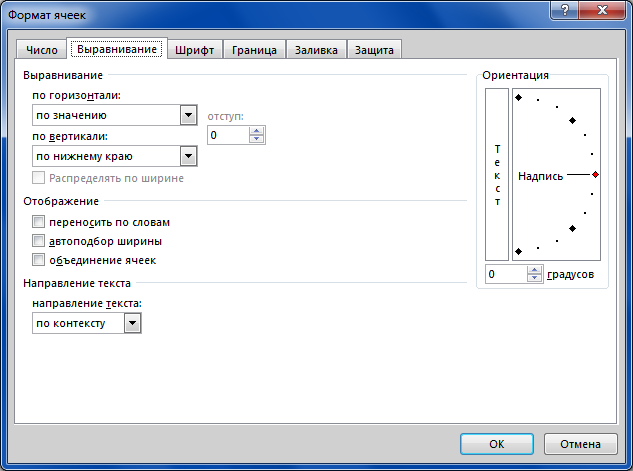
Рис. 2.8. Команды выравнивания
Для перехода к вкладке Выравнивание диалогового окна Формат ячеек можно сделать щелчок по значку группы Выравнивание вкладки Главная. Существуют горизонтальное выравнивание и вертикальное выравнивание.
По умолчанию в ячейках устанавливается вертикальное выравнивание по нижнему краю (рис.2.9).

Рис. 2.9. Способы вертикального выравнивания
В тех случаях, когда высота ячейки (строки) превышает размер шрифта, можно устанавливать вертикальное выравнивание содержимого в ячейке.
Задание 2. Выполнить выравнивание текста по вертикали и по горизонтали.
Ваши действия:
1. На листе Упр.1 введите первые 4 названия команд вертикального выравнивания (см. рис. 2.9).
2. Увеличьте размер всех четырех строк примерно в 4 раза, как показано на рис. 2.10.
3. В каждой ячейке примените соответствующую команду вертикального выравнивания, используя диалоговое окно Формат ячеек вкладка Выравнивание.

Рис. 2.10. Примеры вертикального выравнивания
Для вертикального выравнивания текста можно также использовать кнопки По верхнему краю, Выровнять по середине или По нижнему краю, расположенные в группе команд Выравнивание вкладки Главная  .
.
По умолчанию в ячейках устанавливается горизонтальное выравнивание по значению: для текста – по левому краю, а для чисел, дат и времени – по правому краю. Числа, для которых установлен числовой формат Текстовый, выравниваются по левому краю.
4. На листе упр.1 введите следующий текст, как показано на рис. 2.11.

Рис. 2.11. Примеры горизонтального выравнивания
5. В каждой ячейке выполните соответствующую команду горизонтального выравнивания, используя диалоговое окно Формат ячеек вкладка Выравнивание,
Для выравнивания текста по горизонтали можно также использовать одну из трех команд: Выровнять текст по левому краю, По центру или Выровнять текст по правому краю  , расположенные в группе команд Выравнивание вкладки Главная.
При создании таблицы может потребоваться заполнить какую-либо ячейку или диапазон повторяющимся текстом или, что чаще, повторяющимися знаками (символами).
6. В ячейку С7 введите любой символ, например, знак «*», которым предстоит заполнить ячейку. При заполнении диапазона введите символ, используемый для заполнения, в крайнюю левую ячейку заполняемого диапазона.
7. Откройте вкладку Выравнивание диалогового окна Формат ячейки.
8. В поле по горизонтали выберите с заполнением. Несмотря на то, что символ заполнения введен только один раз и только в одну ячейку, символы заполнения отображаются во всем диапазоне. Для изменения символа заполнения достаточно ввести другой символ в крайнюю левую ячейку диапазона.
9. Выполните сохранение для книги Упражнения.xlsx.

