




































Интернет-сайт - электронный адрес сайта______________________, создан с целью
_______________________________________
НЕТТО-HELP - электронный адрес сайта______________________, создан с целью
_______________________________________
Единый CALL- ЦЕНТР - телефон ____________________________, создан с целью
_______________________________________
Инструкции - документы, предписывающие определенный порядок действий на постоянной основе или же при возникновении определенных обстоятельств. Имеют силу до тех пор, пока не будут отменены или изменены.
Приказы - Официальное распоряжение органа власти (руководителя учреждения), обращенное обычно к подчиненным и требующее выполнения определенных действий, соблюдения тех или иных правил или устанавливающее какой-нибудь порядок, положение.
Распоряжения – в российском государственном и административном праве - акт управления, изданный в пределах компетенции должностного лица.
Запросы – письменное обращение, которое содержит вопрос и, как правило, технологию подачи ответа на заданный вопрос. Всегда ограничен по времени предоставления ответа. Может выполняться на постоянной основе.
Регламенты - совокупность правил, определяющих порядок деятельности, учреждения или организации.
8.2. Электронная почта.
В магазинах сети установлена электронная почта ______________
·  На рабочем столе компьютера, необходимо найти значок почты.


· Если на рабочем столе нет значка почты, осуществляем поиск, через «пуск».
· При входе в почтовое приложение, программа затребует пароль.
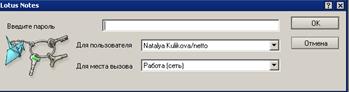
· Пароль присваивается сотрудниками IT – отдела, для каждого магазина.
При необходимости пароль можно поменять самостоятельно. Программа сама рекомендует это сделать по истечению 1 месяца.
· Рабочая область почтового приложения содержит в себе следующие закладки:
Ø Пользователь
Ø Адресная книга «Нордик-Нева»
Ø Локальный компьютер
Ø Закладки «Локальный компьютер»
Ø Справка
Ø Архив
Ø Поставщики.
·  Для входа в почту используем закладку пользователя.

· Панель инструментов содержит в себе следующие закладки:
Ø Новая записка – написать письмо
Ø Ответ – ответить на входящее письмо
Ø Ответить всем – используется в тех случаях, когда входящее письмо было отправлено не только Вам, но другим пользователям.
Ø Переслать – входящие письма.
Ø Удалить – не нужные письма.
Ø К исполнению – установить приоритет письма (важно, срочно и.т.д.)
Ø Папка – возможность хранить письма и доставать письма из папок.
Ø Копировать
Ø Разговор – возможность использовать экспресс сообщения (данная функция работает не у всех).
Ø Сервис – управление архивацией + дополнительные возможности, например ответные письма в случае Вашего отсутствия на рабочем месте.
Ø Показать не прочтенные – произойдет фильтрация по непрочтенным письмам.

· Создать подпись:
Ø Сервис – Параметры
Ø  Выбрать закладку «Подпись»
Ø Написать текст в начале письма и текст в конце письма
Ø Поставить галочку «Автоматически добавить подпись в исходящие почтовые сообщения»

 |

Ø Если у почтового ящика несколько пользователей, необходимо создать подпись для каждого пользователя.
· Создать новое письмо:
Ø Новая записка
Ø Пишем текст или вставить вложение.
Ø Вставить вложение, воспользуйтесь значком вложить 
в верхней панели инструментов.
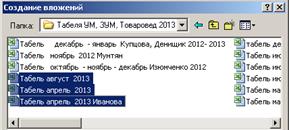
Ø При нажатии данного значка откроется окно «Создание вложений»
«Папка» - указать, где ищем документ, выбираем из списка.


Ø Если Вы нашли нужный документ, необходимо встать на документ и нажать кнопку «enter». Файл будет добавлен в письмо.
Ø Если есть необходимость прикрепить сразу несколько файлов, в этом случае необходимо во время выбора воспользоваться кнопкой «Ctrl».
Выделяем нужный файл, затем нажимаем кнопку «Ctrl» и выделяем все оставшиеся файлы.
Ø Если информация, которую необходимо отправить большая, например фотографии, рекомендуется сначала провести архивацию.
Ø Выделить документы для отправки, нажать правую кнопку мыши выбрать «WinRaR»


Ø Можно воспользоваться «Добавить в архив», в этом случае, все выделенные файлы заархивированы в той папке, где хранились документы.
Ø Можно добавить в архив и отправить по e-mail, в этом случае файлы будут заархивированы и добавлены в новое письмо.
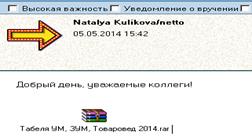
· Необходимо заполнить поле «Кому»
Ø  При нажатии закладки «кому», откроется адресная книга «Нордик – Нева»

Ø Из предложенного списка необходимо выбрать одного или несколько адресатов.

· Если почта отправляется поставщикам, необходимо из адресной книги выбрать «поставщики»

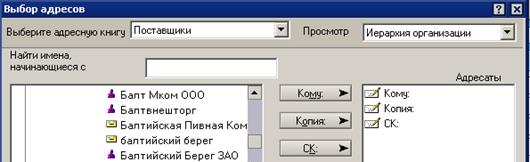
· После того, как все адресаты будут добавлены необходимо, нажать кнопку «ОК».

· Обязательно заполнить тему письма.
Ø Тема должна кратко отражать суть письма, например:
Ø Табель Нетто № 0 05.05.2014
Служебная записка об удержании ДС за форму
и.т.д.
Ø Отправить.
Ø Если письмо не готово к отправке, его можно сохранить, как черновик.
Для этого необходимо воспользоваться закладкой «Сохранить как черновик».
· Левая часть рабочей области содержит папки:
Ø Входящие – содержит все входящие письма
Ø Черновики – письма сохраненные, как шаблон или как не готовые к отправке.
Ø Отправленные – содержит все отправленные письма.
Ø К исполнению – содержит письма, запланированные к отправке.
Ø Нежелательная почта – содержит письма, которые вы относите к нежелательной почте.
Ø Корзина – все письма помеченные на удаление.
Ø Папки – можно создавать новые папки и хранить там, письма – наиболее востребованные.

Ø Для того чтобы добавить новую папку, необходимо нажать правую кнопку мыши, выбрать – создать. Дать название новой папке.
Ø Сервис – содержит архивные письма (входящие и отправленные), правила, бланки.
В архиве хранятся все письма за предыдущий период. Поиск таких писем можно осуществлять по дате, по теме, по размеру, от кого.

