




































Чтобы запустить существующий отчет на выполнение нажмите клавишу Enter или воспользуйтесь функцией всплывающего меню Подготовка отчета.

Рис. 3.154. Процесс формирования отчета
Автоматическая отправка отчетов по электронной почте
Для отчетов, у которых установлен признак "Архив", результаты работы отчетов сохраняются в виде отдельных файлов, которые можно автоматически отсылать по электронной почте.
Для отправки отчета, после его выполнения, следует перейти в таблицу "Архив отчетов" по пункту всплывающего меню Архив отчетов (Ctrl+F6). В таблице будут содержаться записи по всем выполненным отчетам, причем в колонке "Имя отчета" отражается имя файла с результатом отчета, а в колонке "Путь к отчету" - полный путь к файлу.
Отчеты которые необходимо отправить, следует выделить клавишей Пробел и перевести в состояние "MAIL". Если требуется отправить один отчет, то на запись о нем нужно установить курсор и тоже перевести в следующие состояние "MAIL". Для каждого отчета будет сформировано отдельное письмо.

Рис. 3.155. Таблица "Архив отчетов"
Виды отчетов в системе
Отчеты в текстовом формате (ASCII)
Для получения отчетов в формате текстового файла был разработан генератор отчетов в текстовом формате.
Кроме этого, отчеты, созданные в этом формате, используются для обмена данными с внешними системами.
Для создания нового отчета необходимо описать его образец и создать шаблон отчета. Для изменения существующего отчета достаточно изменить только шаблон отчета.
В текстовом формате подготавливаются большинство оперативной и служебной отчетности, такой как платежные поручения, реестры платежей, выписки по лицевым счета, реестры операций, оборотно-сальдовые ведомости, балансы и прочее.
Отчеты в формате WORD
Одним из видов отчетов в системе являются отчеты для подготовки документов в формате Word. Отчет использует технологию Mail Merge - технологию слияния документа Word с текстовым файлом. Непосредственно сам документ Word содержит поля слияния Mergefield, которые используются для слияния с данными, содержащимися в текстовом файле. Текстовый файл содержит информацию, полученную из базы данных в результате выполнения SQL-запроса. SQL-запрос описывается в отдельном файле, использующем специальную stored-procedure. Stored-procedure возвращает набор полей и данных, которые записываются в текстовый файл.
Для более гибкого использования механизма отчетов применяются скрипты - запросы, позволяющие расширить возможности получения и обработки данных. Например, для выведения на экран сообщений при запуске отчета. Эти скрипты будут отрабатывать после выполнения основного SQL-запроса.
Информацию можно получить по различным объектам (сделкам, договорам, платежам и перерегистрациям). Для этого необходимо отметить нужный объект (сделку или договор) клавишей Пробел.
Отчеты запускаются по отмеченным объектам (сделкам или договорам).
С помощью данной технологии в системе подготавливаются такие отчеты, как договора с клиентами, справки в органы власти и т.п.
Отчеты "Диаграммы"
В системе существует возможность графического представления данных в виде диаграмм.
Отчеты 'Диаграммы' запускаются из "Архива образцов отчетов" двойным щелчком левой клавиши мыши по записи об отчете, клавишей Enter, кнопкой  либо с помощью всплывающего меню по правой кнопке мыши "Подготовка отчета".
Готовый отчет - диаграмма имеет следующий вид:

Рис. 3.156. Отчет "Динамика изменения курса"
Вид диаграммы можно изменять с помощью кнопок 
Цвет и штриховку - с помощью 
Диаграмма может быть в трехмерном или в двухмерном изображении. Это регулируется с помощью кнопки  .
.
Если диаграмма представлена в трехмерном виде, то можно задавать угол, под которым будет показываться график диаграммы, по кнопке  .
.

Рис. 3.157. Форма задания угла просмотра диаграммы
Также для трехмерного вида можно включать и выключать объединение диаграмм  , то есть столбцы диаграммы будут отстоять друг от друга на больший или меньший интервал. Объединение целесообразно применять для диаграмм вида
  или
или  .
.
По кнопке  можно показывать или не показывать список параметров, по которым строится диаграмма.
Кнопки  и позволяют показывать или не показывать сетку при построении графика диаграмм.
Отчеты запускаются на редактирование по кнопке  , используя всплывающее меню по правой клавише мыши Редактирование образца или кнопкой F5. В результате появляется редактор диаграмм "Мастер диаграмм".
С использованием этого типа отчетов иллюстрируются большая часть управленческой отчетности. В таком формате удобно представлять структуру состояния банка по различным направлениям и динамику изменения показателей.
Дизайнер форм
Дизайнер форм позволяет решать следующие задачи:
· С использованием компонент QuickReport создавать отчеты
· Создавать визуальные формы для вывода информации (мониторы)
· С использованием скрипт - языков (VBScript и JavaScript) организовывать взаимодействие системы с программными продуктами, поддерживающими OLE-интерфейс (например, MicrosoftOffice)
С использованием дизайнера форм отчетов пользователь может проектировать отчеты всевозможных форм и содержания. С использованием дизайнера наиболее часто создается отчетность банка, которая не использует регламентированные формы и служит, прежде всего, для целей управленческого анализа.
При работе с дизайнером отчетов возможно использовать разнообразное количество предоставляемых компонентов, каждый из которых выполняет ряд функций наиболее часто используемых при подготовке отчетности: к таким компонентам относятся, компоненты извлечения данных, построении таблиц, диаграмм, формирования заголовков, подведения основных и промежуточных итогов. С использованием дизайнера можно подготавливать многостраничные отчеты, состоящие из множества разных представлений информации, таблицы различной структуры, текстовая информация, диаграммы, графики и пр.
Дизайнер отчета представлен на Рис. 3.158.
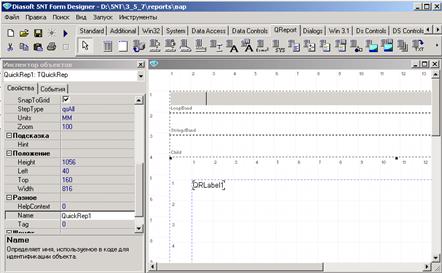
Рис. 3.158. Форма дизайнера отчетов
Администрирование системы
Администрирование – одна из важнейших функций, обеспечивающих работу автоматизированной банковской системы линии 5NTe. С ее помощью можно осуществлять настройку функциональных модулей, производить регистрацию пользователей, получать протоколы операций, отслеживая их проведение в системе. Для входа в модуль "Администратор системы" необходимо запустить исполняемый файл adm32.exe. После регистрации в системе на экране появится главное меню. Оно изображено на рисунке (Рис. 4.1).

Рис. 4.1. Главное меню подсистемы "Администратор"
Главное меню состоит из следующих пунктов:
"Архивные дни" – работа c операционными днями системы;
"Система пользователей" – работа с пользователями системы (регистрация, изменения статуса, удаление и т.д.);
"Служебные функции" – работа с журналом операций, расписанием задач, монитором соединений (настройка и отслеживание операций производимых системой, работа с объектами);
"Настройки системы" – настройки словарной системы, аналитических формул, автонумерации.

