




































Создание новой базы данных в MS Access 2007
Действия, необходимые для создания новой пустой БД.
1. На странице Приступая к работе с Microsoft Office Access щелкните мышью пиктограмму Новая база данных. Справа появится боковая панель (рис. 1).
2. Введите имя файла.
Программа Access хранит всю информацию о БД в одном файле с расширением accdb (что означает БД Access). He соглашайтесь на имя, которое Access выбирает автоматически (например, Databasel.accdb). Вместо него подберите что-нибудь более подходящее. В этом примере Ф.И.О. вашего преподавателя вполне подходит.
Названия файлов программы Access, могут включать комбинацию букв, пробелов, цифр, скобок, дефисов (-) и знаков подчеркивания (_). Как правило, лучше избегать применения других специальных символов, некоторые из них недопустимы.

Рис. 1- Панель Новая БД
База данных будет размещена в папке C:\Documents and Settings\Matt\My Documents. Вы можете изменить имя файла, щелкнув кнопкой мыши в поле Имя файла (File Name), и выбрать другую папку для размещения, щелкнув кнопкой мыши пиктограмму папки.
3. Выберите папку.
Как и в остальных программах пакета Office, в Access предполагается, что вы хотите хранить все созданные вами файлы в личной папке Мои документы (My Documents). Если это не так, щелкните кнопкой мыши пиктограмму папки для вывода на экран диалогового окна Файл новой базы данных (File New Database), перейдите в нужную папку (рис. 2) и щелкните мышью кнопку ОК.

Рис. 2. Диалоговое окно Файл новой базы данных
Это окно также дает возможность сохранить вашу БД в формате, применявшемся в предыдущих версиях программы Access (mdb). Для этого нужно выбрать в поле Тип файла (Save as type) вариант формата 2000 или 2002—2003- Если вы работаете под управлением ОС Windows Vista, то заметите, что у диалогового окна Файл новой базы данных совсем другой внешний вид, но те же самые параметры
4. Щелкните мышью кнопку Создать в правом нижнем углу окна Access). Программа создаст файл вашей БД и затем выведет на экран лист данных, на котором вы сможете создать свою первую таблицу БД.
Как только вы создаете или открываете БД, окно Access немного меняется. В верхней части экрана появляется выразительная панель инструментов (лента), а слева - область переходов (navigation pane). В данный момент вы находитесь в центре управления, здесь вы будете выполнять все задачи, связанные с вашей БД (как показано на рис. 3).
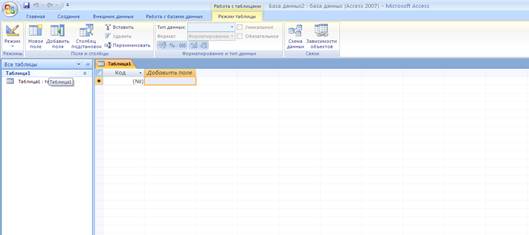
Рис. 3 Меню с вкладкой Режим таблицы
Задание на разработку СУБД
Реализовать с применением пакета MS Access информационную систему с базой данных ИС_Учет_Успеваемости, содержащую три таблицы:
1. Таблица «Кадры», содержит 7 полей, наименование полей и их тип:
КодСтудента – Счетчик;
Фамилия, Имя, Отчество, Гражданство – Текстовые;
ДатаРождения – Дата/время;
НомУчГруппы – Текстовый.
2. Таблица «Учебный план», содержит 4 поля, наименование полей и их тип:
КодДисциплины – Счетчик;
Наименование, Преподаватель – Текстовые;
КолЧасов – Числовой.
3. Таблица «Электронный журнал», содержит 6 полей, наименование полей и их тип:
Код – Счетчик;
Дата – Дата/время;
Студент – смешанный тип данных (содержит поля КодСтудента и Фамилия из таблицы Кадры, создается с помощью Мастера подстановок );
Дисциплина – смешанный тип данных (содержит поля КодДисциплин, Наименование из таблицы Учебный план, создается с помощью Мастера подстановок);
ВидЗанятия – Текстовый;
Оценка – Числовой.
Ниже приведена подробная методика создания данного приложения.
Разработка таблиц
1.1. Разработка базовых таблиц.
В окне ИС_Учет_Успеваемости: база данных откройте созданную вами базу данных в Access. Щелкните по вкладке Создание.. Щелкните кнопку Конструктор таблиц, чтобы запустить создание новой таблицы в режиме Конструктора. На экране появится пустая форма Конструктора таблиц (см. рис. 5).

Рис. 5 Окно конструктора таблиц
Создать в таблице поля с атрибутом Имя поля: КодСтудента, Фамилия, Имя, Отчество, ДатаРождения, НомУчГруппы, Гражданство.
Установить для каждого поля следующий Тип данных: для поля КодСтудента – Счетчик; для полей Фамилия, Имя, Отчество, Гражданство – Текстовый; для поля ДатаРождения – Дата/время; НомУчГруппы – Текстовый. Установить поле КодСтудента – ключевым, для чего поставить во вкладке конструктор на панели инструментов нажать кн. Ключевое поле.
На панели быстрого пуска нажать кн. Сохранить, в поле И мя таблицы: окна Сохранение ввести – Кадры, нажать кн. ОК. Закрыть таблицу..
Используя режим – Конструктор, создать вторую таблицу под именем – Учебный план. В таблицу ввести следующие поля с атрибутом Имя поля: КодДисциплин, Наименование, Преподаватель, КолЧасов. Тип данных установить: для поля КодДисциплин – Счетчик (сделать его ключевым); Наименование, Преподаватель – Текстовый; КолЧасов – Числовой.
2.2. Настройка свойств полей.
Вторым этапом создания таблиц баз данных является настройка свойств полей. Заметим, что при создании нового поля в зависимости от его типа некоторые свойства имеют значения по умолчанию.
Открыть таблицу Кадры в режиме Конструктор (для этого в контекстном меню выбрать пункт Конструктор) Установить курсор на поле КодСтудента, на вкладке Общие (Свойства поля) установить свойство Подпись – № п/п. Для полей Фамилия, Имя и Отчество установить свойства: Размер поля – 255; Обязательное поле – Да; Индексированное поле – Да (Допускаются совпадения). Для поля ДатаРождения установить (выбрать) свойства: Формат поля (справа в строке будет символ) – Краткий формат даты (19.06.2007); Маска ввода – (справа в строке будет символ запустить мастер  ), подтвердить сохранение таблицы, нажать кн. Да, в окне Создание масок ввода выбрать Краткий формат даты (27.09.1969), нажать кн. Далее>, в следующем окне снова нажать кн. Далее>, затем кн. Готово. Свойство Маска ввода должна установиться – 00.00.0000;0;_; Подпись – Дата рождения; Обязательное поле – Да; Индексированное поле – Да (Допускаются совпадения). Для поля НомУчГруппы установить свойства: Подпись – Уч. группа; Обязательное поле – Да; Индексированное поле – Да (Допускаются совпадения), Значение по умолчанию – номер своей учебной группы. Для поля Гражданство: Размер поля – 255; Значение по умолчанию – Российская_Федерация; Обязательное поле – Да; Индексированное поле – Да (Допускаются совпадения).
Нажать кн. Сохранить, закрыть таблицу Кадры.
Открыть для редактирования таблицу Учебный план. Установить свойства полей: поле КодДисциплин – свойство Подпись – № п/п; поле Наименование – Размер поля – 255, Подпись – Дисциплина, Обязательное поле – Да, Индексированное поле – Да (Совпадения не допускаются); поле Преподаватель – Обязательное поле – Да, Индексированное поле – Да (Допускаются совпадения); поле КолЧасов – Подпись – Часы. Сохранить и закрыть таблицу.
1.4. Установка фиксированного набора значений.
Открыть таблицу Кадры в режиме Конструктор. Для поля Гражданство, открыть список Тип данных и выбрать Мастер подстановок.... В окне Создание подстановки выбрать режим – Будет введен фиксированный набор значений, нажать кн. Далее. В следующем окне в Столбец 1 последовательно в строки столбца ввести гражданство: Российская_Федерация, Республика_Беларусь, Украина и т.д. Нажать кн. Далее, затем Готово. Сохранить и закрыть таблицу Кадры.
Создание связей и заполнение таблиц
3.1. Создание и настройка сводной таблицы.
Используя режим конструктора создать таблицу Электронный журнал, включить в ее состав необходимые поля и настроить их свойства в следующем порядке:
Имя поля – Код, Тип данных – Счетчик, Свойства: Подпись – № п/п. Сделать поле ключевым.
Имя поля – Дата, Тип данных – Дата/время, Свойства: Формат поля – Краткий формат даты; Маска ввода – (используя мастер масок ввода) 00.00.0000;0;_; Значение по умолчанию – запустить мастер Функции , в окне Построитель выражений открыть папку Функции, затем Встроенные функции, выбрать тип функции Дата/время, затем функцию – Date, нажать кн. Вставить, затем ОК, в поле свойства “ Значение по умолчанию ” появится – Date() (эта функция генерирует токующую дату); Обязательное поле – Да, Индексированное поле – Да (Допускаются совпадения).
Имя поля – Студент, Тип данных – выбрать Мастер подстановок..., в окне Создание подстановки установить – столбец подстановки использует значения из таблицы или запроса, нажать кн. Далее>, выбрать таблицу Кадры, нажать кн. Далее>, из поля Доступные поля: в поле Выбранные поля: используя кн.  переместить поля КодСтудента, Фамилия, нажать кн. Далее>, убедится что в следующем окне установлен переключатель Скрыть ключевой столбец, нажать кн. Далее>, затем Готово, выполнить рекомендации по сохранению таблицы.
Имя поля – Дисциплина, Тип данных – выбрать Мастер подстановок... аналогично предыдущему полю связать с таблицей Учебный план (поля КодДисциплин, Наименование).
Имя поля – ВидЗанятия, Тип данных – выбрать Мастер подстановок... используя режим – фиксированный набор значений ввести следующие виды занятий: Лекция, Лаб_Зан, Практ_Зан, Семинар. Свойства: Подпись – Вид занятия; Значение по умолчанию – Практ_Зан.
Имя поля – Оценка, Тип данных – выбрать Мастер подстановок... используя режим – фиксированный набор значений ввести следующие виды оценок: 5, 4, 3, 2, установить Тип данных – Числовой.
В свойствах полей Студент (КодСтудента), Дисциплина (КодДисциплин), Оценка убрать 0 из Значение по умолчанию, Обязательное поле – Да, Индексированное поле – Да (Допускаются совпадения).
После произведенных изменений сохраните таблицу.
3.2. Редактирование схемы данных.
Закрыть все таблицы. На ленточной панели инструментов выбрать
вкладку Работа с базами данных на ленте инструментов (см. рис. 6).

Рис. 6 – Вкладка работа с базами данных
В группе Показать или скрыть щелкните кнопку Схема данных. Нажать кн. Схема данных. В окне Схема данных должны располагаться таблицы со связями (соединениями одноименных полей в связанных таблицах).
Выполнить коррекцию связей, для чего, установить указатель мыши на линию связи и дважды щелкнуть ЛКМ. В окне Связи (см.рис. 7.)установить переключатели: Обеспечение целостности данных; каскадное обновление связанных полей; каскадное удаление связанных записей, нажать ОК. Аналогично настроить вторую связь. Убедится, что тип отношений между базовыми таблицами и таблицей данных Один ко многим. Сохранить и закрыть схему данных.
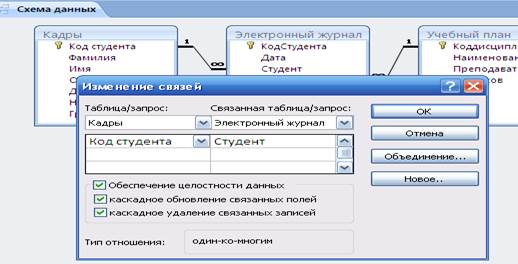
Рис. 7- Настройка схемы данных
3.3. Ввод данных в режиме таблицы.
Поочередно открыть таблицы в Режиме таблицы и заполнить информацию в базовых таблицах Кадры (не менее 25 записей с разными датами фамилиями и т.п., можно произвольно) и Учебный план (не менее 10 записей). Затем заполнить таблицу Электронный журнал (не менее 25 записей). Сохраните результаты работы.
Замечания:
1. Ширину полей таблиц при необходимости можно отредактировать с помощью мыши.
2. Просмотр и коррекцию всех данных можно осуществлять из таблицы Кадры для чего необходимо щелкнуть ЛКМ на значек ”+” в первом столбце таблицы Кадры напротив соответствующей строки с фамилией студента.
Контрольные вопросы
1.Назовите особенности справочной системы MS Access.
2.Перечислите основные моделей типы организации баз данных?
3.Что такое реляционная база данных?
4.Что такое целостность данных и как она обеспечивается?
5.Что такое поле? Назовите основные типы и свойства полей.
6.Что такое и как устанавливается маска ввода?
7.Что такое и как устанавливается фиксированный набор значений для ввода?
8.Как сделать так, чтобы в заполняемую запись автоматически вводилась текущая дата?
9.Что такое схема данных и как производится ее редактирование?
10. Назовите особенности непосредственного ввода данных в режиме таблицы.
11. Как просмотреть из одной таблицы данные, находящиеся в других связанных с ней таблицах?
Дополнительные задания:
1. Сделать составной ключ и посмотреть, что будет со схемой данных.
2. Создайте составной индекс по полям код студента и номер группы.
3. Вставьте гиперссылку в таблицу Учебный план и проверить, как будет работать СУБД
Лабораторная работа № (часть2)
РЕДАКТИРОВАНИЕ ТАБЛИЦ, СОЗДАНИЕ ФОРМ И ЗАПРОСОВ
В СУБД MS ACCESS
Цель работы: Изучить порядок редактирования таблиц, создания простых форм и построения запросов в СУБД MS Access.
Вопросы, изучаемые на занятии:
1) изменение структуры таблиц;
2) сортировка записей в таблицах;
3) фильтрация записей в таблицах;
4) создание и редактирование форм;
5) построение запросов.
6) создание и редактирование отчетов

