




































Функция ЕСЛИ используется при проверке условий для значений и формул. Логическая функция ЕСЛИ позволяет выбрать результат в зависимости от выполнения/невыполнения некоторого условия. Результатом может быть число, текст или логическое значение.
Синтаксис функции ЕСЛИ:
ЕСЛИ(лог_выражение;значение_если_истина;значение_если_ложь)
Лог_выражение — это любое значение или выражение, принимающее значения ИСТИНА или ЛОЖЬ. Например, A10=100 — это логическое выражение. Если значение в ячейке A10 равно 100, то выражение принимает значение ИСТИНА. В противном случае — ЛОЖЬ. Этот аргумент может быть использован в любом операторе сравнения.
Значение_если_истина — это значение, которое возвращается, если лог_выражение равно ИСТИНА. Например, если этот аргумент — строка «В пределах бюджета» и лог_выражение равно ИСТИНА, тогда функция ЕСЛИ отобразит текст «В пределах бюджета». Если лог_выражение равно ИСТИНА, а значение_если_истина пусто, то возвращается значение 0. Чтобы отобразить слово ИСТИНА, необходимо использовать логическое значение ИСТИНА для этого аргумента. Значение_если_истина может быть формулой.
Значение_если_ложь — это значение, которое возвращается, если лог_выражение равно ЛОЖЬ. Например, если этот аргумент — строка «Превышение бюджета» и лог_выражение равно ЛОЖЬ, то функция ЕСЛИ отобразит текст «Превышение бюджета». Если лог_выражение равно ЛОЖЬ, а значение_если_ложь опущено (то есть после значение_если_истина нет точки с запятой), то возвращается логическое значение ЛОЖЬ. Если лог_выражение равно ЛОЖЬ, а значение_если_ложь пусто (то есть после значение_если_истина стоит точка с запятой с последующей закрывающей скобкой), то возвращается значение 0. Значение_если_ложь может быть формулой.
Примечание :
§ До 7 функций ЕСЛИ могут быть вложены друг в друга в качестве значений аргументов значение_если_истина и значение_если_ложь для конструирования более сложных проверок.
§ Когда значения аргументов значение_если_истина и значение_если_ложь вычислены, функция ЕСЛИ возвращает полученное значение.
§ Если один из аргументов функции ЕСЛИ является массивом, при выполнении функции ЕСЛИ вычисляются все элементы массива.
§ Excel предлагает дополнительные функции, которые можно применять для анализа данных с использованием условий. Например, для вычисления числа появлений текстовой строки или числа в диапазоне ячеек используйте функцию СЧЁТЕСЛИ (Упр. 7). Для вычисления суммы значений, попадающих в интервал, заданный текстовой строкой или числами, используйте функцию СУММЕСЛИ (Упр. 7).
Рассмотрим задачи с использованием логической функции ЕСЛИ.
Упр. 10. Вычисление логарифмической функции
Вычислите ln (x – 2) на интервале от 0 до 7 с шагом 1 при условии, если аргумент X>2, иначе в вычисляемой ячейке написать АРГУМЕНТ МЕНЬШЕ ИЛИ РАВЕН 0
Технология работы:
Решение логической задачи желательно сначала обдумать с использованием числовой прямой (Рис. 24).

Рис. 24. Решение задачи упр.10 на числовой прямой
Введите значения аргумента X в диапазон ячеек D3:D10 с шагом 1.
В ячейку E3 введите формулу, выполняющую условие:
=ЕСЛИ(D3>2; LN(D3-2); “АРГУМЕНТ МЕНЬШЕ ИЛИ РАВЕН 2”)
Протяните данную формулу за маркер заполнения до ячейки E10.
Упр. 11. Использование вложенной функции Если
Вычислите комиссионные, которые торговая фирма выплачивает своим агентам в зависимости от объема продаж. Продажа на сумму до 1.тыс. дает 3% комиссионных, от 1 до 5 тыс. - 5%, а продажи на сумму свыше 5 тыс.- 12%.
Технология работы:
Решим задачу с использованием числовой прямой (Рис. 25).

Рис. 25. Решение задачи упр.11 на числовой прямой
Если ячейка F5 содержит сумму продаж, то процентную ставку комиссионных определяет формула
=ЕСЛИ (F5<1000; 3%; ЕСЛИ(F5>5000; 12%; 5%))
III.4. Использование функций из категории Дата и время
При работе с датами электронные таблицы хранят их в виде целого числа, соответствующего количеству дней, прошедших с 01.01.1990 до указанной даты. Но на экране даты представляются в привычной нам форме, если для соответствующей ячейки задан формат Дата.
В экономических задачах обычно требуется определить продолжительность периодов между двумя датами. Для этого подойдут функции даты (календарные функции):
СЕГОДНЯ() - определение текущей даты по внутрисистемным часам; ДЕНЬ (дата) - выделение дня из даты; МЕСЯЦ (дата) - выделение месяца из даты; ГОД (дата) - выделение года из даты; ДНЕЙ360 (дата начала; дата конца) – количество дней между двумя датами из расчета Год + 12 месяцев по 30 дней.
Упр. 12. Определение возраста по дате рождения
Вычислите свой возраст по дате рождения.
Технология работы:
В ячейке D5 запишите Вашу дату рождения в формате даты. Определите в ячейке F5 возраст, учитывая только год, т.е. возраст как разность между текущим годом и годом рождения.
Для этого в ячейку F5 необходимо ввести формулу
=ГОД (СЕГОДНЯ ()) – ГОД (D5)
Может так случиться, что результат покажется вам странным, так как EXCEL установил для него формат Даты. Для перехода к числовому формату выделите ячейку F5 и установите для нее формат общий.
Для получения полных лет возраста введите в ячейку G5 формулу
= ЕСЛИ (МЕСЯЦ (СЕГОДНЯ ())>МЕСЯЦ (D5);F5;F5-1)
III.5. Применение формул с использованием массивов
Формула массива может выполнить несколько вычислений, а затем вернуть одно значение или группу значений. Формула массива обрабатывает несколько наборов значений, называемых аргументами массива. Каждый аргумент массива должен включать одинаковое число строк и столбцов. Формула массива создается так же, как и другие формулы, с той разницей, что для ввода такой формулы используются клавиши CTRL+SHIFT+ENTER.
Упр. 13. Расчёт оклада и начисление премии преподавателей
Даны две таблицы: Единая тарифная сетка (ETC) и Список преподавателей небольшой кафедры (Рис. 26). Данные таблицы размещены в разных книгах.
Нужно рассчитать оклад каждого преподавателя и начислить им премию в размере 19% от оклада. Оклады рассчитываются на основе единой тарифной сетки (ETC). Чтобы вычислить оклад, например для 9-ого разряда, нужно умножить минимальный оклад (Х) на коэффициент 3,53.
Технология работы:
1. Создайте рабочую книгу. Сохраните её под именем Работа1в папке Excel.
2. На листе ets книги Работа1 введите в диапазон ячеек A1:B16 таблицу ЕТС (Рис. 26).
3. В третьем столбце (C) таблицы ETS рассчитайте оклады для каждого разряда сразу для всего столбца (работа с массивом). Выделите блок ячеек C4:C14 введите знак = с помощью мышки выделите A4:A14 затем знак * и блок ячеек B4:B14. В строке формул в результате появится формула: =A4:A14*B4:B14. Подтвердите ввод формулы, нажав комбинацию клавиш Ctrl+Shift+Enter.

Рис. 26. Таблицы: Единая тарифная сетка (ETC) и Список преподавателей кафедры
4. Полученному блоку А4:С14 дайте имя ets, для этого выделите блок ячеек А4:С14 войдите в меню Вставка, Имя, Присвоить напишите имя ets и нажмите OK. Теперь при выделении блока ячеек А4:С14 в строке имени появится имя ets.
5. На листе Упр_13 книгиРаботасоздайте таблицу Cписок преподавателей кафедры в диапазоне ячеек A1:C14. Осуществите подгонку ширины столбцов.
6. Внимание! Книги Работа и Работа1 должны быть открыты в одном приложении Excel.
7. В столбце D таблицы Список преподавателей кафедры рассчитайте оклады для каждого преподавателя. Для этого используйте Мастер функций, выберите функцию ВПР.
8. При вводе второго аргумента функции переключитесь в рабочую книгу Работа1 (для этого нажмите клавиши Ctrl+F6- переход к другому открытому документу; можно также воспользоваться пунктом меню Окно, в котором перечислены открытые рабочие книги). В формуле уместно указать четвертый аргумент ВПР равный нулю, так как следует искать точное соответствие разрядов.
9. Окончательно формула имеет вид: =ВПР(С3;Работа1.xls!ets;3;0).
В процессе набора второй аргумент имеет вид [Работа1.xls]ets!ets, т.е. в рабочей книге Работа1.xls. выбирается рабочий лист ets, а на нём блок с именем ets; но так как имя est является глобальным для рабочей книги, то окончательная ссылка упрощается. Скопируйте формулу с помощью маркера заполнения для остальных преподавателей.
10. Рассчитайте премию. Вставьте в таблицу Список преподавателей кафедры константу Процент (Вставка, Имя, Присвоить напишите имя Процент в формуле =19 и нажмите OK).
11. Вычислите (массивом) в столбце Е сумму премии. Формула будет иметь следующий вид: =D3:D14*Процент. В ячейку E2 впишите Премия. Наложите на столбец D и E формат с двумя цифрами после точки (т.е. рубли-копейки) (см. Раздел II.1).
12. Сохраните рабочие книги Работа.xls и Работа1.xls. Закройте обе книги. Вновь откройте книгу Работа.xls. На вопрос об обновлении связи ответьте Да. Убедитесь в работоспособности таблицы (например, замените какому-нибудь преподавателю разряд- оклад этого преподавателя изменится).
13. Если Вы хотите в дальнейшем открывать обе рабочие книги Работа.xls и Работа1.xls одновременно, то воспользуйтесь командой меню Файл, Сохранить рабочую область. Подробности Вы найдете в Справке Excel.
III.6. Разрешение вопросов, связанных с исследованием зависимости формул
Упр. 14. Вычисление основных параметров для треугольника
Даны три стороны треугольника a, b, с. Требуется вычислить его площадь по формуле Герона  ,
,
где p – полупериметр  , а также радиус вписанной окружности
  и радиус описанной окружности
  .
.
Технология работы:
1. Введите данные, как показано на Рис. 27 В ячейку B6 введите формулу =(В2+В3+В4)/2.
| A | B | C | |
| Стороны треугольника | |||
| a | |||
| b | |||
| c | |||
| p | |||
| S |
Рис. 27. Проектирование расчетов
2. Присвоим имена ячейкам B2, B3, B4, B6. Выделите блок A2:B6, выберите в меню команду Вставка, Имя, Создать. Выберите вариант в столбце слева, нажмите ОК. Теперь, выделяя ячейку B2, в строке формул в поле Имя вы увидите не адрес B2, а имя a. Для ячейки B4 имя не c, как можно, было ожидать, а c_. Это связано с тем, что имена c и r в Excel зарезервированы (c - column - столбец, r - row - строка). Поэтому Excel ввел в имя символ подчеркивания.
3. Введите в B8 формулу Герона = КОРЕНЬ(p*(p–a)*(p–b)*(p–c_)), через ниспадающий список поля имён. Если бы не введенные имена, нам пришлось бы набирать формулу
=КОРЕНЬ(B6*(B6–B2)*(B6–B3)*(B6–B2)), что намного труднее для восприятия.
4. Перейдем к форматированию ячеек. Выровняем названия величин по правому краю. Выделите блок А2:A8 и на панели Форматирование нажмите кнопку По правому краю.
Введите длину стороны a, равную 2. Тогда S = 3.799671 (что бы увидеть число целиком, увеличьте ширину столбца B). Для отображения точности три знака после точки необходимо выделить B8 и несколько раз нажмите кнопку  - Уменьшить разрядность, пока число не приобретет нужный формат 3.800. Отмените форматирование нажав на кнопку отмена
  несколько раз или Ctr+Z и добейтесь того же результата другим способом. Для этого, выберите в меню Формат, Ячейки (Ctr+1), в диалоговом окне – вкладку Число, в списке Числовые форматы: – Числовой. Далее самостоятельно разберитесь, как задать нужное количество разрядов.
5. Дополним таблицу вычислением радиусов вписанной и описанной окружностей. Присвойте ячейке B8 имя - S. Для этого выделите B8 и в поле имя введите имя S, нажмите Enter. В ячейки D10 и F10 введите r и R, а в E10 и G10 – соответствующие формулы (см. выше). Наложите на эти ячейки такие же форматы, как и ранее. Для этого воспользуйтесь кнопкой  - Формат по образцу. Например, выделите A8, нажмите кнопку
  и "покрасьте" кистью E10. У Вас должен получиться следующий результат (Рис. 28).
| A | B | C | D | E | F | G | |
| Стороны треугольника | |||||||
| a | |||||||
| b | |||||||
| c | |||||||
| p | 5.5 | ||||||
| S | 3.800 | ||||||
| r | 0.691 | R | 2.632 |
Рис. 28. Результат выполнения упр.14
6. Исследование зависимостей ссылок в формулах. Выделите G10 и выберите в меню пункт Сервис, Зависимости, Влияющие ячейки. На экране протянутся синие стрелки от ячеек, содержащих длины сторон и площадь треугольника, к ячейке G10. Исследуйте зависимости и для других ячеек. Проанализируйте полученный результат. Уберите стрелки соответствующей командой меню.
Удобнее работать с помощью панели кнопок Зависимости. Выведите на экран панель Зависимости (меню Вид, Панели инструментов, Зависимости; или Сервис, Зависимости, Панель зависимостей) и изучите работу кнопок этой панели. Например, выделите ячейку G10, а затем несколько раз нажмите кнопку  ‑ Влияющие ячейки. Если у Вас возникнут затруднения при выполнении этого упражнения, обратитесь к cправке Excel.
Задайте длину стороны a, равную 10. В ячейках с результатами·появится сообщение об ошибке #ЧИСЛО! и стрелка зависимости, указывающая на ошибку выделится другим цветом (красным). Дело в том, что стороны 10, 4, 5 не образуют треугольника. При вычислении площади под корнем получается отрицательное число. Уберите все стрелки. Выделите ячейку G10 и выберите Сервис, Зависимости, Источник ошибки или соответствующую кнопку на панели Зависимости. Вы наглядно увидите за счет, каких влияющих ячеек получен неверный результат. Уберите с экрана стрелки, закройте панель Зависимости.
7. Сообщение об ошибочных данных. Будем вычислять отдельно подкоренное выражение p*(p–a)*(p–b)*(p–c_) и определять его знак. Если оно положительно, вычисляем S, R и r. Если же нет, то в ячейке B8 выведем текстовую строку Это не треугольник!, а в ячейках E10 и G10 выведем пустые строки.
Перетащите мышью содержимое B8 в B7. Отредактируйте B7, убрав КОРЕНЬ. В ячейке останется формула =p*(p–a)*(p–b)*(p–c_). Теперь имя S имеет ячейка B7. Выделите ячейку В8, войдите Вставка, Имя, Присвоить и измените ссылку для S с $B$7 на $B$8.
В ячейку B8 разместите формулу
=ЕСЛИ(B7>0;КОРЕНЬ(B7);"Это не треугольник!"). В E10 разместим формулу =ЕСЛИ(B7>0;S/p;""). Аналогично измените формулу в G10 для R.
8. В 6-й и 7-й строках расположены результаты промежуточных вычислений, видеть которые пользователю таблицы ни к чему. Выделите целиком 6 и 7 строки и скройте их командой Скрыть (Таблица 2,п.13). Если Вы захотите вернуть эти строки на экран, выделите 5-ю и 8-ю строки и выберите Показать.
9. Защита листа. Чтобы предохранить таблицу от непреднамеренной порчи пользователем (вдруг он попытается задать радиус вписанной окружности и при этом уничтожит формулу), нужно защитить рабочий лист.
Выделите целиком лист (Таблица 2, п.3), нажмите Ctr+1, выберите вкладку Защита и убедитесь, что флажок Защищаемая ячейка установлен.
Для ячеек B2:B4 снимите защиту ячеек (уберите флажок Защищаемая ячейка). Выберите в меню команду Сервис, Защита, Защитить лист. Попробуйте теперь ввести данные вне диапазона B2:B4 и посмотрите реакцию Excel. Затем измените значение в любой ячейке диапазона B2:B4. Снимите защиту: Сервис, Защита, Снять защиту листа.
10. Разрешите пользователю вводить только положительные длины сторон треугольника. Для этого выделите блок ячеек B2:B4 и войдите в Данные, Проверка. В поле Тип данных: выберите Действительное, в поле Значение: - больше, в поле Минимум: - 0. Попробуйте ввести отрицательные (или текст) данные в диапазон B2:B4 и посмотрите реакцию Excel.
11. Выберите в меню пункт Файл, Предварительный просмотр. Изучите назначение кнопок в окне предварительного просмотра. Нажмите кнопку Закрыть. Рабочий лист разбит пунктирными линиями на прямоугольники, соответствующие листам формата А4. Если печатаемая таблица не помещается целиком на один лист, необходимо войти в Параметры страницы и на вкладке Страница установить переключатель разместить не более чем на одной странице в ширину и высоту.
12. Подбор параметра. Например, мы хотим определить величину a при R=3 для этого выделите ячейку G10 и в меню Сервис, Подбор параметра в поле Значение: введите 3 и в поле Изменяя значение ячейки: введите адрес ячейки B2, содержащей величину стороны a (если мы щелкнем мышью по этой ячейке, то в поле ввода окажется адрес $B$2). Нажмите на кнопку ОК. Посмотрите получившиеся результаты.
13. Для выявления ошибок в процессе вычислений используют три функции ЕОШ, ЕОШИБКА и ЕН/Д, с которыми можно познакомиться через встроенную справку MS Excel.
В ячейку С8 введите формулу
=ЕСЛИ(ЕОШ(корень(p*(p–a)*(p–b)*(p–c_)));“”;корень(p*(p–a)*(p–b)*(p–c_))), которая возвращает пустую строку, если вычисление площади привело к ошибке.
В ячейку Е9 введите формулу для вычисления радиуса вписанной окружности = ЕСЛИ(ЕЧИСЛО(С8); C8/р; “”). В ячейку G9 введите формулу для вычисления радиуса описанной окружности. Сравните результаты.
IV. РАБОТА С ДИАГРАММАМИ
В МS Ехсеl данные можно представлять в графическом виде, для этого используют специальный инструмент — Мастер диаграмм, дающий возможность строить различные типы диаграмм.
Для вставки диаграммы необходимо выделить конкретные данные и выбрать пункт меню Вставка, Диаграмма или кнопка на панели инструментов  .
.
Упр. 15. Построение линейного графика
Протабулируйте функцию Y=f(x) на отрезке [-3:3] с шагом ∆=0,25, т.е. составьте таблицу значений линейной функции у=2х+1. Постройте линейный график зависимости Y=f(x). График должен содержать легенду, заголовок, подписи осей и данных.
Технология работы:
1. Прежде чем строить прямую, необходимо составить таблицу данных Y=f(x). Для этого значения х и у следует представить в виде таблицы, где столбцами являются соответствующие показатели. Пусть в рассматриваемом примере первый столбец будет значениями х, а второй соответствующими показателями у. Для этого в ячейку А1 вводим слово Аргумент X, а в ячейку В1 — слово Функция Y.
Начнем с введения значений аргумента. В ячейку А2 введите первое значение аргумента — левая граница диапазона -3. В ячейку АЗ введите второе значение аргумента — -2,75. Затем, выделите блок ячеек А2:АЗ и за маркер заполнения протяните до получения значения равного 3 (Таблица 2, пт. 7).
2. Далее введите значения функции. В ячейку В2 введите ее уравнение: = 2*А2 + 1. Затем автозаполнением скопируйте эту формулу в диапазон В2:В26.
Выделите диапазон ячеек A1:B26 и вызовите Мастер диаграмм. В появившемся диалоговом окне Мастер диаграмм (шаг 1 из 4): тип диаграммы выберите тип диаграммы – Точечная (Рис. 29). Далее действуем в соответствии с указаниями Мастера диаграмм.
Самостоятельно разберитесь с возможностями изменения содержания и форматирования легенды, заголовков, осей и подписей данных и т.д.

Рис. 29. Выбор типа диаграммы в
диалоговом окне Мастер диаграмм
Упр. 16. Графическое представление данных
Представьте данные Упр. 9 в наглядном графическом виде.
Для этого скопируйте лист Упр_9, вставьте его в конец и переименуйте его в Упр_16.
В рассматриваемой задаче для отображения данных используйте следующие типы диаграмм:
· Гистограмм (плоских и объёмных), позволяющих сравнивать значения планового и фактического выпуска по месяцам;
· Круговых диаграмм (плоских и объемных), которые можно использовать для отображения значений фактически выпущенной продукции в каждом месяце как доли в годовом выпуске;
· Графиков, отображающих процесс изменения значений фактического выпуска по месяцам;
· Смешанной диаграммы, позволяющей на одной диаграмме отобразить плановые и фактические значения выпуска по месяцам в виде гистограммы, а выполнение плана по месяцам - в виде графика.
Технология работы:
1. Постройте гистограмму. Для лучшего представления данных на диаграмме в исходных данных не должно быть объединенных ячеек. Выделите диапазон ячеек С4:Е16, содержащий два ряда числовых данных: план выпуска и фактический выпуск по месяцам, а также ряды с названиями строк и заголовками столбцов. Названия в строках будут использоваться в качестве обозначений на оси X (категорий), а заголовки столбцов - в качестве легенды.
· Вызовите Мастер диаграмм. В появившемся диалоговом окне Мастер диаграмм (шаг 1 из 4): тип диаграммы выберите тип диаграммы – Гистограмма (Рис. 29). В окне Вид —обычную плоскую гистограмму. Нажав и удерживая кнопку Просмотр результата, можно увидеть образец диаграммы. Перейдите к следующему шагу, нажав кнопку Далее.
· На втором шаге Мастер диаграмм (шаг 2 из 4):источник данных диаграммы на вкладке Диапазон данных выводит образец диаграммы и сообщает, что гистограмма для выделенных данных сформирована стандартным образом: ряды данных - в столбцах (Рис. 30). Это соответствует представлению данных задачи. Перейдите к следующему шагу, нажав кнопку Далее.
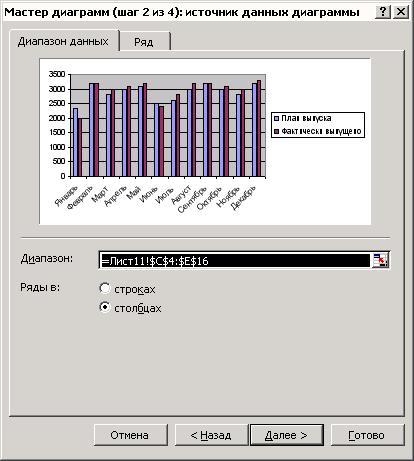
Рис. 30. Мастер диаграмм шаг второй
Вкладка Ряд
· На третьем шаге во вкладке Заголовки определите название диаграммы и названия для осей: в поле ввода Название диаграммы введите текст Показатели производства, в поле Ось X (Категорий): — Месяцы, в поле Ось У (Значений): — Количество; во вкладке Легенда включите переключатель Добавить легенду и укажите место размещения легенды. Внесенные изменения будут сразу же отражены в образце диаграммы. Во вкладке Подписи данных можно выбрать режим, в котором на диаграмме будут показываться значения (по умолчанию значения не выводятся). Установив необходимые параметры, перейдите к следующему шагу.
· На последнем шаге выберите место размещения диаграммы (лучше на имеющемся листе, а не на отдельном). Нажмите кнопку Готово.
· Выполните редактирование диаграммы и, если необходимо, форматирование для сбалансированности объектов диаграммы и лучшего восприятия данных.
2. Постройте круговую диаграмму.
· Выделите блок ячеек, состоящий из двух несмежных столбцов С4:С16 и Е4:Е16, содержащих соответственно названия месяцев (для оформления диаграммы) и фактический выпуск по месяцам (собственно данные). Несмежные столбцы выделяются при нажатой клавише Ctrl.
· Вызовите Мастер диаграмм:
ü На первом шаге Мастера диаграмм для типа Круговая выберите вид. Следуйте далее по шагам мастера
ü На третьем шаге во вкладке Заголовок можете ввести или изменить название диаграммы. Во вкладке Легенда включите переключатель Добавить легенду (если он не включен) и выберите место размещения легенды. Во вкладке Подписи данных выберите переключатель доли (в этом случае около каждого сектора диаграммы будет выводиться доля в процентах) или категория и доля (тогда будут выводиться названия месяцев и доля в процентах). Переключатель Линии выноски отключите. Посмотрите на образец. Перейдите к следующему шагу
ü Выберите место размещения диаграммы на имеющемся листе, нажмите кнопку Готово
· Переместите диаграмму в подходящее место листа. Если необходимо, то измените ее размеры и выполните редактирование отдельных элементов диаграммы
· Если секторы круга на диаграмме оказались маленького размера, то увеличьте размер области построения диаграммы
· Отформатируйте вид круговой диаграммы, заголовок диаграммы, легенду и подписи данных (значения долей выводятся в процентном формате с двумя цифрами дробной части)
· Сравните полученный результат с изображением на Рис. 31

Рис. 31. Диаграмма Круговая плоская
3. Постройте график.
· Выделите диапазон ячеек, состоящий из двух несмежных столбцов С4:С16 и Е4:Е16, содержащих названия месяцев и фактический выпуск по месяцам (несмежные столбцы выделите при нажатой клавише Ctrl). Диаграмма должна иметь вид, как на Рис. 32.
4. Построение смешанной диаграммы.
· Выделите диапазон ячеек С4:F16, содержащий заголовки строк, столбцов и две группы разнотипных рядов данных: одна группа – значения планового и фактического выпуска, другая - процент выполнения плана по месяцам.
· Вызовите Мастер диаграмм:
ü На первом шаге Мастера диаграмм выберите вкладку Нестандартные, а в ней тип График/гистограмма 2. Этот тип обеспечивает использование гистограммы для одного ряда данных, графика — для другого и наличие вспомогательной оси.
ü Выполните остальные шаги Мастера диаграмм. Диаграмма должна иметь вид, как на Рис. 33.

Рис. 32. Диаграмма типа График

Рис. 33. Смешанная диаграмма
V. РАБОТА С БАЗОЙ ДАННЫХ В MS EXCEL
Одной из типичных задач, выполняемых с помощью электронных таблиц, является ведение списков. Список (база данных) – это таблица, в которой столбцы имеют заголовки (поля) и строки (записи).
Обратите внимание на правила создания списка:
1. Каждый столбец должен содержать информацию одного типа
2. Одна или две верхних строки списка должны содержать заголовки, описывающие содержимое расположенного ниже столбца
3. В заголовках таблицы недопустимо объединение ячеек
4. Не включать в список пустых строк и столбцов
5. Отводить для списка отдельный лист
6. Не размещать данные слева или справа от списка

