




































Для создания сводной таблицы на основании данных уже готовой диаграммы, выполните следующие действия:
1. Выберите необходимую Вам сводную таблицу, кликнув по ней;
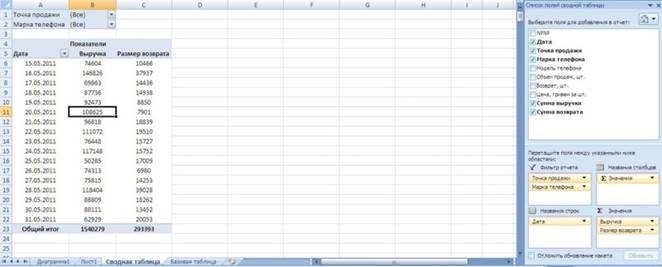
2. На вкладке Вставка в группе Диаграммы выберите необходимый тип диаграммы.

Мы выбрали простой линейный график. В результате появился готовый график, содержащий данные сводной таблицы, а так же окно Область фильтра сводной таблицы:
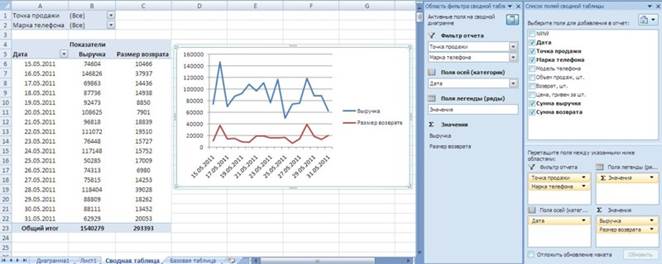
Обратите внимание, окно Область фильтра сводной таблицы не позволяет изменить условия построения диаграммы - то есть, нельзя построить график по столбцам основной таблицы (например - по столбцу Объем продаж, шт.), которые не включены в сводную таблицу. И наоборот - включение данных в сводную таблицу одновременно отражается на сводной диаграмме:
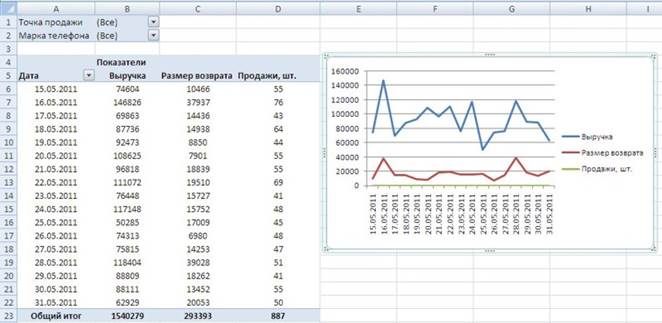
Окно Область фильтра сводной таблицы предназначено для удобного управления сводной таблицей и диаграммой, построенной на её основе:
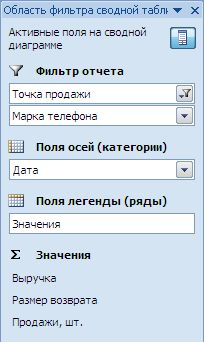
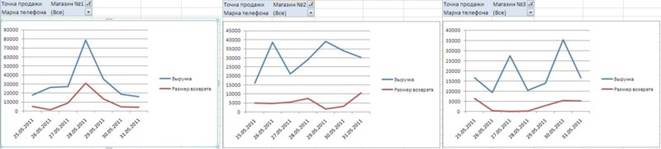
Изменяя значения фильтров и полей оси, можно отображать интересующий сегмент данных для определённых значений осей координат. Например, очень удобно анализировать данные о продажах в отдельных магазинах за последнюю неделю:
По умолчанию, сводная диаграмма создаётся на том же листе, где находится сводная таблица. Это не всегда удобно, поэтому Вы можете переместить сводную диаграмму на новый лист с помощью команды Переместить диаграмму из контекстного меню. Настройка формата сводной диаграммы проводится так же как и обычной, но с использованием команд из группы вкладок Работа со сводными диаграммами, которые открываются после клика по сводной диаграмме.
Как Вы уже поняли, сводная диаграмма, построенная на основании существующей сводной таблицы, тесно с ней связана. Это не всегда удобно, поэтому зачастую имеет смысл сразу строить сводную диаграмму на основании базовой таблицы. Для этого необходимо:
1. Выделить нужный нам диапазон данных (или установить курсор на нужную нам таблицу - тогда Excel автоматически подставит всю таблицу в диапазон данных);
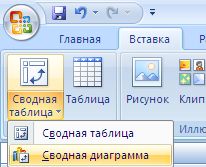
2. На вкладке Вставка в группе Таблицы выбрать раздел Сводная таблица, а затем пункт Сводная диаграмма.
3. В открывшемся окне Создать сводную таблицу и сводную диаграмму, задать диапазон или источник данных, и место размещения таблицы и диаграммы, и нажать Ок.
Excel создаст новую сводную таблицу и сводную диаграмму:
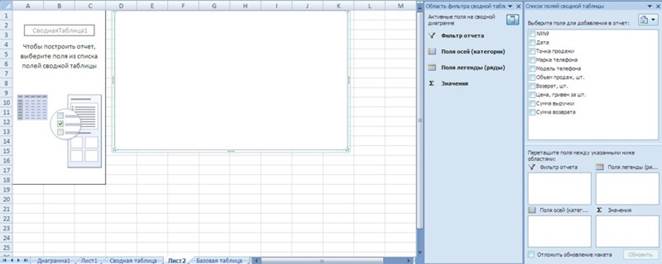
Вам остается только настроить поля и условия сводной таблицы с помощью окна Список полей сводной таблицы (как это сделать). Все изменения будут отображаться и на диаграмме.

