




































Табличный процессор Мiсгоsoft Ехсеl
Цель лабораторной работы: освоить построение и редактирование диаграмм различных типов на основе табличных данных.
Построение гистограмм и круговых диаграмм
Задание 1. На основе таблицы, разработанной в лабораторной работе №8 (задание 1), построить:
1) гистограмму, показывающую количество единиц товара, возмещаемого в результате нанесенного ущерба, по виду ущерба;
2) круговую диаграмму на новом листе рабочей книги, показывающую в долях соотношение сумм ущерба по видам ущерба.
Рекомендации к выполнению:
1. для создания диаграмм необходимо создать таблицу, содержащую анализируемые данные (выполнить задание 1 лабораторной работы №8). Если данное задание было выполнено, то необходимо запустить Мiсгоsoft Ехсеl и на первый лист новой рабочей книги скопировать созданную и рассчитанную таблицу, выполнив следующее:
• с помощью команды Файл Открыть (или кнопки Открыть на панели инструментов Стандартная) открыть файл Лабораторная работа8, хранящийся в своей лапке на диске В:;
• выделить таблицу (интервал ячеек А1:F11) и выполнить команду Правка — Копировать (или нажать кнопку Копировать на панели инструментов Стандартная);
• с помощью кнопки Создать на панели инструментов Стандартная необходимо создать новую пустую рабочую книгу;
• на первом листе рабочей книги выделить ячейку А1 и выполнить команду Правка — Вставить (или нажать кнопку Вставить на панели инструментов Стандартная). При этом начиная с ячейки А будет вставлена таблица с исходными данными, расчетами и элементами форматирования.
2. для построения гистограммы необходимо выполнить следующее:
• выделить интервал ячеек d5:d10, который будет отображен на диаграмме;
• выполнить команду Вставка — диаграмма (или нажать кнопку Мастер диаграмм на панели инструментов Стандартная)
• на первом шаге мастера диаграмм выбрать Тип: Гистограмма и Вид: на свое усмотрение (для большей наглядности можно выбрать Объемный вид обычной диаграммы). Для перехода на следующий шаг мастера необходимо нажать кнопку далее;
• на втором шаге мастера диаграмм на вкладке Ряд установить щелчком мыши курсор поле Подписи оси Х: и выделить интервал ячеек В5:В10; для перехода на следующий шаг мастера необходимо нажать кнопку Далее,
• на третьем шаге мастера диаграмм на вкладке заголовки можно ввести название диаграммы (например, Возмещаемый ущерб в товарных единицах и свою фамилию), заголовок оси Х (например, Виды ущерба) и заголовок оси z (например, Количество товара). На вкладке Легенда можно отключить параметр добавить легенду, так как в данном случае легенда не несет в себе смысла. На вкладке Подписи данных можно включить параметр значение для отображения значений таблицы на диаграмме; для перехода на следующий шаг мастера необходимо нажать кнопку далее>;
• на четвертом шаге мастера диаграмм необходимо активизировать переключатель имеющемся ддя указания местоположения диаграммы. Для завершения работы мастера необходимо нажать кнопку Готово.
3. для построения круговой диаграммы необходимо выполнить следующее:
• выделить интервал ячеек Е5:Е10, который будет отображен на диаграмме, и вызвать мастер диаграмм;
• на первом шаге мастера диаграмм выбрать Тип: Круговая и Вид: на свое усмотрение (для большей наглядности можно выбрать Объемный вариант разрезанной круговой диаграммы);
• на втором шаге мастера диаграмм на вкладке Ряд указать в качестве подписей категорий интервал ячеек В5:В10;
• на третьем шаге мастера на вкладке Заголовки ввести название диаграммы и свою фамилию, а на вкладке Подписи данных включить параметр доля;
• на четвертом шаге мастера диаграмм необходимо активизировать переключатель отдельном для указания местоположения диаграммы и нажать кнопку Готово.
4. С помощью команды Файл — Сохранить как... документ необходимо сохранить в своей папке.
Построение графиков функций
Задание 2. Построить график функции соs(лх) * х3, х € [-1,6; 1,6]
Рекомендации к выполнению:
1. для построения графика необходимо вначале на втором листе рабочей книги рассчитать значения функции на заданном интервале с определённым
шагом (построить таблицу значений функции). Для построения ряда значений х необходимо выполнить следующее:
• ввести в ячейку А1 число -1,6;
• сделать ячейку А1 текущей и выполнить команду Правка — заполнить — Прогрессия;
• в окне прогрессии указать расположение по столбцам, Шаг 0,2, Тип: арифметическая, Предельное значение: 1,6 и нажать Ок.
2. Для построения ряда значений функции необходимо выполнить следующее:
• сделать текущей ячейку В1 и вызвать мастер функций;
на первом шаге мастера выбрать категорию Математические и функцию cos.
• на втором шаге мастера для вставки вложенной функции необходимо раскрыть список функций возле строки формул;
• из списка необходимо выбрать пункт другие функции..., а затем в мастере функций снова выбрать категорию Математические и вызвать функцию ПИ и нажать Ок для вставки функции;
• для возврата из вложенной функции необходимо в строке формул выполнить щелчок левой кнопкой мыши по функции cos и добавить недостающие аргументы, чтобы запись в строке Число выглядела следующим образом:
ПИ()*А1
после этого можно Нажать Ок в окне мастера функций и отредактировать формулу
• для построения ряда значений функции необходимо скопировать формулу в ячейки в2:в17;
Выделить интервал ячеек в1:в17, содержащий значения функции; вызвать мастер диаграмм;
• на первом шаге мастера выбрать Тип: График и Вид: на свое усмотрение
• на втором шаге мастера диаграмм на вкладке Ряд установить щелчком мыши курсор поле Подписи оси Х: и выделить интервал ячеек А1:А17, содержащий значения аргумента;
• на третьем шаге мастера необходимо озаглавить оси (Х и У), в название фиаграммы включит свою фамилию и отключить легенду;
• на четвертом шаге мастера диаграмм необходимо активизировать переключатель имеющемся и нажать кнопку Готово.
!Отформатируйте график, изменив цвет, толщину и сделав линию сглаженной.

Задание 3. Построить график функции
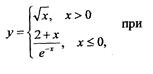

Рекомендации к выполнению:
1. На третьем листе рабочей книги аналогично как в предыдущем задании постройте ряд значений х в интервале ячеек А1:А21
(арифметическая прогрессия от -1 до 1 с шагом 0,1).
2. Для построения ряда значений функции необходимо выполнить следующее:
• сделать текущей ячейку В1 и вызвать мастер функций;
• на первом шаге мастера выбрать категорию Логические и функцию ЕСЛИ;
• на втором шаге мастера, пользуясь вложенными функциями, необходимо задать аргументы функции следующим образом:

для расчета следует нажать Ок;
для построения ряда значений функции необходимо скопировать созданную формулу в ячейки В2:В21.
З. Построение графика функции осуществляется аналогично как в предыдущем задании по интервалу ячеек В1:В21, в качестве подписей оси Х следует использовать интервал А1:А21.
4. С помощью кнопки Сохранить необходимо сохранить изменения в документе.
Задание 4
Использование возможностей баз данных для заполнения таблицы:
· Выделите таблицу с одной строкой заголовков столбцов
· Выберите команду (данные-форма…)
· Заполните таблицу, вводя данные в бланк базы данных.
Отбор записей с использованием автофильтра:
· Выделите таблицу со строкой заголовков столбцов
· Выберите команду меню (данные – фильтр - авофильтр)
· Снимите выделение с таблицы и пользуясь кнопкой в правом нижнем углу каждой ячейки заголовков столбцов, задайте критерии фильтра для столбцов.
Порядок выполнения задания:
1. загрузите электронные таблицы.
2. Добавьте два листа в книгу.
3. Удалите лишние листы так, чтобы осталось два листа.
4. Переименуйте первый лис в «Начисления».
5. На первом листе создайте шапку таблицы начислений в соответствии с образцом.
Для столбцов с цифрами задайте денежный формат.
6. Для заполнения первых трёх столбцов воспользуйтесь возможностями баз данных Excel.

7. Значения столбцов «Профс.» и «Пенс.» составляют 1% от оклада.
8. Столбец «Подоходный»: 12% от(оклад - мин зарплата - пенс.).
9. Выполните сортировку данных таблицы по возрастанию полей «Фамилия», а затем «Оклад» (Данные – сортировка).
10. Пользуясь автофильтром, отобразите данные толь об однофамильцах. Отмените фильтр.
11. Отобразите записи о сотрудниках, чей оклад >1250000.
12. Скройте все столбцы, кроме «фамилия», «всего начислено», «сумма к выдаче».
13. Постройте круговую объёмную диаграмму, отражающую значение итоговых выплат для каждого сотрудника с указанием долей.

