




































В этой работе мы изучим, как можно с помощью Wi-Fi роутера подключить к Интернет два ПК: стационарный и ноутбук. Порты и индикаторы роутера приведены на рис. 38.12.

Рис. 38.12. Обозначение портов и инкикаторов роутера Net Gear JWNR2000
Характеристики этой модели маршрутизатора для выделенной линии таковы:
· Частота - 2,4 Ггц
· Режимы - Infrastructure, WDS-Bridge
· Кнопки - Reset, WPS
Примечание
Кнопка WPS нужна для упрощение процесса настройки беспроводной сети. Нажатие WPS автоматически обозначает имя сети и задает шифрование, для защиты от несанкционированного доступа в сеть, при этом нет необходимости вручную задавать все параметры.
· Индикаторы - LAN, Power, WLAN, WPS
· Порты Fast Ethernet - 4 порта 10/100 Мбит/сек
· Порты WAN - 1 порт RJ-45
· Управление - Веб-интерфейс, GUI, SNMP
· Firewall - фильтрация по MAC-адресу, фильтрация пакетов, защита от DoS-атак
· Поддержка схем обеспечения безопасности беспроводной передачи WPA2-PSK; WPA-PSK; TKIP; AES; WEP-кодирование с 64- или 128-битным ключом
· Защищенные VPN-протоколы - PPTP, PPPoE
· Получение IP-адреса - Static IP, Dynamic IP
· QoS - Поддерживается
· Поддержка WMM (Wi-Fi Multimedia) - Есть
· DMZ - Поддерживается
· NAT - Поддерживается
· DHCP-сервер - Есть
· Максимальная скорость беспроводной передачи данных - 300 Мбит/сек
· Стандарты беспроводной связи - IEEE 802.11n, IEEE 802.11g, IEEE 802.11b
Шаг 1 – Настройка стационарного ПК для ОС Windows XP
Подключаем роутер согласно схеме на рис. 38.13.">

Рис. 38.13. Схема подключения устройств беспроводной сети к точке доступа
Далее нужно настроить протокол TCP/IP как на рис. 38.14.

Рис. 38.14. Настройка протокола Интернет
Затем введите в браузере 192.168.1.1 и получите следующее окно (рис. 38.15). Вводим сюда Имя пользователя и Пароль (они написаны на этикетке роутера – см. рис. выше"/>).

Рис. 38.15. Окно входа на сервер 192.168.1.1
После нажатия на кнопку Вход откроется окно Основные настройки. В программе имеется Мастер установки, но он здесь не очень хорош, поэтому лучше воспользоваться ручной настройкой роутера (рис. 38.16).

увеличить изображение
Рис. 38.16. Эти данные вводите в соответствии с договором провайдера Интернет
В данное окно вводим IP-адрес, IP-маску подсети и IP-адрес шлюза из договора с провайдером. Нажимает на кнопку Применить – появляется другое окно Основные настройки (рис. 38.17).

увеличить изображение
Рис. 38.17. Окно основные настройки
Здесь в соответствии с договором провайдера Интернет вводим Имя пользователя и Пароль. В этом окне же окне следует в списке Поставщик услуг Интернета выбрать протокол PPPoE (рис. 38.18). Нажимаем Применить.

увеличить изображение
Рис. 38.18. Из протоколов доступа выбираем протокол PPPoE
После обновления параметров роутера в поле Сохранение найдите опцию Установить пароль и замените пароль по умолчанию, т.е. password на какой-либо свой, например, quthor. Далее настройте окно Параметры беспроводного соединения – рис. 38.19.
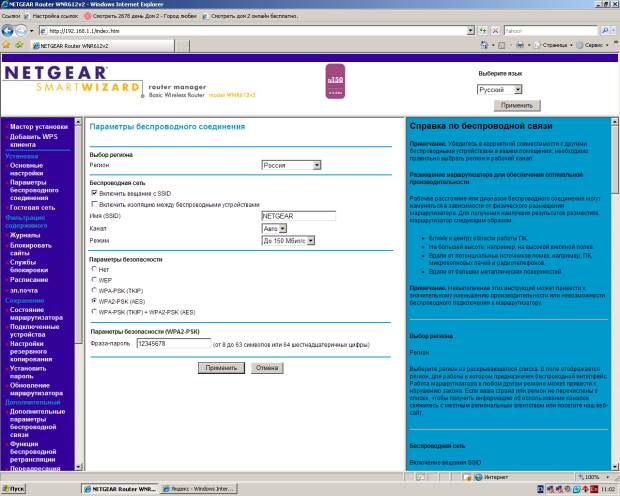
увеличить изображение
Рис. 38.19. Окно Параметры беспроводного соединения
Примечание
SSID – название беспроводной сети
Фраза – пароль здесь задана 12345678, но лучше ввести что-либо более сложное.
Совет
Для замены пароля наберите 192.168.1.1., введите admin и quthor, выберите команду Параметры беспроводного соединения и введите новый пароль, например, masha+vova=love
ШАГ 2 – Настройка Wi-Fi сети на ноутбуке для ОС Windows 7
Настроим работу Wi-Fi адаптера на ноутбуке, чтобы он смог получить Интернет от роутера NetGear. Выполните на ноутбуке команду Панель управления-Сеть и Интернет-Подключение к сети (рис. 38.20).

Рис. 38.20. Беспроводное сетевое соединение (роутер) ноутбук обнаружил
После нажатия на кнопку Подключение необходимо ввести фразу-пароль ключа безопасности (в нашем случае 12345678 или, если вы этот пароль изменили, то masha+vova=love) и Интернет на ноутбук будет подключен. Интернет запускается через любой браузер как при включенном стационарном ПК, так и без оного. Лишь бы роутер был включен.
Контрольные вопросы:
1. Какие типы Wi-fi вы знаете?
2. Назовите преимущества Wi-fi сетей.
3. Напишите недостатки Wi-fi сетей.
4. Опишите принцип работы Wi-fi.
Лабораторная работа №6-7

