




































Данная глава содержит сведения о работе с веб-клиентом «1С:Предприятия».
Для того чтобы иметь доступ к данным информационной базы с помощью веб-клиента, информационная база должна располагаться на специальном сервере.
Веб-клиент работает в среде веб-браузера. Поддерживаются:
● Mozilla Firefox версии 3.x, 4.x или более поздней для Microsoft Windows и Linux.
● Microsoft Internet Explorer версии 6.0, 7.0, 8.0 или 9.0 для Microsoft Windows. Рекомендуется использовать версию 7.0. Работа веб-клиента под браузером Microsoft Internet Explorer версии 6 может быть неэффективной.
● Google Chrome версии 12 для Microsoft Windows.
● Safari версии 4.0.5 и выше для Microsoft Windows и Mac OS X (версии 10.5 и выше).
● Мобильная версия Safari для устройств iPad в среде iOS версии 3.2, 4.2 и выше. Рекомендуется использовать версию 4.2 и выше.
ВНИМАНИЕ! Для работы с веб-клиентом в операционной системе Windows XP SP 2 требуется наличие системной библиотеки jscript.dll версии 5.6.0.8834 или выше. Библиотека находится в каталоге system32 операционной системы. Если на вашем компьютере установлена более ранняя версия библиотеки, то возможно значительное замедление работы веб-клиента. Для обновления версии необходимо скачать пакет обновлений, находящийся по адресу http://support.microsoft.com/kb/942840/en–us.
Запуск веб-клиента
Для запуска веб-клиента необходимо в адресной строке браузера ввести адрес информационной базы следующего вида:
http://host
Где host – адрес сайта, соответствующего информационной базе.
При загрузке информационной базы в адресную строку автоматически добавится конструкция символов вида/aa_BB, где аа – идентификатор языка интерфейса, BB – идентификатор страны.
Можно запустить веб-клиент и одновременно перейти по внешней ссылке. При вводе внешней ссылки в адресную строку браузера произойдет загрузка приложения и открытие данных ссылки.
Подробнее о механизме ссылок см. раздел «Ссылки» здесь.
ПРИМЕЧАНИЕ 1. При работе в браузерах Internet Explorer внешние ссылки рекомендуется открывать в пустом окне браузера.
ПРИМЕЧАНИЕ 2. Во время первого запуска веб-клиента в браузере Mozilla Firefox, если не установлены требуемые настройки (относящиеся к работе всплывающих окон и к переключению активности окон) отображается диалог установки режима работы браузера. При нажатии кнопки Разрешить в настройки браузера вносятся необходимые изменения и продолжается загрузка приложения. При нажатии кнопкиЗавершить работу работа приложения завершается.
Окно веб-клиента
Командный интерфейс приложения в веб-клиенте выглядит аналогично интерфейсу тонкого клиента.
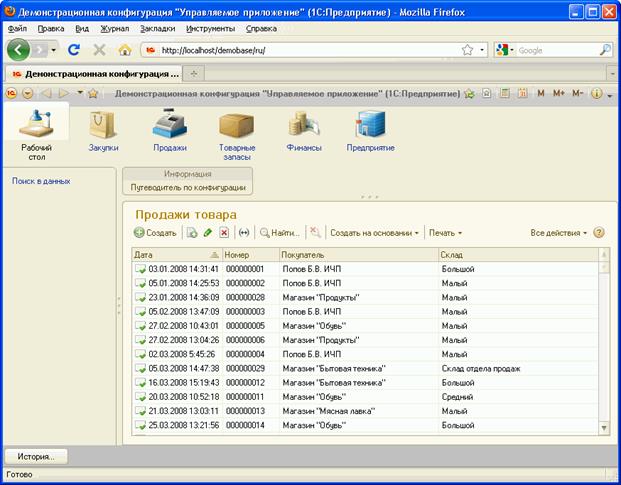
Рис. 185. Основное окно веб-клиента
При переходе по областям приложения (разделам, спискам и т. д.) в основном окне веб-клиента история переходов сохраняется.
Для выхода из приложения и перехода на пустую страницу в главном меню основного окна выберите пунктФайл – Выход.
Особенности печати
В форме печати веб-клиента рядом с кнопкой Печать отображается гиперссылка Как настроить параметры печати, по нажатию которой отображается раздел справки. В этом разделе написано, как настроить печать в браузере, из которого вызывается печать.
Работа с файлами
Работа с файлами в веб-клиенте имеет особенности, которые связаны с особенностями моделей безопасности веб-браузера.
Диалоговые окна, отображаемые при загрузке/сохранении файлов, специфичны для конкретного вида браузера.
Все операции с файловой системой (получение файла с сервера, передача файла на сервер, удаление файла и т. п.) выполняются строго интерактивно.
В зависимости от конфигурации в интерфейсе системы может использоваться команда, включающая расширения для работы с файлами.
О настройке расширения для работы с файлами для браузеров Microsoft Internet Explorer и Mozilla Firefox смздесь и здесь. В браузерах Google Chrome и Safari расширение для работы с файлами не поддерживается.
ПРИМЕЧАНИЕ. Перетаскивание файлов в окно веб-клиента не поддерживается.
Особенности веб-клиента
Работа в веб-клиенте имеет некоторые особенности, перечисленные ниже.
Сохранение документов
В целях безопасности веб-браузера все операции с файловой системой требуют явного подтверждения пользователя.
Если установлено расширение для работы с файлами, то при сохранении файлов на диск веб-клиент выдаст предупреждение Получить файл <Путь к файлу> с сервера?
Если расширение для работы с файлами не установлено, то при сохранении файлов будет использоваться стандартный диалог браузера.
Работа с закладками
В браузерах Internet Explorer 7 и Internet Explorer 8 если в браузере открыты закладки, то с помощью сочетания клавиш Ctrl + Tab возможно переключение между закладками браузера, а не между окнами приложения. Если закладки отключены, то переключение работает без ограничений для всех сочетаний клавиш (Ctrl + Tab, Ctrl + F6).
В браузере Mozilla Firefox по умолчанию нельзя активировать окно с помощью сочетаний клавиш. Чтобы использовать данную возможность, требуется дополнительная настройка. Подробнее о настройках браузера см. раздел «Настройка Mozilla Firefox» стр 258.
Работа с окнами
● Модальное окно в веб-браузере Microsoft Internet Explorer блокирует все родительские окна, в веб-браузере Mozilla Firefox блокируется только родительское окно данного окна. При этом остальные окна приложения затемняются, на эти окна можно переключиться, но в них нельзя выполнять никаких действий.
● При открытии модального окна перестает выполняться обновление отображения главного окна в веб-браузере Microsoft Internet Explorer. Поведение остальных окон аналогично поведению в браузере Mozilla Firefox.
● При попытке в веб-клиенте закрытия окна, которое заблокировано другим окном, выдается стандартное предупреждение браузера, включающее следующий текст:«Это окно можно будет закрыть только после того, как будут закрыты открытые из него окна! Выберите Отмена/Cancel для отказа от закрытия этого окна!».
● Окно веб-клиента не может быть меньше некоторого размера, определяемого используемым веб-браузером.
● В некоторых случаях, когда в других клиентах для выбора значения открывается меню или список выбора, в веб-клиенте открывается отдельное окно.
● Меню расшифровки отчетов, построенных с помощью системы компоновки данных, отображается в виде отдельного окна веб-браузера.
При работе с несколькими мониторами поведение окон в веб-клиенте имеет следующие особенности:
● Поведение основного окна зависит от поведения окна браузера при работе с несколькими мониторами.
● Любое вспомогательное, блокирующее и модальное окно открывается в том же мониторе, в котором было последнее активное окно.
Другие особенности

