




































После загрузки Windows большую часть экрана занимает так называемый "Рабочий стол" (DeskTop). На Рабочем столе размещаются папки (folder) и значки (icon) основных программ для работы с компьютером, а также ярлыки наиболее часто используемых программ, документов и принтеров.
Рабочий стол используется:
- для запуска необходимых программ
- для переключения между программами
- для отображения результатов работы программ в своих окнах
Чаще всего на поверхности стола находятся пиктограммы с подписями:
· "Мой компьютер" (My Computer) — средства управления компьютером и работы с файлами, хранящимися на встроенных в ПК накопителях;
· "Корзина" (Recycler) — "мусорная корзинка" для сбора ненужных файлов, предназначенных для удаления;
· "Входящие" — установка средств телекоммуникаций, электронной почты и факса и работа с ними;
· "Сетевое окружение" — средства сетевого окружения ПК, позволяющие работать с компьютерными сетями и пользоваться ресурсами сети, а также устанавливать и контролировать сетевое оборудование.
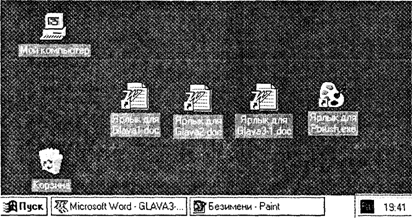
Кроме того, на рабочем столе присутствуют четыре ярлыка: три ярлыка для текстовых файлов и один ярлык для прикладной программы Paint. Ярлык объекта — это путь к объекту. Сам объект хранится где-нибудь в другом месте. Ярлыки являются средствами быстрого доступа к объектам, расположенным в каком-либо каталоге или в сети, к которой подключен компьютер.
В нижней части рабочего стола находится "Панель задач" (TaskBar). Она содержит кнопку "Пуск" (Start), которая предназначена для быстрого запуска программ и поиска файлов, а также обеспечивает доступ к справке. Если на столе открывается окно, то на "Панели задач" появляется соответствующая открытому окну кнопка. На "Панели задач" имеются две такие кнопки: "Microsoft Word Glava3" и "Без имени-Paint". Нажатие этой кнопки позволяет быстро перейти в выбранное окно.
Отдельные файлы объединяют в папки (folder), которые являются аналогом каталогов. В повседневной жизни мы стремимся разложить многочисленные бумаги по папкам и дать каждой папке какое-нибудь название. Телефон, калькулятор и папки, если они лежат на нашем рабочем столе, мы располагаем в определенном удобном для нас порядке. Для обозначения предметов, лежащих на столе, Windows 95 использует графические символы. Папки являются средством организации и представления системных ресурсов ПК (каталогов, файлов и т. д.). Папка может содержать другие папки (вложенные папки), программы, а также такие объекты, как, например, принтеры и диски. Папка имеет вид закрытого кейса желтого цвета. Пиктограмма — приложение под Windows, связанное со своим индивидуальным значком (таковы значки на "Рабочем столе"). Исполняемый файл MS-DOS имеет вид пустого окна с титульной строкой, в которой видны три маленькие кнопки. Командный файл MS-DOS имеет вид окна с шестеренкой в нем. Дисковод — изображение дисковода для гибких или жестких дисков.
Как и в предыдущих версиях Windows, чтобы открыть папку или запустить объект на выполнение, необходимо дважды щелкнуть на выбранном объекте. Например, при двойном щелчке на значке "Мой компьютер", открывается окно, которое отражает содержание ПК.

Предыдущие версии DOS и Windows используют имена файлов в так называемом формате 8.3. В этом формате длина имени файла ограничивается восемью символами, а расширения имени — тремя символами. Имя и расширение разделяются точкой. Windows 95 дополнительно поддерживает длинные имена файлов. Прикладные программы, написанные соответствующим образом, могут работать с именами файлов длиной до 255 символов, содержащими буквы русского алфавита и пробелы.
Составляющие части окна
В основе системы Windows, также как и других аналогичных систем, лежит понятие окна. Окно - это область экрана, которая связывается с каждой запускаемой программой и используется для управления ее работой. Все окна оформляются в одном стиле и ведут себя одинаково. Одновременно на экране могут находиться несколько окон, которые могут перекрывать друг друга.

Каждое окно имеет рамку и заголовок. Рамка используется для изменения размеров окна с помощью мыши. Заголовок содержит имя запущенной программы и ряд управляющих кнопок. Одна кнопка (maximize) распахивает окно во весь экран, другая (minimize) сворачивает окно до небольшого значка, третья (close) закрывает окно и тем самым завершает программу. Кроме того, заголовок используется для перемещения окна по экрану с помощью мыши и для выделения активного (рабочего) в данный момент окна среди всех открытых окон.
Кроме рамки и заголовка, большинство окон содержат строку меню, панель инструментов, линейки прокрутки, рабочую область, строку состояния.
Большинство команд управления окном сосредоточены в строке меню. На "Панели инструментов" находятся кнопки для быстрого вызова некоторых пунктов меню. Вид "Панели инструментов" меняется в зависимости от программы или от функции окна. "Панель инструментов" можно убрать.
Некоторые окна имеют в нижней части окна строку состояния, в которой выводится информация об объекте. Во многих окнах выбор пунктов меню или других объектов вызывает появление в строке состояния описание объекта или выбранного пункта меню.
Имеются специальные диалоговые окна, с помощью которых можно ввести необходимые данные или выбрать данные из некоторого набора. Диалоговое окно часто имеет несколько вкладок, заслоняющих друг друга. Чтобы вывести соответствующую вкладку на передний план нужно щелкнуть по ней мышью. Диалоговое окно предоставляет возможность установкой параметров и другими способами управлять исполнением программы и выполняемыми ею функциями. Windows 95 включает много общих диалоговых окон для выполнения наиболее распространенных операций, таких, например, как открытие и сохранение документов, выбор приложения, установка параметров принтера и выбор шрифтов. Эти общие диалоговые окна используются многими прикладными программами для Windows и делают схожей работу с разными прикладными программами.
Например, на следующем рисунке приводится вид стандартного диалогового окна, которое используется для сохранения информации в файле на диске.

Управление окнами
При активном использовании системы Windows и прикладных программ практически всегда приходится работать одновременно с несколькими приложениями. Каждое приложение выполняется в своем окне, и поэтому одновременно будет открыто несколько окон. Некоторые из них могут находится на рабочем столе, некоторые могут быть свернуты в виде кнопки-пиктограммы на панели задач. В любых ситуациях активным в данный момент времени может быть только одно окно, заголовок которого выделен цветом (обычно - темносиним) по сравнению с остальными окнами

Для переключения активности между разными окнами можно использовать один из следующих способов:
· если на рабочем столе виден хотя бы небольшой фрагмент нужного окна, достаточно щелкнуть на нем мышью
· в любых ситуациях для активизации окна достаточно щелкнуть на соответствующей кнопке в панели задач
· можно выполнить переключение окон только с помощью клавиатуры: при нажатой клавише Alt надо несколько раз нажать клавишу Tab, пока в небольшом окне в центре экрана не будет выделена необходимая программа; после этого обе клавиши надо отпустить

