




































Четвертый шаг Мастера подстановок предоставляет пользователю возможность отрегулировать границы колонок выбранных полей. Сделать это можно обычным способом, при помощи мыши.
Несмотря на то, что в колонках присутствует мигающий курсор и имеется возможность выделять поля и записи, отредактировать данные в этот момент невозможно. Можно только изменять ширину колонок.
На пятом шаге Мастера подстановок можно задать подпись для столбца постановки. Программа первоначально использует в качестве нее имя поля подстановки, которое было задано при конструировании таблицы. Пользователь волен, изменить подпись на другую, что, впрочем, можно будет сделать и впоследствии. Таким образом, последний шаг Мастера подстановок — скорее формальность, чем необходимость.
После окончания работы Мастера можно проанализировать его работу в окне конструктора таблицы. Итак, что сделал Мастер? Во-первых, он заменил имя поля подстановки, заданное пользователем первоначально, на имя ключевого поля (Код1) таблицы, являющейся источником данных. Разумеется, это не пустая формальность. Этот факт свидетельствует о том, что между двумя таблицами установлена связь, а для этого потребовалось использование ключевого поля. Во-вторых, новому полю таблицы Мастер подстановки присвоил числовой тип. Не надо думать, что так случилось потому, что в Таблица1 было выбрано числовое поле для подстановки. Числовой тип в данном случае относится к ключевому полю Таблица1.Код1. В-третьих, старое имя поля подстановки Мастер использовал для создания подписи. Это значит, что при просмотре таблицы данное поле будет обозначаться своим старым именем, а не тем, которое стоит в графе Имя поля. Остальные свойства оставлены без изменения, но они доступны для редактирования.
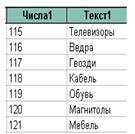 |
Дальнейшее исследование подстановки необходимо производить в режиме просмотра таблицы.

а) б)
Рис.38. Поле подстановки: а – использование в таблице;
б– список с комментарием.
Открытая для просмотра таблица со списком комментарием изображена на рис.38. На рис.39 изображены свойства поля подстановки.
Некоторые из свойств поля подстановки (например, Присоединенный столбец) носят справочный характер, и менять их не имеет смысла. Другие свойства могут быть изменены по желанию пользователя.
Если необходимо удалить поле подстановки, то нужно вначале ликвидировать связь между таблицами. Для этого командой Сервис/Схема данных вызывается графическое представление связи, щелкается по соединяющей линии, чтобы она стала жирной и выбирается команда Удалить из контекстного меню. После этого поле подстановки можно удалить в режиме конструктора.

Рис.39. Свойства поля подстановки
Мастер таблиц. Еще одним способом создания таблицы является использование заготовок, которые доступны в Мастере таблиц, когда можно использовать различные заготовки. Все заготовки разбиты на две большие группы: для делового и личного применения. Из всех существующих полей надо отобрать те, которые должны входить в создаваемую таблицу. Если предлагаемое поле не в полной мере соответсвует предъявляемым требованиям, то его свойства можно будет изменить позднее в режиме конструктора.
Шагая по подсказкам Мастера можно изменить имя таблицы, присвоенное по умолчанию; определить ключевое поле в создаваемой таблице; связать ее с другими таблицами базы данных; определить режим, который будет активизирован после завершения работы Мастера переход в режим: конструктора, если необходимо внести изменения в структуру созданной таблицы; непосредственного ввода данных в таблицу; ввода данных через форму, созданную мастером.
Работа с Мастером таблиц в целом не вызывает больших сложностей. Поля, предлагаемые Мастером, не могут служить решением на все случаи жизни. Но тем не менее их можно использовать в качестве исходного материала для дальнейшей разработки.
Импорт таблиц. Access может импортировать данные из файлов самых разных форматов. Окно диалога, позволяющее выполнить импортирование, внешне похоже на окна открытия и сохранения файлов. В нем необходимо определить тип файла, который будет служить источником данных, и найти необходимый файл. Окно Импорт имеет стандартные для программ Microsoft средства поиска файлов.
Наиболее просто импорт выполняется из баз данных, например, dBASE, FoxPro, Paradox. Это объясняется тем, что в файлах разных СУБД определены одинаковые по смыслу элементы, имеющие схожие свойства. Импорт электронной таблицы Excel проходит не так гладко и требует определенного диалога с пользователем для настройки алгоритма преобразования. Но если даже правильно ответить на все вопросы программы, нет гарантии, что данные будут импортированы без потерь и искажений. В результате может понадобиться несколько приемов переноса.
Импорт из текстовых файлов осуществляется с использованием специального Мастера. В процессе его работы необходимо объяснить, каким образом разделяются колонки в тексте, задать тип разделителя полей, определить таблицу для сохранения импортируемых данных (новая или уже существующая), в случае необходимости изменить некоторые свойства будущих полей, как в режиме конструктора и задать ключевое поле, задать имя новой таблицы.
В заключение работы Мастера можно установить флажок Проанализировать таблицу после импорта данных, который запустит другой Мастер, цель которого – установить, достаточно ли рационально организованы данные в новой таблице. Возможно, лучше будет разбить ее на несколько таблиц.
Связь с таблицами. Существует несколько форматов баз данных, которые поддерживаются в Access, поэтому в некоторых случаях нет необходимости импортировать базу данных, а достаточно установить связь с файлом. Такой способ позволяет работать с файлом базы данных, используя «родную» для него СУБД.
Работа с таблицами. Access поддерживает четыре типа отношений между таблицами: один-к-одному, один-ко-многим, много-к-одному, много-ко-многим.
Примечание. Связь много-ко-многим реализуется с использованием вспомогательных таблиц.
Для создания многотабличной базы данных используются ключевые поля. В качестве общего ключевого поля лучше использовать произвольные величины, такие как номер служащего или его табельный номер, код товара и т.д. Оно должно однозначно идентифицировать объект. В таблицах, которые имеют отношение один - ко - многим, таблица со стороны один отношения называют главной, а иногда - справочной таблицей. В ней значения общего поля не могут повторяться. Та таблица, где возможно повторение, является стороной "много" отношения один - ко - многим. Ее называют подчиненной.
Обязательным условием нормальной работы с базой данных является однозначная идентификация каждой записи. Для этого каждой записи Access автоматически назначает индивидуальный номер. Автоматическая нумерация записей выполняется в том случае, если таблица включает поле с типом данных Счетчик. Чтобы значение в таком поле увеличивалось на 1 для каждой новой записи, свойство Новые значения должно иметь значение Последовательные.
Запись таблицы активизируется при выполнении на ней щелчка. Переходить от записи к записи и от поля к полю таблицы позволяют также клавиши управления курсором. С помощь клавиш Tab и En ter можно перемещаться по полям слева направо, а посредством комбинации клавиш Shift + Tab - в обратном направлении.
Наиболее удобным средством перемещения по таблице являются кнопки из области кнопки перехода, расположенной в левом нижнем углу листа данных. С их помощью можно быстро перейти к любому блоку данных. Эти кнопки соответствуют командам из подменю Перейти меню Правка. Для активизации записи с известным номером достаточно ввести этот номер в специальное поле (которое в системе помощи называется Между кнопками перехода) и нажать клавишу En ter.
В программе Access по умолчанию содержимое поля полностью выделяется, если переход произведен с помощью клавиш управления курсором или клавиши Tab. Если же поле активизировано путем выполнения на нем щелчка, то в нем появляется курсор ввода. Это связано с наличием в Access двух режимов обработки данных таблицы - режима замены и режима вставки.
Режим замены. В режиме замены содержимое активизированного поля полностью маркируется и удаляется в момент ввода новых данных.
Режим вставки. В режиме вставки внутри активизированного поля появляется курсор ввода. При вводе новых данных старые не удаляются, а смещаются вправо. Ввод осуществляется в ту позицию, в которой был выполнен щелчок.
Переходить из режима вставки в режим замены и наоборот позволяет клавиша Ins. Режим замены обозначается индикатором ЗМЩ в строке состояния окна Access.
В активизированном поле появляется мерцающий курсор ввода, свидетельствующий о том, что можно начинать ввод. Переход в другое поле расценивается программой как подтверждение ввода, выполненного в предыдущем поле.
После активизации поля записи в строке состояния появляется комментарий, который введен пользователем в поле Описани е при составлении таблицы.
Примечание: Поскольку программа автоматически сохраняет каждуюзапись по завершении ее обработки, необходимости в промежуточном сохранении таблицы нет.
Операции поиска. Поиск данных в таблице большого объема, выполняемый с помощью кнопок перехода, может занять много времени. Поэтому, если содержимое искомого поля известно, к нему следует переходить, используя функцию поиска. При этом Access проверяет всю таблицу на наличие в ней полей, удовлетворяющих критерию поиска.
Диалоговое окно поиска открывается в результате активизации команды Найти из меню Правка или щелчка на кнопке с изображением бинокля.
В поле Образец диалогового окна поиска указывается искомый объект (содержимое поля). Если не будут выполнены другие установки, Access исследует все поля активной колонки на предмет совпадения их содержимого с объектом поиска. По умолчанию регистр при поиске не учитывается. Чтобы программа нашла только те поля, содержимое которых соответствует объекту поиска и по способу написания, надлежит активизировать опцию С учетом регистра.
Существенно расширить круг поиска можно, применив символы подстановки * и?. Звездочка заменяет любое количество символов, а знак вопроса - только один символ.
По умолчанию в диалоговом окне поиска установлена опция Только в текущем поле, вследствие чего поиск осуществляется только в активном поле. Это позволяет быстрее получить результат. Название активного поля появляется в строке заголовка окна поиска. Если необходимо выполнить поиск во всей таблице, следует отключить опцию Только в текущем поле. Программа начинает выполнять поиск после нажатия кнопки Найти. При обнаружении искомого объекта Access выделяет его, а в строке состояния появляется сообщение Образец поиска обнаружен. С помощью кнопки Найти далее можно проверить остальные поля на наличие в них объекта поиска.
Диалоговое окно поиска находится на экране во время поиска, и пользователь в любое время может изменить установки в нем. В случае необходимости внести изменения в найденное поле таблицы, операцию поиска следует завершить с помощью кнопки Закрыть.
Другое ограничение сферы поиска устанавливается с помощью опции С учетом формата полей, которую можно использовать только совместно с опцией Только в текущем поле. Например, пользователю необходимо отобразить в поле День рождения даты рождения за июнь. Если он использует в качестве объекта поиска сочетание букв июнь, он ничего не добьется, так как внутренние форматы даты и времени отличаются от форматов их отображения. Однако объектом поиска июн все же можно воспользоваться, если установить опцию С учетом формата полей. При ее активизации объект поиска сопоставляется с содержимым поля в формате отображения. (При этом должно быть задано совпадение объекта поиска с любой частью поля, поскольку название месяца является лишь частью содержимого поля День рождения). Существует другой способ решения данной задачи: указать в качестве объекта поиска порядковый номер месяца июнь - 05. Другим средством быстрого перехода к нужным записям являются фильтры.
Фильтрация данных в таблице. Для применения фильтра необходимо:
1.Раскрыв таблицу для просмотра, нажать кнопку Изменить фильтр на панели инструментов. В окне таблицы будет видна только пустая запись для ввода критериев фильтрации.
2. Ввести в нужное поле необходимый критерий (это могут быть первые цифры кода, первые буквы или фамилия целиком, адрес и т.д.).
3.Нажать кнопку Применить фильтр на панели инструментов или команду Фильтр/Применить фильтр.
4. Для возврата к прежнему состоянию необходимо нажать кнопку Удалить фильтр на панели инструментов.
При фильтрации можно ввести критерии на каждый столбец таблицы. Фильтрация отбирает записи, удовлетворяющие всем заданным условиям (объединение по И). Если ни одна из записей не удовлетворяет критерию, то строка таблицы остается пустой и никаких сообщений при этом программа не выводит.
В тех случаях, когда условие фильтрации формируется достаточно сложно, применяется расширенный фильтр. Его окно активизируется нажатием кнопки Расширенный фильтр или командой Записи/Фильтр/Расширенный фильтр. Окно разбито на две панели. На верхней размещается список полей, а на нижней бланк для формирования условия фильтрации. Каждый столбец бланка предназначен для одного поля таблицы. Строки Условия отбора предназначены для ввода одного или нескольких значений поля. Фильтрация для одного поля выполняется для каждого введенного в бланк значения поля (объединение по ИЛИ). Здесь же можно задать сортировку. Сортировка может быть задана по любому полю независимо от того по какому полю производится фильтрация.
Со строкой Условия отбора связано контекстное меню, позволяющее командой Построить запустить построитель выражений для облегчения составления сложного условия отбора.
Отбор записей для расширенного фильтра выполняется по команде Применить фильтр контекстного меню, которое вызывается щелчком правой кнопки мыши вне бланка. Здесь же имеется команда Очистить бланк для его очистки.
Поиск и замена. В процессе обработки базы данных может возникнуть необходимость заменить один объект другим во всей таблице. Быстро выполнить такую операцию позволяет команда Заменить из меню Правка. Диалоговое окно замены очень похоже на диалоговое окно поиска.
В поле ввода Образец указывается заменяемый объект, а в поле Заменить на - новые данные. Программа начинает выполнять замену в результате нажатия кнопки Найти далее. Она находит и маркирует подлежащий замене объект, но саму замену не производит. В этом случае пользователь может решить сам, стоит ли заменять содержимое данного поля. Подтвердить замену позволяет кнопка Заменить, а отменить ее и продолжить поиск следующего объекта замены - кнопка Найти далее.
Сферу поиска и замены можно ограничить с помощью опций С учетом регистра и Только поле целиком. Только в том случае, если пользователь абсолютно уверен в необходимости замены всех искомых объектов, можно воспользоваться кнопкой Заменить все, предназначенной для выполнения замены во всей таблице без консультации с пользователем.
Удаление данных. В Access для удаления данных предназначена команда Удалить из меню Правка. Удаляемую запись необходимо маркировать, иначе указанная команда не будет доступна. Выделение записей осуществляется посредством колонки маркировки,
Для удаления маркированных записей наряду с командой Удалить из меню Правка можно применять клавишу Del. После попытки удалить запись программа открывает окно для подтверждения удаления, так как удаленные данные будут безвозвратно утеряны.
Поле таблицы маркируется при выполнении щелчка на его заголовке, но удалить такое поле нельзя. Удаление полей осуществляется в окне конструктора таблицы.
Изменение структуры таблицы. Изменение структуры таблицы (типа данных полей, порядка их следования и т.д.) выполняется в режиме конструктора таблицы.
Изменения в структуре записи заполненной таблицы чреваты потерей данных. Поэтому к таким изменениям следует прибегать только в случае крайней необходимости.
Изменение образа таблицы. Существует несколько способов изменения внешнего вида (образа) таблицы. Можно изменить порядок, в котором располагаются столбцы, изменить ширину отдельных столбцов или изменить способ представления дат и числовых полей. Настроив образ можно его сохранить. В этом случае Access будет автоматически отображать таблицу в заданном виде при всякой последующей работе с таблицей, пока снова не будет изменен и сохранен новый образ.
Внешний вид таблицы мало зависит от ее структуры. Его можно изменить, не изменяя структуру таблицы и не переходя в режим конструктора.
В таблице, созданной Access, поля имеют одинаковую ширину. Для одних полей эта ширина слишком велика, а для других - слишком мала. В последних часть информации не отображается на экране.
В такой ситуации ширину полей следует привести в соответствие с объемом содержащихся в них данных. Ширина колонок устанавливается на листе данных путем перемещения разделительных линий в области заголовков полей. В режиме изменения ширины столбцов указатель мыши приобретает вид двунаправленной стрелки с вертикальной чертой посредине.
Если расположенные рядом поля должны иметь одинаковую ширину, ее можно установить за один раз. Достаточно маркировать все поля и задать требуемую ширину для одного из них. При перемещении разделительной линии одного поля соответствующим образом изменяется ширина остальных выделенных полей.
Чтобы, учитывая объем данных в поле, подобрать для него оптимальную ширину, надлежит установить указатель мыши на правой границе заголовка столбца и выполнить двойной щелчок. Можно также воспользоваться командой Ширина столбца из меню Формат и в окне Ширина колонки нажать кнопку По ширине данных. В поле Ширина колонки определяется точная ширина поля. В нем указывается количество символов, отображаемых на экране в маркированном поле.
Подобным образом подбирается высота строки, которая в Access измеряется в пунктах. Разделительные линии между строками перемещаются в колонке маркировки. Установить точные значения высоты строк позволяет команда Высота строки из меню Формат.
Установка параметров шрифта. Размер площади, занимаемой полем, во многом зависит от вида и размера применяемого шрифта. Для установки параметров шрифта предназначена команда Шрифт из меню Формат. Выбранные вид, размер и начертание шрифта применяются ко всем записям таблицы.
Параметры ячеек. Для установки параметров ячеек в Access предназначено специальное диалоговое окно Вид сетки, которое открывается вследствие активизации команды Ячейки из меню Формат.
В области Вид сетки можно выбрать способ оформления ячеек: - Обычное - стандартное оформление; - Приподнятое - невыделенные ячейки таблицы напоминают выпуклые кнопки, а маркированные - нажатые кнопки; - Утопленное- этот способ оформления противоположен предыдущему.
В случае выбора первого способа оформления ячеек становятся активными опции По горизонтали и По вертикали в области Линии сетки, которые позволяют отменять и восстанавливать отображение разделительных линий в таблице.
Поля Цвет линий сетки и Цвет фона служат для выбора цвета разделительных линий и фона ячеек.
Изменение расположения строк/колонок. В процессе работы с готовой таблицей часто приходится вставлять, переносить и удалять поля. Желание пользователя получить удобную в применении таблицу (например, упорядочить ее поля таким образом, чтобы наиболее часто используемые из них располагались ближе к левому краю) является вполне естественным. Выполнение такого требования влечет за собой изменение структуры таблицы.
Поставленную задачу можно легко решить с помощью мыши. Для этого необходимо маркировать поле, установить указатель мыши на заголовке маркированного поля, удерживая нажатой левую кнопку манипулятора, переместить поле в позицию перед полем,куда необходимо его вставить и отпустить кнопку мыши.
Изменить расположение полей можно и в окне конструктора таблицы. Для этого необходимо переместить строки в проекте таблицы.
Иногда целесообразно не перемещать поля, а копировать их, что позволяет сократить время, необходимое для создания таблицы, в которой многие поля имеют идентичные параметры. Чтобы, создавая очередное поле, не производить установку параметров повторно, следует скопировать имеющееся поле. Копирование полей осуществляется следующим образом:
- Активизируется режим конструктора таблицы.
- Маркируется копируемое поле.
- Выбирается меню Правка команда Копировать.
- Устанавливается курсор в строке проекта таблицы, соответствующей полю, перед которым нужно вставить копию.
- Вставляется пустая строка перед строкой, куда необходимо скопировать запись, для чего активизируется команда Вставка строки из меню Правка.
После вставки копии необходимо изменить ее имя, поскольку Access-таблица не может содержать поля с одинаковыми именами.
При копировании полей из одной таблицы в другую нет необходимости в изменении имен, поскольку речь идет о двух независимых таблицах.
Изменение типа поля. Изменение типа поля в таблице, в которую введены данные, может привести к появлению ошибок, поскольку программе Access придется конвертировать данные, что не всегда может быть выполнено однозначно. Существуют ограничения на ввод информации в поля определенного типа. Так, в числовые поля или поля даты нельзя вводить буквы.
В программе Access запрещено конвертирование данных всех типов в данные типа Счетчик. Данные этого типа используются и обрабатываются программой особым образом. Если при составлении таблицы не создано поле счетчика, его можно вставить в таблицу в любое время.
Проблемы возникают и при преобразовании текстового поля в числовое. В этом случае удаляется содержимое всех полей, которые включают хотя бы одну букву. (Перед удалением данных Access, конечно, выдает соответствующее сообщение.) Числовые же поля свободно конвертируются в текстовые, поскольку последние могут содержать как цифры, так и буквы.
В случае преобразования поля Memo в текстовое поле могут быть потеряны данные, если размер текстового поля окажется недостаточным для размещения всего содержимого поля Memo. Часть символов может быть утеряна и при уменьшении размера текстового поля без изменения типа.
Отображение полей. В таблицах с большим количеством полей часть информации не видна на экране. С целью решения этой проблемы можно уменьшить размер шрифта или упорядочить поля, сгруппировав самые необходимые.
Еще одно решение заключается в отмене отображения ненужных в данный момент полей. Скрытые поля легко сделать видимыми, если понадобится информация, содержащаяся в них.
Отображение одного или нескольких полей отменяется таким образом:
- Выделяются поля, отображение которых необходимо отменить.
- Выбирается команда Скрыть столбцы в меню Формат.
В результате выделенная область будет удалена с экрана (но не из таблицы). Access позволяет скрыть любое количество полей (даже все).
Необходимо иметь ввиду, что скрытые поля не используются при выполнении поиска и обработке запросов.
Для восстановления отображения скрытых полей предназначена команда Отобразить столбцы из меню Формат. Диалоговое окно этой команды содержит список полей активной таблицы, в котором видимые поля отмечены. В этом окне можно как отменить, так и восстановить отображение полей - достаточно удалить или установить флажок напротив их имен и нажать кнопку Закрыть.
Другой способ повышения удобочитаемости таблицы - фиксация полей. Зафиксированные поля всегда отображаются на экране в левой части таблицы, они не смещаются при перемещении по ней. Рекомендуется фиксировать поля, содержащие сведения, которые нужны пользователю постоянно.
Фиксация полей осуществляется следующим образом:
- Маркируется поле в таблице, которое необходимо зафиксировать.
- Выбирается в меню Формат команда Закрепить столбцы.
После активизации указанной команды маркированное поле перемещается в левую часть таблицы и даже после перехода в последние поля остается видимым.
Отменить фиксацию позволяет команда Освободить все столбцы меню Формат. После отмены фиксации автоматический возврат поля в его исходную позицию не выполняется. Пользователь должен сам переместить его с помощью мыши.
Работа с запросами
Вопросы, формулируемые по отношению к базе данных, называются запросами.
Запросы предназначены для просмотра, изменения и анализа данных. Они используются также в качестве источника записей при создании форм и отчетов. Одним из наиболее распространенных запросов является запрос на выборку, который выполняет отбор данных из одной или нескольких таблиц в соответствии с заданными пользователем критериями.
В Access, как и во многих современных СУБД, для формирования запросов используется "Запрос по образцу" (Query by Example или QBE).
Запрос по образцу - это таблично ориентированный язык для выбора данных из одной или нескольких таблиц.
Для создания запроса необходимо открыть базу данных, в окне базы перейти на вкладку Запросы и щелкнуть по кнопке Создать.
На экране появится диалоговое окно Новый запрос, предназначенное для выбора способа построения запроса. Могут быть использованы следующие способы создания запросов:
Конструктор – самостоятельное создание нового запроса;
Простой запрос – создание запроса на выборку из определенных полей;
Перекрестный запрос – создание запроса, выводящего данные в компактной форме, подобном формату электронной таблицы;
Повторяющиеся записи – создание запроса на поиск повторяющихся записей в простой таблице или запросе;
Записи без подчиненных – создание запроса на поиск записей, которым не соответствует ни одна запись в подчиненной таблице.
Мастер Простой запрос служит для создания простых запросов. Запрос создается при помощи Мастера по шагам. При этом имеется два варианта запроса: в запрос включаются все поля таблицы, включая и поля связанных между собой таблиц; в запрос включаются итоговые значения из таблицы (например, подсчитаны суммы по записям, определены средние арифметические и т.д.). Выбор варианта запроса производится на втором шаге Мастера установкой флажка Подробный или Итоговый.
Мастер Перекрестного запроса работает тоже по шагам, создавая перекрестный запрос. Такой запрос – это операция построения таблицы для вычисления итоговых значений на основе существующей таблицы или запроса. Перекрестный запрос создается в предположении, что исходная таблица содержит необходимые данные для формирования заголовков строк и столбцов.
Запросы для выборки повторяющихся записей и записей, которым не соответствует ни одна запись в подчиненной таблице, не требуют особых пояснений. Смысл их очевиден из названия.
Конструктор запросов является основным средством по работе с запросами, поэтому рассмотрим работу с ним.
.Для запуска его необходимо выбрать значение Конструктор в окне Новый запрос и нажать на кнопку ОК.

