




































Одним из основных показателей при расчете экономической эффективности внедрения асу являются капитальные затраты, связанные с созданием и внедрением асу.
Эти затраты включают:
1. Себестоимость приобретения комплекса технических средств, рассчитанная по спецификации необходимого количества приборов и технических средств;
2. Затраты на монтаж и наладку приборов и технических средств автоматизации производственных процессов и их монтаж производятся по таблице:
| Наименование и тип приборов | Количество | Стоимость приборов | Стоимость монтажа | |||
| Цена за ед., руб. | Сумма, руб. | Цена за ед., руб. | Сумма, руб. | |||
| 1 | 2 | 3 | 4 | 5 | 6 | 7 |
| Термопара ТХК 05 | 11 | 700 | 7700 | 91 | 1001 | |
| Преобразователь измерения давления "Сапфир-22" | 7 | 3500 | 24500 | 455 | 3185 | |
| Вторичный прибор Диск -250 | 5 | 4000 | 20000 | 520 | 2600 | |
| Диафрагма ДК 16 -125 | 3 | 3500 | 10500 | 455 | 1365 | |
| Электро -пневмопреобразо вательЭП 1324 | 13 | 2800 | 36400 | 364 | 4732 | |
| Нормирующиий преобразователь Ш 705 | 5 | 2300 | 11500 | 299 | 1495 | |
| Вторичный прибор А -542 | 3 | 3200 | 9600 | 416 | 1248 | |
| Хроматограф | 3 | 34000 | 102000 | 4420 | 13260 | |
|
Продолжение таблицы | ||||||
| Регулирующие клапаны | 10 | 3200 | 32000 | 416 | 4160 | |
| Показывающий вторичный прибор ПФ 2.1 | 1 | 800 | 800 | 104 | 104 | |
| МФК "Техноконт" | 1 | 230000 | 230000 | 29900 | 29900 | |
| Итого | Кса = 485000 | Км= 63050 | ||||
1. Транспортно -заготовительные расходы составляют 10 % от стоимости средств автоматизации
Ктз = 0,15 ´Кса = 0,10´485000 = 48500 руб.
2. Затраты на проектирование составляют 20% от стоимости средств автоматизации
Кпр = 0,2 ´Кса = 0,2´485000 = 97000 руб.
3. Затраты на пуско-наладочные работы 22% от стоимости средств автоматизации
Кпн = 0.22 ´Кса = 0,22´485000 = 106700 руб.
4. Капитальные затраты на создание и внедрение АСУ
Кп = Кса + Км + Ктз + Кпр + Кпн = 485000 + 63050 + 48500 + 97000 +
+ 106700 = 800250 руб.
5. Капитальные затраты по заводским данным Кзав = 757830 руб.
6. Разница в капитальных затратах между проектными и заводскими данными за счет внедрения новых средств автоматизации
Рк = Кп -Кзав = 800250-757830 = 42420 руб.
Расчет изменения эксплуатационных расходов в связи с внедрением предполагаемой асу
1. Амортизационные отчисления 15% от изменения разницы капитальных затрат
А = 0,15 ´Рк = 0,15´42420 = 6363 руб.
2. Затраты на содержание приборов 5% от изменения разницы капитальных затрат
С = 0,05 ´Рк = 0,05´42420 = 2121 руб.
3. Затраты на ремонт приборов 10% от изменения разницы капитальных затрат
Р = 0,1 ´Рк = 0,1´42420 = 4242 руб.
4. Прочие расходы 20% от суммы предыдущих затрат
Рпроч = (А + Р + С) ´0,2 = (6363 + 2121 + 4242)´0,2 = 2542,2руб.
5. Изменение расходов на содержание и эксплуатацию оборудования
Рсэо = А + Р + С + Рпроч.= 6363 + 2121 + 4242 + 2542,2 = 15268,2 руб.
6. Изменение эксплуатационных расходов на 1т продукции
Рсэо1т= Рсэо/(Вз´1,007) = 15268,2/(20889,6´1,007) =
= 152256,6/21035,82 = 7,238 руб.
| № | Наименование | Сумма в руб. | |
| Всего | На 1т | ||
| 1 | Амортизация | 6363 | 0,486 |
| 2 | Ремонт | 4242 | 0,324 |
| 3 | Содержание | 2121 | 0,162 |
| 4 | Прочие расходы | 2542,2 | 0,194 |
| 5 | Итого | 15268,2 | 1,167 |
Практическая работа № 12
1. Тема практического занятия «Автоматизации системы учета на АТП. »
2. Количество часов 2 часа
3. Место проведения аудитория № 309(А)
4. Характер работы: частично – поисковый
5. Форма организации учебной деятельности студентов групповая
6. Цель практического занятия: обобщение, закрепление и углубление теоретических знаний; формирование умения анализировать материал, выступать перед аудиторией и вести дискуссию по обсуждаемым проблемам.
7. Пример выполнения работы:
1.Создать таблицы к базе данных «Автосалон» и связать их:
Модели
| Код модели | Модель | Код |
| 12 | BMV | 1 |
| 23 | Lexus | 2 |
| 25 | Audi | 3 |
| 35 | SAAB | 4 |
| 44 | Volvo | 9 |
Продажа
| Код менеджера | Фамилия | Марка | Код модели | Цена тыс.дол. |
| 1 | Волков | BMV | 12 | 30 |
| 2 | Хруст | Lexus | 23 | 45 |
| 3 | Лемешев | Lexus | 21 | 60 |
| 4 | Брук | Audi | 25 | 22 |
| 5 | Зверев | SAAB | 35 | 40 |
| 6 | Алябьев | Volvo | 44 | 30 |
| 7 | Волков | BMV | 12 | 30 |
| 8 | Хруст | Audi | 25 | 30 |

 2.Создать групповые запросы к связанным таблицам:
2.1.Сколько BMV было продано Волковым..
 2.3.Сколько моделей было продано по цене 30 тысяч долларов.
3 .Создать отчёт, в котором указаны:
· общая сумма проданных автомобилей;

средняя цена проданных автомобилей по каждой группе марок.

Практическая работа № 13
1. Тема практического занятия «Проектирование базы данных парка автомобилей.. »
2. Количество часов 2 часа
3. Место проведения аудитория № 309(А)
4. Характер работы: частично – поисковый
5. Форма организации учебной деятельности студентов групповая
6. Цель практического занятия: обобщение, закрепление и углубление теоретических знаний; формирование умения анализировать материал, выступать перед аудиторией и вести дискуссию по обсуждаемым проблемам.
7. Пример выполнения работы:
Создать таблицы к базе данных «Такси» и связать их:
| Марка | Табномер водителя | Объём двигателя | Тип кузова | Год выпуска |
| Audi TT | 1290 | 1800 | хэтчбек | 2005 |
| Audi-80 | 1190 | 2000 | седан | 2010 |
| BMW 7 | 1290 | 4800 | седан | 2012 |
| Felicia | 1190 | 1300 | хетчбек | 2011 |
Таблица «Автомобили»
Таблица «Водители»
| Табномер водителя | ФИО | Телефон |
| 1290 | Степнов Леонид Павлович | (8234)-112-34-35 |
| 190 | Ральф Федор Карлович | (8095)-460-21-48 |
2.Создать запросы:
· за какими марками закреплён водитель Степнов;
·  сколько марок с типом кузова седан;

·  Сколько времени эксплуатируется BMW 7.
 3.Создать отчёт с параметром, в котором по фамилии водителя выводятся данные по закреплённому за ним автомобилю.
Практическая работа № 14
1. Тема практического занятия «Проектирование базы данных парка автомобилей АТП »
2. Количество часов 2 часа
3. Место проведения аудитория № 309(А)
4. Характер работы: частично – поисковый
5. Форма организации учебной деятельности студентов групповая
6. Цель практического занятия: обобщение, закрепление и углубление теоретических знаний; формирование умения анализировать материал, выступать перед аудиторией и вести дискуссию по обсуждаемым проблемам.
7. Пример выполнения работы:
Создать таблицы в базе данных «Автосалон»и связать их:
Продажа
| Код марки | Марка | Цена (руб) | Скидки (%) | Тип кузова |
| 1 | Mitsubishi | 899700 | 20 | внедорожник |
| 3 | Skoda | 315000 | 15 | комби |
| 7 | Peugeot | 387900 | 20 | хэтчбек |
| 1 | Mitsubishi | 899700 | 20 | внедорожник |
| 3 | Skoda | 365000 | 15 | комби |
| 7 | Peugeot | 387900 | 20 | хэтчбек |
Менеджеры
| Код | Фамилия | Код марки |
| 1 | Волков | 1 |
| 2 | Хруст | 3 |
| 3 | Лемешев | 7 |
| 4 | Брук | 3 |
| 5 | Зверев | 7 |
2.Создать групповые запросы к связанным таблицам:
 2.1.сколько человек продали марку Skoda;
2.2.цена какой марки с типом кузова комби больше 300 т руб, но меньше 350т.руб;

2.3.сколько марок автомобилей имеют скидки 20%.

3 .Создать отчёт, в котором указаны:
·  количество проданных автомобилей по каждой группе марок автомобиля;
· общая сумма дохода.

Практическая работа № 15
1. Тема практического занятия «Создание электронных ведомостей поступления материальных ценностей. »
2. Количество часов 2 часа
3. Место проведения аудитория № 309(А)
4. Характер работы: частично – поисковый
5. Форма организации учебной деятельности студентов групповая
6. Цель практического занятия: обобщение, закрепление и углубление теоретических знаний; формирование умения анализировать материал, выступать перед аудиторией и вести дискуссию по обсуждаемым проблемам.
7. Пример выполнения работы:
1.Создать таблицы в базе данных и связать их:
Поставщики
| Код поставщика | Изделие | Цена т.руб. | Скидки (%) |
| П1 | клавиатура | 0,5 | 20 |
| П2 | видеокамера | 1,5 | 15 |
| П3 | монитор | 10 | 20 |
| П4 | монитор | 15 | 10 |
| П5 | сканер | 2 | 20 |
Комплектующие
| Инвентарный номер | Наименование | Код поставщика |
| К1 | клавиатура | П1 |
| К2 | видеокамера | П2 |
| К3 | монитор | П3 |
| К4 | клавиатура | П1 |
| К5 | видеокамера | П2 |
| К6 | монитор | П4 |
| К7 | сканер | П5 |
| К8 | сканер | П5 |
2.Создать групповые запросы к связанным таблицам:
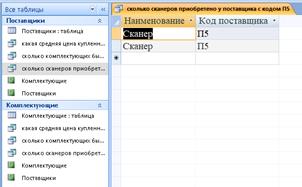 2.1.сколько сканеров приобретено у поставщика с кодом п5;
2.2.какая средняя цена купленных мониторов;

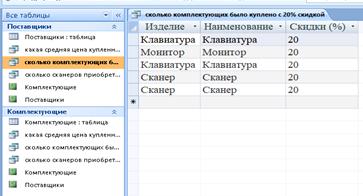
2.3.сколько комплектующих было куплено с 20% скидкой.
3 .Создать отчёт, в котором указаны:
· количество поставщиков по каждой группе комплектующих;

· средняя цена по каждому комплектующему.

Практическая работа № 16
1. Тема практического занятия «Создание электронных ведомостей поступления материальных ценностей »
2. Количество часов 2 часа
3. Место проведения аудитория № 309(А)
4. Характер работы: частично – поисковый
5. Форма организации учебной деятельности студентов групповая
6. Цель практического занятия: обобщение, закрепление и углубление теоретических знаний; формирование умения анализировать материал, выступать перед аудиторией и вести дискуссию по обсуждаемым проблемам.
7. Пример выполнения работы:
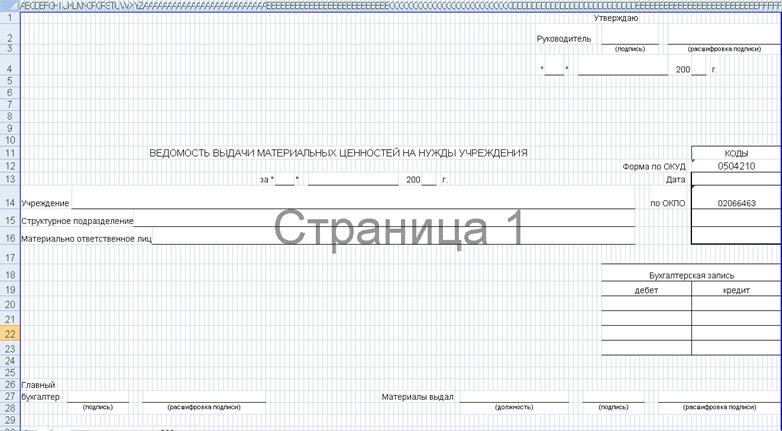
Выполнить задание по образцу ниже приведенных скриншотов и заполните не заполненные ячейки.

Практическая работа № 17
1. Тема практического занятия «Создание справочника запасных (создание форм в Excel). »
2. Количество часов 2 часа
3. Место проведения аудитория № 309(А)
4. Характер работы: частично – поисковый
5. Форма организации учебной деятельности студентов групповая
6. Цель практического занятия: обобщение, закрепление и углубление теоретических знаний; формирование умения анализировать материал, выступать перед аудиторией и вести дискуссию по обсуждаемым проблемам.
7. Пример выполнения работы:
Выполнить задание по образцу ниже приведенных скриншотов и заполните не заполненные ячейки.
Любое специализированное решение для складского учета, созданное самостоятельно или приобретенное, будет хорошо работать только при соблюдении основных правил. Если пренебречь этими принципами вначале, то впоследствии работа усложнится.
1. Заполнять справочники максимально точно и подробно. Если это номенклатура товаров, то необходимо вносить не только названия и количество. Для корректного учета понадобятся коды, артикулы, сроки годности (для отдельных производств и предприятий торговли) и т.п.
2. Начальные остатки вводятся в количественном и денежном выражении. Имеет смысл перед заполнением соответствующих таблиц провести инвентаризацию.
3. Соблюдать хронологию в регистрации операций. Вносить данные о поступлении продукции на склад следует раньше, чем об отгрузке товара покупателю.
4. Не брезговать дополнительной информацией. Для составления маршрутного листа водителю нужна дата отгрузки и имя заказчика. Для бухгалтерии – способ оплаты. В каждой организации – свои особенности. Ряд данных, внесенных в программу складского учета в Excel, пригодится для статистических отчетов, начисления заработной платы специалистам и т.п.
Однозначно ответить на вопрос, как вести складской учет в Excel, невозможно. Необходимо учесть специфику конкретного предприятия, склада, товаров. Но можно вывести общие рекомендации:
1. Для корректного ведения складского учета в Excel нужно составить справочники. Они могут занять 1-3 листа. Это справочник «Поставщики», «Покупатели», «Точки учета товаров». В небольшой организации, где не так много контрагентов, справочники не нужны. Не нужно и составлять перечень точек учета товаров, если на предприятии только один склад и/или один магазин.
2. При относительно постоянном перечне продукции имеет смысл сделать номенклатуру товаров в виде базы данных. Впоследствии приход, расход и отчеты заполнять со ссылками на номенклатуру. Лист «Номенклатура» может содержать наименование товара, товарные группы, коды продукции, единицы измерения и т.п.
3. Поступление товаров на склад учитывается на листе «Приход». Выбытие – «Расход». Текущее состояние – «Остатки» («Резерв»).
4. Итоги, отчет формируется с помощью инструмента «Сводная таблица».
Чтобы заголовки каждой таблицы складского учета не убегали, имеет смысл их закрепить. Делается это на вкладке «Вид» с помощью кнопки «Закрепить области».

Теперь независимо от количества записей пользователь будет видеть заголовки столбцов.
ТАБЛИЦА EXCEL «СКЛАДСКОЙ УЧЕТ»
Рассмотрим на примере, как должна работать программа складского учета в Excel.
Делаем «Справочники».
Для данных о поставщиках:

* Форма может быть и другой.
Для данных о покупателях:
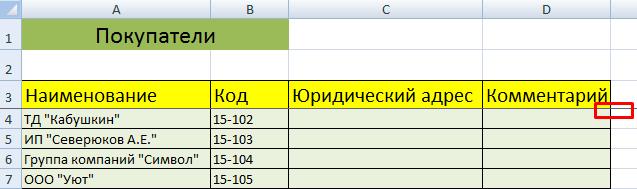
* Обратите внимание: строка заголовков закреплена. Поэтому можно вносить сколько угодно данных. Названия столбцов будут видны.
Для аудита пунктов отпуска товаров:

Еще раз повторимся: имеет смысл создавать такие справочники, если предприятие крупное или среднее.
Можно сделать на отдельном листе номенклатуру товаров:

В данном примере в таблице для складского учета будем использовать выпадающие списки. Поэтому нужны Справочники и Номенклатура: на них сделаем ссылки.
Диапазону таблицы "Номенклатура" присвоим имя: "Таблица1". Для этого выделяем диапазон таблицы и в поле имя (напротив строки формул) вводим соответствующие значение. Также нужно присвоить имя: "Таблица2" диапазону таблицы "Поставщики". Это позволит удобно ссылаться на их значения.
Для фиксации приходных и расходных операций заполняем два отдельных листа.
Делаем шапку для «Прихода»:

Следующий этап – автоматизация заполнения таблицы! Нужно сделать так, чтобы пользователь выбирал из готового списка наименование товара, поставщика, точку учета. Код поставщика и единица измерения должны отображаться автоматически. Дата, номер накладной, количество и цена вносятся вручную. Программа Excel считает стоимость.
Приступим к решению задачи. Сначала все справочники отформатируем как таблицы. Это нужно для того, чтобы впоследствии можно было что-то добавлять, менять.
Создаем выпадающий список для столбца «Наименование». Выделяем столбец (без шапки). Переходим на вкладку «Данные» - инструмент «Проверка данных».

В поле «Тип данных» выбираем «Список». Сразу появляется дополнительное поле «Источник». Чтобы значения для выпадающего списка брались с другого листа, используем функцию: =ДВССЫЛ("номенклатура!$A$4:$A$8").
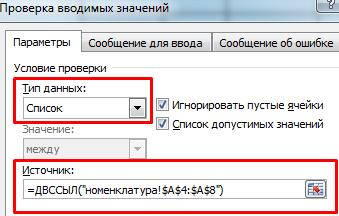
Теперь при заполнении первого столбца таблицы можно выбирать название товара из списка.

Автоматически в столбце «Ед. изм.» должно появляться соответствующее значение. Сделаем с помощью функции ВПР и ЕНД (она будет подавлять ошибку в результате работы функции ВПР при ссылке на пустую ячейку первого столбца). Формула:.

По такому же принципу делаем выпадающий список и автозаполнение для столбцов «Поставщик» и «Код».

Также формируем выпадающий список для «Точки учета» - куда отправили поступивший товар. Для заполнения графы «Стоимость» применяем формулу умножения (= цена * количество).

Формируем таблицу «Расход товаров».

Выпадающие списки применены в столбцах «Наименование», «Точка учета отгрузки, поставки», «Покупатель». Единицы измерения и стоимость заполняются автоматически с помощью формул.
Делаем «Оборотную ведомость» («Итоги»).
На начало периода выставляем нули, т.к. складской учет только начинает вестись. Если ранее велся, то в этой графе будут остатки. Наименования и единицы измерения берутся из номенклатуры товаров.
Столбцы «Поступление» и «Отгрузки» заполняется с помощью функции СУММЕСЛИМН. Остатки считаем посредством математических операторов.

Практическая работа № 18
1. Тема практического занятия «Создание справочника запасных частей. »
2. Количество часов 2 часа
3. Место проведения аудитория № 309(А)
4. Характер работы: частично – поисковый
5. Форма организации учебной деятельности студентов групповая
6. Цель практического занятия: обобщение, закрепление и углубление теоретических знаний; формирование умения анализировать материал, выступать перед аудиторией и вести дискуссию по обсуждаемым проблемам.
7. Пример выполнения работы:
Выполнить задание по образцу ниже приведенных скриншотов и заполните не заполненные ячейки.

Практическая работа № 19
1. Тема практического занятия «Обработка статистических данных с применением программы Microsoft Excel »
2. Количество часов 2 часа
3. Место проведения аудитория № 309(А)
4. Характер работы: частично – поисковый
5. Форма организации учебной деятельности студентов групповая
6. Цель практического занятия: обобщение, закрепление и углубление теоретических знаний; формирование умения анализировать материал, выступать перед аудиторией и вести дискуссию по обсуждаемым проблемам.
7. Пример выполнения работы:
После работы Вы должны знать ответы на следующие вопросы:
1. Как производятся расчеты в Excel?
2. Формат функции НАИМЕНЬШИЙ.
3. Формат функции СЧЕТ.
4. Формат функции СЧЕТЕСЛИ.
5. Формат функции СУММА.
6. Формат функции СРЕДНЕЕ ЗНАЧЕНИЕ.
7. Формат функции МОДА.
8. Формат функции МЕДИАНА.
9. Алгоритм построения диаграммы в Excel.
ХОД РАБОТЫ
1. Сбор данных
1.1 Проведите опрос своих одногрупников и запишите полученные данные в порядке их получения.
Темы для опроса:
А. Успеваемость по предмету (выберите какой-то один на своё усмотрение)
Б. Антропометрические данные (рост, вес, частота пульса и пр.)
В. Количество времени, которое учащийся тратит на подготовку домашнего задания.
Г. Количество времени, которое ученик проводит в социальных сетях.
Д. Количество времени, которое ученик тратит ежедневно на занятия физической культурой (зарядка, занятия в спортивной секции, самостоятельные тренировки т.п.)
Е. Количество времени, которое учащийся отводит на сон.
Ж. Количество времени на ежедневные прогулки на свежем воздухе.
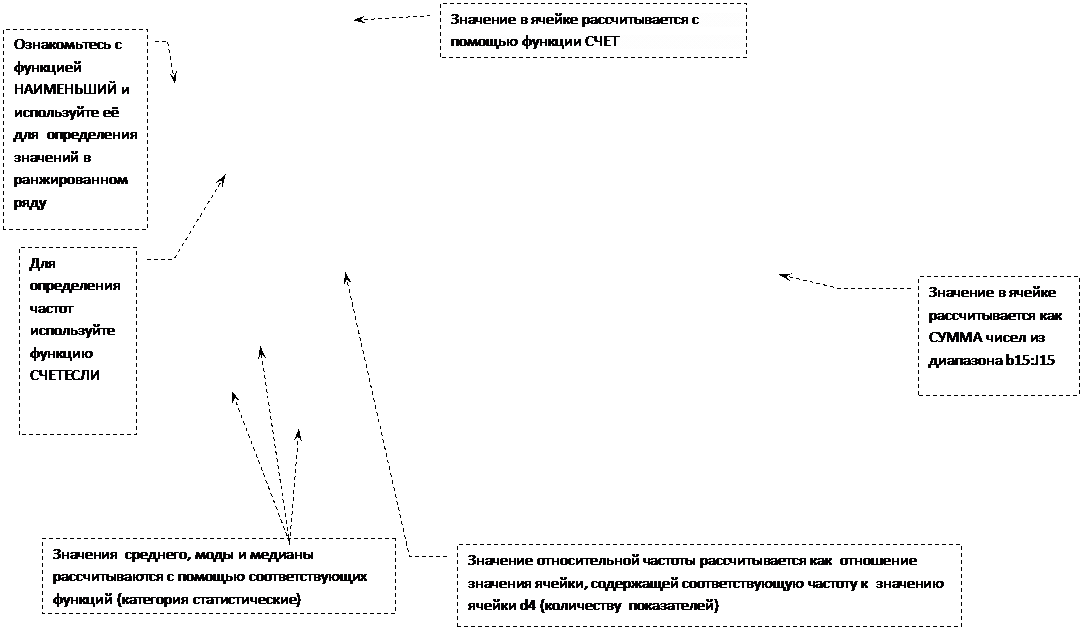
Оформите полученные данные и проведите их обработку средствами Excel. Ниже приведен пример с комментариями.

 Пример:
Практическая работа № 20
1. Тема практического занятия «Обработка вероятностных данных с применением программы Microsoft Excel »
2. Количество часов 2 часа
3. Место проведения аудитория № 309(А)
4. Характер работы: частично – поисковый
5. Форма организации учебной деятельности студентов групповая
6. Цель практического занятия: обобщение, закрепление и углубление теоретических знаний; формирование умения анализировать материал, выступать перед аудиторией и вести дискуссию по обсуждаемым проблемам.
Научиться устанавливать параметры страницы,редактировать и форматировать текстовый документ.
7. Пример выполнения работы:
Теоретический материал


 Установить параметры станицы: верхнее, нижнее поле – 2 см, левое – 3 см, правое – 1,5 см.
