




































Чтобы удалить номера или маркеры списка, т.е. преобразовать список в обычныйтекст, следует его выделитьи выполнить команду Формат, список и на любой вкладке выбрать опцию «НЕТ» или отжать кнопку списка на панели форматирования.
Сортировка списка осуществляется командой Таблица, сортировка.
Редактирование документа
Поиск и замена
Поиск и замена текста осуществляется с помощью команды Правка, найти, заменить.
В диалоговом окне «Найти и заменить» в поле Найти вводят слово, которое нужно найти, а в поле Заменить пишут слово, на, которое нужно произвести замену.
Кнопки в диалоговом окне выполняют следующие функции:
Заменить – производит замену найденного слова новым.
Найти далее – обеспечивает переход к следующему фрагменту текста с искомым словом.
Заменить все – без запросов на подтверждение замены, искомое слово будет заменено во всем тексте.
Больше – Вызывает расширенное диалоговое окно, которое позволяет задать дополнительные условия поиска.
Направление – позволяет выбрать направление поиска
Учитывать регистр – если эта опция не установлена, значит для поиска все равно, какими буквами написано искомое слово
Только слово целиком – при установке этой опции будет произведена замена только слова целиком.
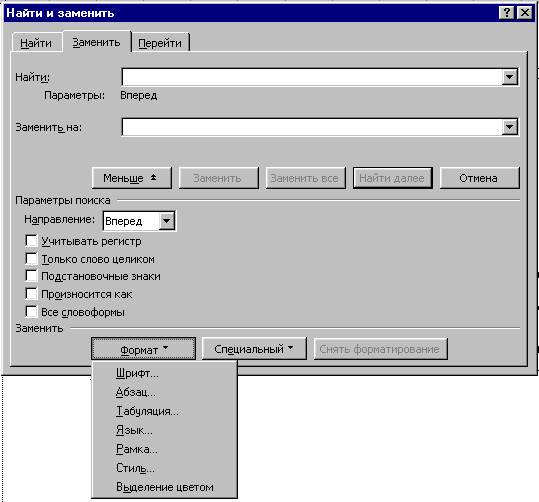
Рис.2.2. Окно «Найти и заменить»
Word позволяет найти и заменить не только слова, но и настройки форматирования и специальные символы. Для чего следует поместить курсор в поле Найти и задать искомое форматирование, используя кнопку Формат или ввести специальный символ кнопкой Специальный. Затем курсор поставить в поле Заменить и задать форматирование, которое должно быть задано или ввести специальный символ.
Исправление опечаток в тексте
Wordпозволяет автоматически находить и исправлять ошибки.
Красная волнистая линия подчеркивает слова с орфографическими ошибками или правильными словами, не известными программе правописания или не введенными в словарь. При быстром переключении с английской на русскую раскладку клавиатуры могли не успеть переключиться словари.Зеленая волнистая линия- указывает на синтаксические ошибки и грамматические неточности.
Для проверки орфографии и грамматикиубедитесь, что язык подключенного словаря – русский. (Сервис, язык, выбрать язы, русский). Установите курсор в то место текста, начиная с которого, вы хотите проверить текст. Выполните команду Сервис- правописание. Программа автоматически выходит на первое ошибочное слово и открывает окно Правописание.

Рис.2.3. Окно «Правописание»
Ошибки исправляются двумя способами: во-первых, выделить правильное слово из списка Варианты, нажать кнопку Заменить; во-вторых, внести исправления в верхнем окне (нет в словаре:) и нажать кнопку Заменить.
После замены будет показана следующая ошибка.
Функции кнопок окна правописание:
Пропустить – слово больше не будет рассматриваться как неверное.
Пропустить все – во всех позициях, где встречается это слово, отметки об ошибках будут сняты.
Добавить – слово принимается в активный словарь.
Автозамена – откроется окно автозамены
Вернуть - отменяется введенное изменение.
Закрыть – закрыть окно.
Для проверки английских слов в тексте нужно подключить английский орфографический словарь. (Сервис, выбрать язык, английский (США)). После щелчка ОК останутся выделенными только слова с ошибками.

