
































ЛАБОРАТОРНАЯ РАБОТА № 9
Тема: Построение графиков функций
Цель: сформировать умения и навыки по построению графиков функций и их форматированию в среде MS Excel.
Время выполнения: два академических часа.
Задания:
1. Запустите программу MS Excel.
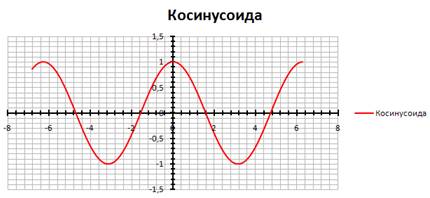
2. Постройте график функции y = cosx, выполнив следующую последовательность операций: В ячейку A1 введите значение -6,82 / В ячейку A2 введите значение -6,78 / Выделите ячейки A1 и A2 / Используя маркер заполнения, заполните ячейки до значения 6,28 / Активизируйте ячейку B1 / Введите формулу =COS(A1) / Используя маркер заполнения скопируйте формулу на все введённые значения / Выделите полученные столбцы / Вставка / Диаграммы / Точечная / Точечная с гладкими кривыми и маркерами.
3. Выполните форматирование области полученной диаграммы, посредством следующей последовательности операций: Выполните единичный щелчок правой кнопкой мыши по диаграмме / Формат области диаграммы … / Цвет границы: нет линий / Закрыть.
4. Выполните форматирование области кривой, посредством следующей последовательности операций: Выполните единичный щелчок правой кнопкой мыши по кривой / Формат ряда данных … / Параметры маркера: тип маркера – нет / Цвет линии: сплошная линия; цвет – красный, Акцент 2 / Тип линии: ширина – 2 пт / Закрыть
5. Выполните форматирование сетки диаграммы, посредством следующей последовательности операций: Выполните единичный щелчок левой кнопкой мыши по сетке диаграммы / Макет / Сетка / Горизонтальная линия сетки по основной оси / Промежуточные линии сетки / Сетка / Вертикальная линия сетки по основной оси / Промежуточные линии сетки.
6. Выполните форматирование осей диаграммы, посредством следующей последовательности операций: Выполните единичный щелчок правой кнопкой мыши по оси Ox / Формат оси / Параметры оси / Основные: пересекая ось; Промежуточные: пересекая ось / Тип линии / Ширина: 1,5 пт/ Закрыть.
7. Аналогичным образом выполните форматирование оси Oy.
8. Измените название диаграммы и ряда данных, выполнив следующую последовательность операций: Выполните единичный щелчок правой кнопкой мыши по Ряд1 / Выбрать данные / Активизируйте Ряд1 / Изменить / В поле Имя ряда данных введите Косинусоида / ОК / ОК.
▲ Обратите внимание на то, что автоматически присвоено название диаграммы.
9. Измените размеры области диаграммы: Подведите курсор мыши к одному из углов диаграммы/ Перетащите курсор мыши в направлении изменения размера.
10. В результате выполнения должно получиться следующее:
Задание на самоподготовку
1. Проработать последовательность операций по технике создания диаграммы.
2. В среде MS Excelпостройте графики следующих тригонометрических функций:
a) 
b) 
c) 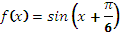
d) 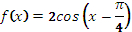
e) 
f) 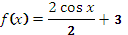
g) 
Представьте построенные графики функций для проверки преподавателю.

