




































ВВЕДЕНИЕ
Входящая в состав Microsoft Office программа Access предназначена для создания и работы с электронными базами данных. СУБД MS Access обладает широким диапазоном средств для ввода, анализа и представления данных.
В данном издании приведены лабораторные работы, позволяющие пользователю изучить основные приемы работы с СУБД MS Access 2003. Используя данный практикум, можно освоить следующие операции при работе с базой данных:
ü создавать многотабличные базы данных и устанавливать связи между таблицами;
ü редактировать и модифицировать таблицы;
ü организовывать поиск, сортировку и фильтрацию записей в базе данных;
ü создавать запросы различных типов в режиме конструктора запросов;
ü создавать формы, используя автоформы, режим мастера и конструктора форм;
ü создавать отчеты, используя автоотчеты, режим мастера и конструктора отчетов, выполнять сортировку и группировку данных в отчете.
ЛАБОРАТОРНАЯ РАБОТА
СОЗДАНИЕ БАЗЫ ДАННЫХ В СУБД MS ACCESS
Цель работы: научиться использовать основные команды меню MS Access; получить навыки по созданию базы данных; изучить принципы редактирования и модификации таблиц в СУБД MS Access.
Задание 1
Создайте файл базы данных Фирма.mdb. Организуйте хранение информации в создаваемой базе данных с помощью трех таблиц: «Сотрудники», «Структура» и «Сведения о сотрудниках». С помощью мастера таблиц создайте таблицу Сотрудники, содержащую сведения о сотрудниках фирмы, и внесите в нее данные из таблицы 1.
Таблица 1 – Сотрудники
| Код сотрудника | Фамилия | Имя | Отчество | Дата найма |
| Саксонова | Ирина | Игнатьевна | 25.04.1995 | |
| Потапенко | Сергей | Александрович | 14.08.1999 | |
| Новиков | Николай | Георгиевич | 23.02.2001 | |
| Трубач | Елена | Владимировна | 17.06.1998 | |
| Гладыш | Михаил | Васильевич | 25.03.2000 | |
| Леонова | Юзефа | Ивановна | 03.05.2003 | |
| Ильин | Семен | Владимирович | 12.11.2004 | |
| Белова | Полина | Анатольевна | 16.08.2007 | |
| Макарова | Мария | Григорьевна | 18.09.2005 | |
| Кузнецов | Глеб | Давыдович | 14.01.2000 | |
| Погоня | Сергей | Вячеславович | 02.07.2002 | |
| Белько | Валерий | Дмитриевич | 26.12.2003 | |
| Ястреб | Олег | Павлович | 13.09.1999 | |
| Шипилова | Ирина | Валерьевна | 25.03.2005 | |
| Степаненко | Ольга | Сергеевна | 18.01.2006 | |
| Пух | Валентина | Николаевна | 19.05.2001 | |
| Антонюк | Александр | Владимирович | 23.11.2002 |
Порядок выполнения задания 1
1. Запустите СУБД MS Access.
2. Выполните команду меню Файл → Создать.
3. В окне «Microsoft Access» в группе Создание файла выберите Новая база данных (рисунок 1).

Рисунок 1 – Окно «Microsoft Access»
4. В появившемся окне «Файл новой базы данных» в строке «Папка» выберите свою папку, в строке «Имя файла» наберите название базы данных – Фирма и щелкните мышью по кнопке Создать.
5. В окне СУБД MS Access выберите объект Таблицы и режим Создание таблицы с помощью мастера (рисунок 2).
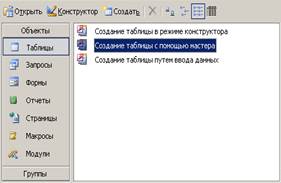
Рисунок 2 – Окно СУБД MS Access
6. Выполните последовательно шаги мастера таблиц. В окне «Создание таблиц» в поле «Образцы таблиц» выделите таблицу Сотрудники. Затем в окне «Образцы полей» выберите поле КодСотрудника и с помощью кнопки  переместите выбранное поле в окно «Поля новой таблицы». Аналогично переместите и остальные поля Фамилия, Имя, Отчество и ДатаНайма в окно «Поля новой таблицы». Для продолжения работы щелкните по кнопке Далее (рисунок 3).
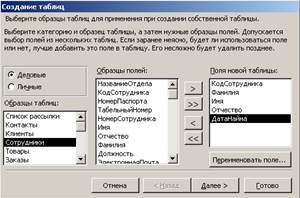
Рисунок 3 – Окно «Создание таблиц»
7. На следующем шаге мастера задайте имя для новой таблицы – Сотрудники и установите переключатель «автоматическое определение ключа». Эти параметры нас вполне устраивают, поэтому для продолжения работы щелкните по кнопке Далее.
8. На следующем шаге выберите параметр, который предлагает мастер таблиц – «ввести данные непосредственно в таблицу» и щелкните по кнопке Готово.
9. После завершения работы мастера таблиц автоматически появляется таблица с выбранными полями. Введите в нее исходные данные из соответствующей таблицы 1, приведенной в условии задания 1. После ввода информации при необходимости откорректируйте ширину полей. Для изменения ширины поля следует поместить указатель на разделитель полей справа от поля и щелкнуть два раза мышью. MS Access меняет ширину поля так, чтобы в нем уместилась самая длинная фраза.
Примечание: ввод данных в каждое поле таблицы завершайте нажатием клавиши Enter, а первое поле КодСотрудника не заполняйте – MS Access это выполняет автоматически.
10. Сохраните таблицу с помощью кнопки  на панели инструментов или с помощью команды меню Файл → Сохранить и закройте таблицу Сотрудники.
Задание 2
В режиме конструктора создайте таблицу Структура, в которой представлена информация о структурных подразделениях фирмы: название и сокращение (аббревиатура). Внесите в созданную таблицу данные из таблицы 2.
Таблица 2 – Структура
| Код отдела | Название отдела | Сокращение |
| Отдел рекламы | ОР | |
| Отдел снабжения | ОМТС | |
| Дирекция | ДР | |
| Бухгалтерия | БГ | |
| Учебная часть | УЧ | |
| Столовая | СТЛ | |
| Технический отдел | ТХ |

