




































Абзац можно включать в так называемые списки. Данная версия Word поддерживает три вида списков:нумерованный, маркированный и многоуровневый.
Абзацы нумеруются цифрами: арабскими (1.), римскими (I.); буквами (А, а) и буквосочетаниями (АА, АВ, NM и т.п.).
Маркирование абзацев осуществляется произвольными символами, к которым можно осуществить доступ (см. ниже модификация списков).
Нумерация и маркирование абзацев производится с использованием команды Списки (меню Формат или контекстное меню ) или кнопками, находящимися на панели инструментов Форматирование:
 - кнопка Нумерация используется для включения абзацев в нумерованные списки.
 - кнопка Маркеры используется для включения абзацев в маркированные списки.
Модификация списков различных типовпроводится с использованием команды Список (меню Формат или контекстное меню ). Диалоговое окнокоманды Список представлено на Рис. 1. 7.
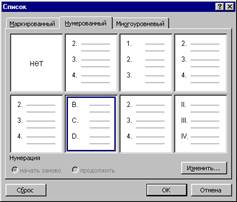
Рис. 1.7. Диалоговое окно Список.
В этом окне выбирается тип списков, затем для нумерованного списка выбирается способ нумерации (цифрам или буквами), для маркированного — символ маркировки. Дальнейшая модификация осуществляется соответственно в диалоговых окнах: Изменение маркированного списка и Изменение нумерованного списка (Рис. 1.8.), вызываемых путем нажатия кнопки Изменить…
Раздел Нумерация диалогового окна Список относится к нумерованным спискам и позволяет продолжить список или начать его заново. В последнем случае цифра или буква, с которой должен начинаться новый список выбирается в поле со счетчиком начать с: диалогового окна Изменение нумерованного списка.

Рис. 1.8. Диалоговое окно Изменение нумерованного списка.
Установление границ и заливка
Для начертания границ и (или) заливки абзаца применяется рассмотренная выше команда Границы и заливка… (см. указания к лабораторной работе №2). Однако ее применение для абзаца в отличие от ее применения для фрагмента текста не требует предварительного выделения — достаточно разместить точку внутри абзаца.
Следует заметить, что при размещении точки ввода внутри абзаца можно непроизвольно выделить один символ или несколько символов и тогда объектом действия рассматриваемой команды станет выделенный фрагмент. Поэтому необходимо обращать внимание на то, что расположено в поле Применить к: диалогового окна Границы и заливка (вкладка Граница) — при установлении границ для абзаца там должно стоять слово абзацу.
Задания
Вариант 1
Подготовить текстовый фрагмент.

