




































Исходные условия задания. Даны различные варианты схем электрическихпринципиальных изделий приборостроения в форме заготовок (например, см. рис. 2.40) с прилагаемыми к ним таблицами исходных данных (см. табл. 2.4).
Содержание задания:
1) выполнить на компьютере в пакете AutoCAD и в соответствие со своим ва-риантом задания 2D схему электрическую принципиальную и перечень элементов;
2) оформить и распечатать задание на принтере:
а) на первом формате А3 представить схему электрическую принципиальную; б) на втором и последующих форматах А4 представить перечень элементов.
Последовательность выполнения задания. Рекомендуется:
1) разобрать пример выполнения задания (см. рис. 2.49, рис. 2.50 и рис. 2.51);
2) открыть в пакете AutoCAD 2D чертеж с именем «Прототип» (см. подраздел 3.2) и пересохранить его в чертеж с именем «Схема электрическая принципиаль-
ная»;
3) на чертеже: а) задать формат А3 (420х297), выполнить рамку с основной надписью по форме 1 (см. рис. 2.41 и рис. 2.42); б) выполнить схему электрическую принципиальную, используя указания подраздела 2.5, истинные размеры УГО из работы [13] и Приложения и методы вычерчивания плоских объектов в пакете Au-toCAD по их истинным размерам [12, 15, 16, 17];
4) дважды открыть в пакете AutoCAD 2D чертеж с именем «Прототип» (см. подраздел 3.2) и пересохранить его в чертежи с именами соответственно «Перечень элементов 1» и «Перечень элементов 2»;
5) на чертежах: а) задать формат А4 (210х297), выполнить рамку с основной надписью соответственно по форме 2 (см. рис. 2.46) и 2а (см. рис. 2.47); б) выпол-нить перечень элементов к схеме, используя указания подраздела 2.5.
НОВЫЕ ВОЗМОЖНОСТИ ПАКЕТА AutoCAD
ДЛЯ ПОСТРОЕНИЯ СЛОЖНЫХ РАЗРЕЗОВ ДЕТАЛЕЙ
Исходные условия. Методами 3D моделирования(например, [15, 16, 17])поразмерам (см. рис. 2.18) построена 3D модель детали (см. рис. 3.17).
Условия задания. Используя новую командуSECTIONPLANE(СЕКПЛОСКОСТЬ) пакета AutoCAD версий 2007-2010 [15] построить:
1) указанный ступенчатый разрез *; 2) указанный ломаный разрез *.
Построение сложного ступенчатого разреза. Сложный ступенчатый разрезполучается при рассечении детали несколькими параллельными плоскостями. Схема его формирования показана на рис. 3.34. Изображение ступенчатого разреза созда-
дим командой SECTIONPLANE [15].
Команда SECTIONPLANE позволяет создавать «объект-сечение» (ОС), одним из элементов которого является прозрачная секущая плоскость, перпендикулярная плоскости ПСК.
_____________________
Прикладные методы использования известной [15] команды AutoCAD SECTIONPLANE для решения конкретных задач разработаны коллегами с ка-федры графики ЮУрГУ А.Л. Хейфецом, В.Н. Васильевой и И.В. Буториной.

Рис. 3.34. Формирование сложного ступенчатого разреза
ОС может пересекать модель, размещаться в выделенной грани, иметь изломы. В зависимости от положения секплоскости и параметров ее настройки можно получать следующие изображения: виды, сечения, разрезы плоские и пространст-
венные, а также активизировать псевдоразрез [15].
ОС содержит линию сечения, которую можно редактировать в зависимости от получаемого изображения при помощи ее ручек, выполняющих разные функции
(рис. 3.35).
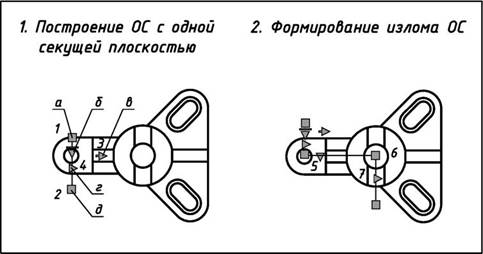
Рис. 3.35. Формирование сложного ступенчатого разреза командой SECTIONPLANE
Например, базовая ручка «а», создаваемая в точке 1 при вычерчивании секпло-скости, управляет перемещением, масштабированием, поворотом ОС; ручка меню «б» открывает доступ к режимам ОС; ручка-стрелка «в» управляет направлением разреза; треугольная ручка «г» перемещает сегменты секплоскости при редактиро-вании ОС; квадратная ручка «д» конца сегмента вращает ОС вокруг базовой ручки (конечный сегмент при этом можно удлинить).
ОС имеет три режима: 1) Секущая плоскость – секплоскость не ограничена; 2) Контур сечения –ограничена плоским контуром; 3) Объем сечения –ограниченаобъемом. Доступ к режимам открывает ЛЩ мыши на ручке меню линии сечения. Для построения простых разрезов и видов следует пользоваться первым режимом, а для сложных ломаных разрезов – вторым режимом.
Команда SECTIONPLANE формирует в пространстве МОДЕЛИ виды, разрезы и сечения в виде блоков (в соответствии с созданным ОС) и управляет всеми свойст-вами линий изображения. При формировании чертежа блоки изображений следует выносить на ЛИСТ через Insert (Вставка) / Block (Блок).
Применив команду SECTIONPLANE с опцией DRAW SECTION (Вычертить сечение), можно сразу сформировать OC с параллельными плоскостями, указав точки создания плоскостей. Если точки будут располагаться в разных уровнях, то получится перекос секплоскости, т.е. она будет не перпендикулярна МСК – в этом случае вместо разреза создастся сечение. Избежать этого можно, если при указании точек применить координатные фильтры.
Существует другой, более простой и надежный способ формирования ОС. Для этого вначале необходимо создать одну секущую плоскость, а затем сформировать сам излом, т.е. построить две (несколько) параллельные плоскости.
Построение ОС для формирования ступенчатого разреза Б-Б в соответствии с исходными данными (см. рис. 2.18 и рис. 3.17) показано на рис. 3.35.
Перейти в окно вида сверху (или установить вид сверху и МСК) и создать ОС: sectionplane / опция Draw section (Вычертить сечение) / указать точку 1 с при-
вязкой Guadrant (Квадрант)), в режиме ORTHO указать точку 2 / указать точку 3 как направление разреза / — создан ОС с одной секущей плоскостью (рис. 3.35).
Добавить излом, то есть создать две параллельные секущие плоскости:
1) указать созданный ОС, ПЩ мыши в рабочей области чертежа — появилось контекстное меню;
2) в контекстном меню выбрать Add jog to section (Добавить излом секущей плоскости);
3) указать точку 4 на линии сечения (можно без привязки, т.к. будем корректи-ровать ОС) — сформировался излом в сторону направления разреза.
Осуществить корректировку ОС:
1) указать треугольную ручку 5 (она должна стать красного цвета) и с привяз-кой Cen (Центр) указать точку 6 – второй сегмент секплоскости установится как на рис. 3.35;
2) указать треугольную ручку 7 (она должна стать красного цвета) и с привяз-кой Cen (Центр) указать точку 6 – третий сегмент секплоскости установится как на рис. 3.35.
После создания ОС следует задать все установки в диалоговых окнах Generate Section/Elevation (Создать2D/3Dсечение)и Section Settings (Параметры разрезов).
Для этого необходимо выполнить следующее:
1) выбрать линию сечения;
2) ПЩ мыши в рабочей области чертежа открыть контекстное меню,в которомнеобходимо выбрать Generate 2D/3D Section (Создать2D/3D сечение).
В появившемся диалоговом окне Generate Section/Elevation (Создать сече-ние/вид) выполнить следующее:
1) в разделе 2D/3D — установить переключатель 2D Section/Elevation (2D сече-ния/вид);
2) в разделе Source Geometry (Исходная геометрия) — выбрать Include all objects (Включить все объекты);
3) в разделе Destination (Размещение) — выбрать Insert as new blok (Вставить как новый блок);

