




































Исходные условия работы. Даны различные варианты чертежей детали в двухвидах без указания размеров: 1) деталь несимметричная на главном виде, например, см. рис. 2.4; 2) деталь симметричная на главном виде, например, см. рис. 2.5.
Содержание работы:
1) используя технологию «3D модель – 2D модель – 2D рабочий чертеж», вы-полнить на персональном компьютере в графическом пакете AutoCAD 3D и 2D мо-дели деталей в соответствие со своим вариантом задания и их 2D рабочие чертежи;
2) оформить и распечатать на принтере 2 чертежа: а) на первом чертеже(фор-мата А4 )представить 3D модель детали в изометрии прямоугольной и 3D модель детали в изометрии прямоугольной с вырезом; б) на втором чертеже(формата А3 )представить необходимые изображения детали в соответствие с указаниями под-разделов 2.2.1 и 2.2.2 и требованиями ЕСКД [1, 2],а также истинный вид указанно-го наклонного сечения.
Последовательность выполнения работы. Рекомендуется:
1) разобрать пример выполнения задания, например, см. рис. 2.9;
2) мысленно разделить деталь на простейшие составные части (рис. 3.8);
3) открыть в пакете AutoCAD 2D чертеж с именем «Прототип» (см. подраздел 3.2) и пересохранить его в чертежи с именами «3D модель детали» (для прямо-угольной изометрии) и «Разрезы простые» (для рабочего чертежа);
4) на чертежах задать форматы А4 (210х297) и А3 (420х297), выполнить рамки
с основной надписью по форме 1 (см. рис. 2.2), сохранить и закрыть чертежи;
5) открыть третий чертеж и на нем (в пространстве Модели) создать 4 видовые экрана: вид Спереди, вид Сверху, вид Слева и ЮЗ изометрия;
6) по исходным условиям (см. рис. 2.4): а) методами моделирования [15, 16, 17] создать 3D модели наружных и внутренних элементов детали (рис. 3.8); б) выпол-нить над ними операции объединения и вычитания, получив единую 3D модель; в) на единой 3D модели детали выполнить фронтальный разрез и четвертной вырез, например, с помощью вычитания из нее 3D примитивов «Ящик» (рис. 3.9);
7) на чертежах «3D модель детали» и «Разрезы простые» создать 3D модели и 2D модели трех основных видов детали,повторив действия с п. 5 по п. 10 подраз-дела 3.3.1. Для создания вида В (см.рис. 2.9)дополнительно использовать видовойэкран вид Снизу. В диалоговом окне «Плоский снимок» снять «галочку» в группе «Погашенные линии» для исключения линий невидимого контура.
8) на чертежах «3D модель детали» и «Разрезы простые»: а) командой «Рас-членить» разбить все объекты на части,удалить лишние линии и произвести необ-ходимую доработку; б) через панель Свойства всем линиям придать ширину (вес) в соответствие со слоями 2D чертежей;
9) на чертеже «3D модель детали» (рис. 3.10) выполнить штриховку обычным
способом, заменив стандартное значение угла ее наклона: а) на плоскости XOZ «00»
– на угол 150; б) на плоскости YOZ «00» – на угол 750;
10) построить истинный вид указанного наклонного сечения(см.рис. 2.4):
а) открыть чертеж«3D модель детали»с четырьмя видовыми экранами и ЛЩ мыши активизировать видовой экран вид Спереди;

Рис. 3.8. Составные части детали для создания 3D модели (работа «Разрезы простые», исходные данные – см. рис. 2.4)

Рис. 3.9. Создание разрезов в 3D модели детали с помощью 3D примитивов «Ящик» (работа «Разрезы простые», исходные данные – см. рис. 2.4)

Рис. 3.10. Пример выполнения и оформления 3D компьютерной модели детали (работа «Разрезы простые», исходные данные – см. рис. 2.4)
б) перенести знак ПСК в точку 1 или любую другую точку на линии разреза(рис. 3.11), используя команды «ПСК» – «Начало» и объектную привязку;
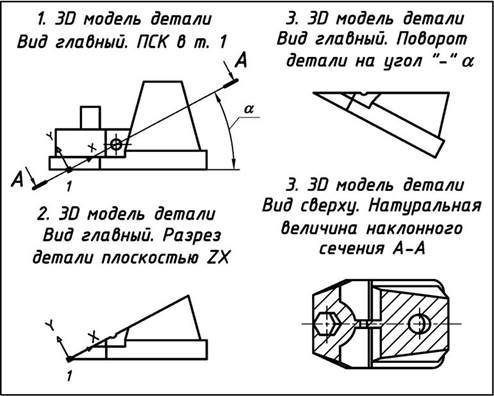
Рис. 3.11. Создание разреза в 3D модели детали с помощью команды «Сечение» (работа «Разрезы простые», исходные данные – см. рис. 2.4)
в) повернуть знак ПСК в точке 1 (или в другой точке переноса ПСК)на задан-ный угол (рис. 3.11), используя команды «ПСК» – «Z» и объектную привязку;
г) выполнить разрез детали:команда«Сечение» – ЛЩ мыши(выбор детали) – ПЩ мыши(подтверждение выбора детали) – ZX – 0,0,0 –подводка перекрестиякурсора к нижней части детали – ЛЩ мыши (указание на то, чтобы осталась только нижняя часть детали);
д) повернуть деталь в точке 1 (или в любой другой точке)по часовой стрелке наугол равный заданному (но со знаком «–»), используя команду «Повернуть»;
е) ЛЩ мыши активизировать экран вид Сверху и скопировать полученное се-чение в буфер обмена, используя команду «Копировать»;
ж) открыть чертеж детали с именем«Простые разрезы»и вставить в него избуфера обмена полученное наклонное сечение, используя команду «Вставить»;
з) разбить деталь на отдельные части,используя команду«Расчленить»,и уда-лить лишние линии, используя команду «Стереть»;
11) окончательно оформить чертеж «Простые разрезы» (см. рис. 2.9) в соот-ветствие с требованиями ЕСКД [1, 2];
12) через панель Слои перевести объекты чертежей на соответствующие слои,
а сами чертежи распечатать на принтере из пространства Модели.
Возможна и другая последовательность работы (подраздел 3.8): а) выполнение разрезов командой SECTIONPLANE (СЕКПЛОСКОСТЬ) [15, 16]; б) переход в пространство Листа,компоновка в нем видов и распечатка чертежей[15, 16, 17].

