




































10.1. Изменение конфигурации мультиплексора осуществляется с помощью программатора (персонального компьютера), который подключается с помощью кабеля к лицевому разъему на модуле УКК.
10.2.1. Подключите соединительный кабель из комплекта IBM-PC c одной стороны к лицевому 9-контактному разъему модуля УКК, с другой стороны - к разъему СОМ1 или СОМ2 IBM-PC.
10.2.2. Включите питание персонального компьютера.
10.2.3. Произведите загрузку Windows 95 (98), в том случае, если на компьютере при включении по умолчанию запускается DOS.
10.2.4. Используя Explorer (проводник) в WIN 95, подведите указатель «мыши» к файлу MVTCON.exe и загрузите рабочую программу для конфигурации гибкой части оборудования МВТК.
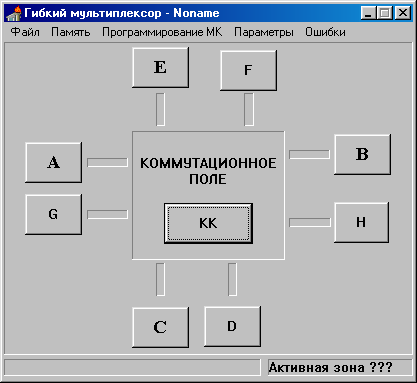 |
При этом на экране появляется заголовок:
«Гибкий мультиплексор - Имя файла»
На рис.10.1 представлено горизонтальное меню с условно структурным изображением гибкого мультиплексора.
A, B, C, D, E, F, G, H - порты ввода вывода направления передачи,
КК - матрица конференц-связей.
10.3. Подготовка новой конфигурации мультиплексора
10.3.1. Перед заданием новой конфигурации необходимо прочитать конфигурацию, имеющуюся в памяти мультиплексора. Для этого необходимо подвести указатель «мыши» к надписи «Память» в меню и щелкнуть левой клавишей.
10.3.2. После появления вертикального подменю со строками «Чтение из активной зоны», «Запись в активную зону», «Чтение из неактивной зоны», «Инициализация», подвести указатель «мыши» к строке с надписью «Чтение из активной зоны» и щелкнуть левой клавишей. При этом в нижнем левом углу появится надпись «Чтение Порт…, канал…», показывающая процесс чтения памяти мультиплексора.
10.3.3. После появления надписи «Чтение завершено!» перевести указатель «мыши» на кнопку A (B, C, E…), обозначающую соответствующий порт (Рис.10.1), и щелкнуть левой клавишей.
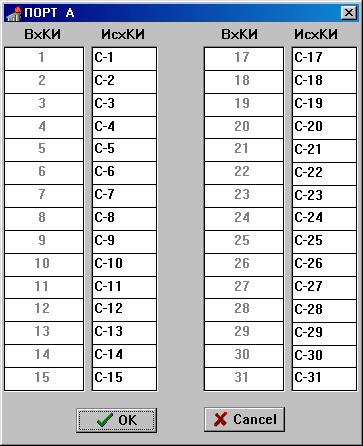
10.3.3.1. На экране появится таблица конфигурации (матрица коммутации) мультиплексора, состоящая из четырех столбцов (Рис. 10.2).
10.3.3.2. Первый и третий столбцы соответствуют входящим канальным интервалам (КИ) порта А (B, C, E).
10.3.3.3. Второй и четвертый столбцы соответствуют порту (направлению) и номеру исходящего КИ (ИсхКИ).
10.3.4.Конфигурацию можно задавать двумя способами:
- путем загрузки в рабочую программу готового файла конфигурации,
- вводом с клавиатуры компьютера.
10.3.5. При ручном задании конфигурации необходимо подвести указатель «мыши» к нужной кнопке (A, B, C…) и щелкнуть левой клавишей.
10.3.5.1.При этом на экране появится заголовок: Порт A (B, C…), а ниже 4 столбца конфигурации на 31 канал, аналогично пп. 10.3.3.1 (Рис.10.2).
10.3.5.2.Используя клавиатуру компьютера, ввести в соответствующие строчки столбцов ИсхКИ направление и номер исходящего КИ*, причем для ввода направления используйте только латинскую раскладку клавиатуры так как при вводе кириллических символов или номера исходящего КИ равного 0,16,32,33,34.... программа выдает ошибку.
10.3.5.3.Подвести указатель «мыши» к кнопке «OK» и щелкнуть левой клавишей. При этом на экране снова появится изображение Рис.10.1.
10.3.6. Подведите указатель «мыши» к пункту меню «Память» и щелкните левой клавишей
10.3.6.1. Выберите пункт «Запись в активную зону» и щелкните левой клавишей.
 |
При этом данные о конфигурации мультиплексора из компьютера записываются в память мультиплексора**.
Рис.10.2
На рис.10.2 показан пример записи программы соединений КИ1-КИ31 порта А с соответствующими КИ порта C, причем при дуплексном режиме достаточно задать только одно направление соединения.
10.4. Ввод новой конфигурации.
10.4.1. Для того чтобы изменить конфигурацию мультиплексора в соответствии с новыми данными, записанными в память мультиплексора, необходимо эти данные ввести в матрицу коммутации (МК).
10.4.1.1. Подвести указатель «мыши» к пункту меню «Программирование МК» и щелкнуть левой клавишей.
При этом происходит изменение конфигурации мультиплексора.
10.5. Подключение конференц-каналов
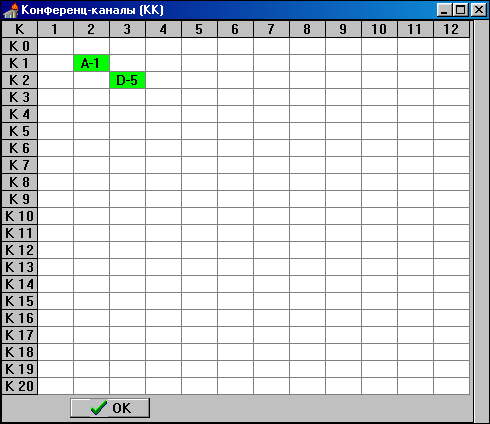 |
10.5.1. Для программирования конференц-каналов необходимо левой кнопкой мышки нажать на кнопку КК (рис. 10.1). При этом откроется окно, изображение которого приводится на рис. 10.3.
Рис. 10.3 Окно формирования конференц-каналов
10.5.2. Всего возможно организовать до 21 независимых конференции (количество строк в таблице) с числом участников в каждой не более 12 (количество столбцов в таблице). При этом общее количество участников (абонентов), входящих в конференц-соединения не должно превышать 64.
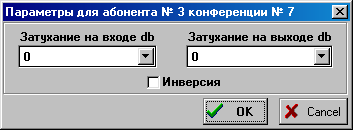
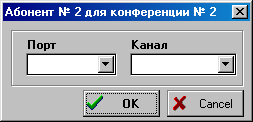 10.5.3. Нажатием левой кнопки мыши на ячейке таблицы производится вызов диалогового окна выбора порта и его канала, участвующего в данной конференции. При этом в матрице соединений (рис.10.2) в соответствующих строках записываются символы К-К, означающие, что данное соединение используется в конференц-связи. Если до задания конференц-канала было основное (транзитное) соединение по заданному направлению, то оно разрывается. Нажатием правой кнопки мыши вызывается диалоговое окно установки параметров связи для данного абонента конференции (Затухание на входе, выходе и инверсия).
10.5.4. После составления схемы соединений всю информацию можно запомнить в файле на диске и только затем перепрограммировать плату УКК, как было описано ранее.
10.6. При поступлении запроса на инициализацию МК, необходимо повторить операцию изложенную в п.п. 10.4.1.1.
10.7. После окончания диалога между компьютером и процессором МК необходимо выключить питание компьютера и отсоединить кабель от разъема на модуле УКК.
* Информацию о конфигурации можно снять с индикаторов, расположенных на лицевой стороне кассеты мультиплексора, используя кнопки, находящиеся под ними.
Приложение Б
НПП ЗАО “НОВЕЛ-ИЛ”

