




































Пользователь заходит в окно базы данных, перед ним предстают два меню: Меню – контейнер, МенюИнтернетМагазина.

1. Пользователь нажимает на кнопочку “ПродажиКлиентов” и видит форму “ПродажиКлиентов”.
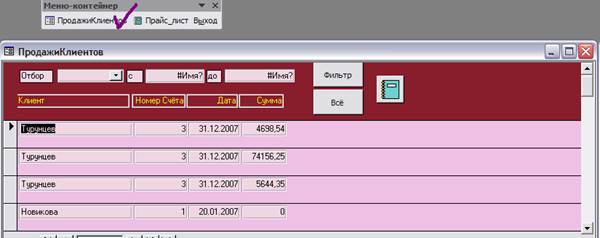
Пользователь выбирает фамилию клиента и вводит даты, в рамках которых клиент сделал заказ. Затем пользователь нажимает на кнопку “Фильтр”, форма фильтрует все заказы выбранного клиента и выводит те, которые были сделаны в запрошенный отрезок времени. Если же пользователь нажмёт на кнопку “Все”, то форма выдаст вообще всех клиентов и их заказы.
2. Затем пользователь нажимает кнопочку “Прайс_лист” и вводит дату, к которой относится интересующий его Прайс, нажимает ОК и смотрит.
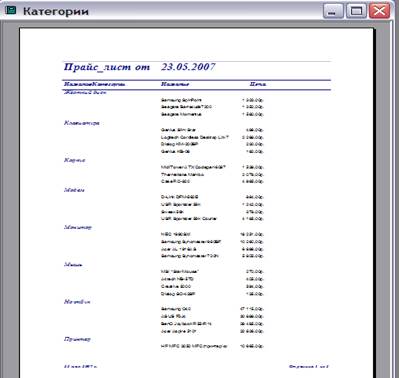
3. Затем пользователь может нажать кнопочку “Выход” и выйти из программы.
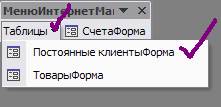
4. Но до выхода пользователь может нажать на кнопочку "Таблицы” в МенюИнтернетМагазина и выбрать там либо форму “ПостоянныеКлиенты”, либо форму “Товары”.
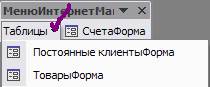
 или
или 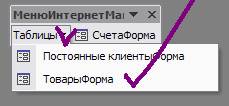 .
.
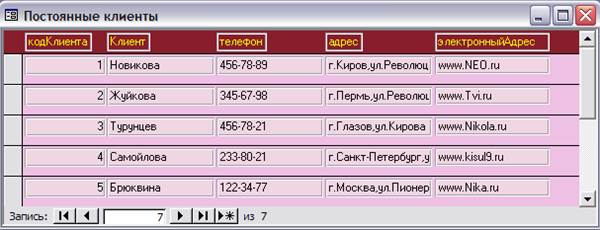
В форме “ПостоянныеКлиенты” можно зарегистрироваться или просто просмотреть список клиентов.
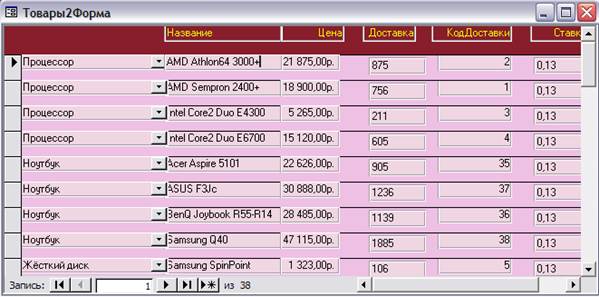
В форме “Товары” пользователь может просмотреть весь список товаров, их цену, цену за доставку.
5. И теперь пользователь нажимает на кнопку “СчетаФорма”.
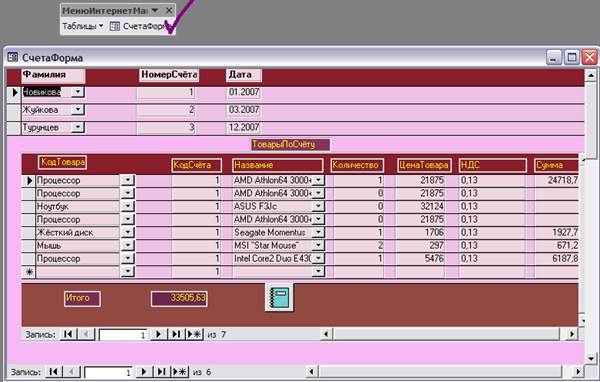
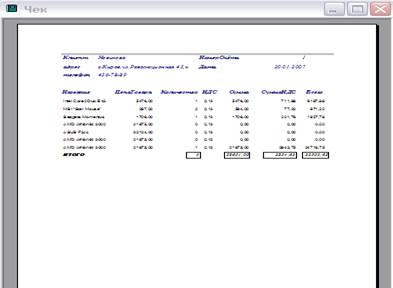
В этой форме пользователь выбирает свою фамилию из списка(в поле сбоку есть стрелочка, на неё надо нажать и только потом выбрать сою фамилию из списка). Дальше, выбирает интересующий его товар, который располагается в колонке “КодТовара”(система такая же, как и с выбором фамилии). Потом пользователь выбирает название выбранного им товара(опять такая же система выбора, как и с фамилией). Ну и наконец, пользователь сам вписывает количество товара, который он хочет заказать. Если пользователь желает, то может нажать на кнопочку с синей тетрадочкой и посмотреть на чек, где будут указанны все данные(и фамилия, и адрес, и телефон, и сам заказ, и стоимость и т.д.)
Тестирование.
Такие формы, как “КатегорииФорма”, “ПостоянныеКлиентыФорма” нельзя защитить, потому что они предназначены для ввода и исправления данных.
А вот формы ПродажиКлиентов, ТоварыПоСчётуПодчинённаяФорма, СчетаФорма и ТоварыФорма. В принципе изменить нельзя, т.к. многие значения в поля вводятся из списка.
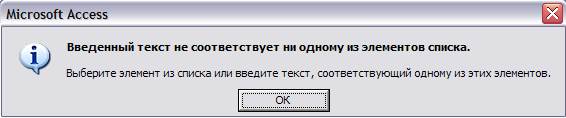
Если, например, (в форме “Счета”) попробовать ввести фамилию клиента, не зарегистрированную в базе данных, то сразу же появится такое окно:
Оценка результатов.
Хотелось сделать базу более автоматизированной. Было бы замечательно ввести в эту информационную систему данные о поступающих на склад Интернет магазина новинках. Возможно, стоит подправить такую информацию, как доставка и её цена. На данный момент – это слишком дорогое удовольствие для клиентов.
Список литературы.
1. “Информатика. Анализ и проектирование информационных систем” Е.Ю. Ярошевская, Е.В. Гузова;
2. “Информатика. Создание реляционных баз данных в СУБД Microsoft Access” Е.Ю. Ярошевская, В.П. Чанцев.
Приложение.
Отчёт. “Прайс-Лист”.
Прайс_лист от 23.05.2007

