




































Для разработки веб-сайта была выбрана такая платформа как WordPress. Он представляет собой систему управления содержимым сайта с открытым исходным кодом, распространяемая под GNU GPL. Написан на PHP, в качестве сервера базы данных использует MySQL.
Сфера применения - от блогов до достаточно сложных новостных ресурсов и интернет-магазинов. Встроенная система «тем» и «плагинов» вместе с удачной архитектурой позволяет конструировать практически любые проекты.
WordPress — идеальная платформа для публикации, ориентированная на красоту, поддержку стандартов и удобство использования. WordPress бесплатен и свободен к распространению.
Установка WordPress на OpenServer
Чтобы запустить наш движок, нужно создать виртуальный хост. Необходимо создать папку домена в каталоге «domains», по адресу «X:\OpenServer\domains\».
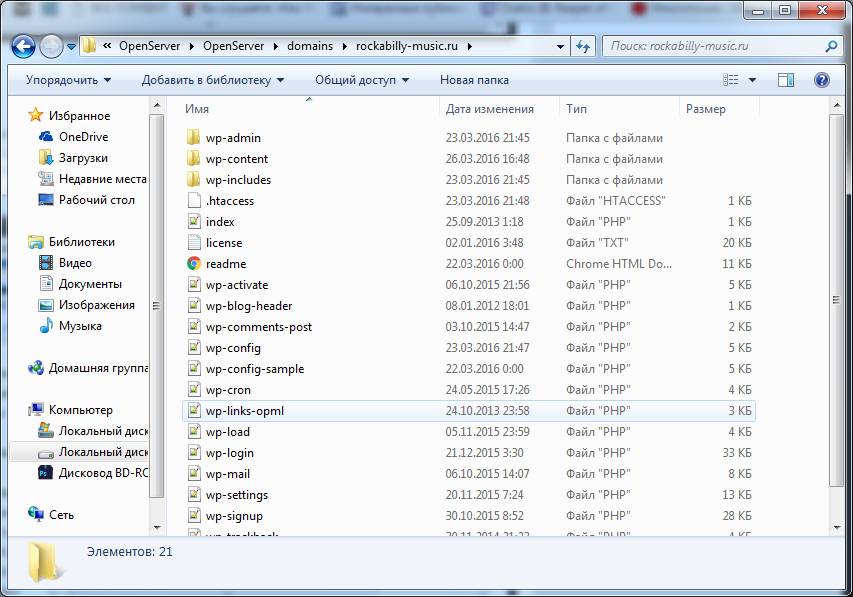
Рисунок 3 – Структура каталога WordPress
Далее заходим на разрабатываемый блог через браузер, мы видим ошибку, WordPress не видит файл конфигурации, его необходимо создать.
Чтобы создать базу данных необходимо зайти в PhpMyAdmin. Для этого заходим в трей и нажимаем «Дополнительно» далее «PhpMyAdmin».

Рисунок 4 – Меню WordPress
После у нас открываются браузер, в поле пользователь вводим «root» и заходим в управление PhpMyAdmin.

Рисунок 5 – Форма авторизации PhpMyAdmin
Здесь нам нужно создать нашу базу данных под WordPress.

Рисунок 6 – База данных сайта
Возвращавшемся обратно на создаваемый сайт, и вводим данные созданной базы данных. После заполнения всех форм нажимаем «Отправить». После загрузки следующей страницы нажимаем «Запустить установку». Далее вводим название своего сайта, логин и пароль от панели администратора и E-mail адрес. Нажимаем войти.
Установка шаблона
После запуска Open Server необходимо открыть проект WordPress. Далее откроется консоль, в которой необходимо выбрать Внешний вид – Темы. Здесь можно выбрать же имеющийся шаблон либо добавить новый.

Рисунок 6 - Выбор шаблона
В окне «Внешний вид» можно изменить выбранный шаблон. Это можно сделать, выбрав пункт меню «Настроить».

Рисунок 7 – Изменение шаблона
В окне настроек можно выбрать:
1) название и описание сайта;
2) цвета;
3) изображение заголовка;
4) навигация;
5) виджеты;
6) статическая главная страница.
После выбора шаблона можно приступить к созданию меню сайта.
Меню – это набор кнопок, которые приведут на конкретные объекты, например, список категорий, материал, компонент и т.д. Кроме того, можно создавать неограниченное количество не только пунктов меню, но и сами меню, например, можно организовать горизонтальное и вертикальное меню.
Были созданы следующие пункты меню.

Рисунок 8 – Созданные пункты меню
Вход и регистрация на сайте – этот форма для ввода логина и пароля пользователя при входе в систему. Также он способен запомнить пользователя и оставаться в сети после закрытия сайта.
Форма аутентификации представлена на рисунке №9.

Рисунок 9 – Форма аутентификации
Для создания логотипа веб-сайта использовался Adobe Photoshop CC 2015.
Это многофункциональный графический редактор, разработанный и распространяемый фирмой Adobe Systems. В основном работает с растровыми изображениями, однако имеет некоторые векторные инструменты. Продукт является лидером рынка в области коммерческих средств редактирования растровых изображений и наиболее известным продуктом фирмы Adobe.
Рассмотрим рабочую область Adobe Photoshop CC 2015.

Рисунок 10 – Создание логотипа в Adobe Photoshop
Создание веб-страниц
Для создания страницы необходимо создать рубрику. затем необходимо добавить запись в эту рубрику.

Рисунок 11 – Панель создания рубрик
Например, запись «Об истории рокабилли» будет отображена на странице «Новости».

Рисунок 12 – Результат опубликования новой записи
В конечном итоге были созданы следующие страницы:
1) Главная (на ней отображаются последние опубликованные записи).
2) Видео (страница, на которой есть возможность просмотра видео о музыкальном жанре рокабилли и другие).
3) Исполнители (хранит записи о музыкальных исполнителях).
4) Музыка (предоставляется возможность прослушивания музыки).
5) Новости (на страницы отображаются записи о последних новостях в мире музыки рокабилли).
Созданные страницы можно посмотреть на рисунках 13, 14, 15, 16.

Рисунок 13 – Пример записи на странице Видео

Рисунок 14 – Пример записи на странице Исполнители

Рисунок 15 – Пример записи на странице Музыка

Рисунок 16 – Пример записи на странице Новости
Также при создании страниц использовались такие плагины как:
1) HTML5 jQuery Audio Player.
2) Slider.
3) Social.
4) Video Embedder.
Заключение
В ходе выполнения курсовой работы был создан полностью функционирующий веб-сайт, готовый к работе.
При разработке web-сайта были проанализированы современные web-технологии, позволяющие создавать интерактивные web-страницы. Наиболее подходящими для выполнения поставленной задачи оказались OpenServer и WordPress.
Разработанный сайт удовлетворяет всем требованиям, поставленным на этапе постановки задачи. Была реализована регистрация пользователей, система поиска товаров по ключевым словам.
Как дальнейшее совершенствование веб-сайта представляется возможным разработка модулей для общения пользователей друг с другом. Так же возможно доработки интерфейса сайта с целью дальнейшего повышения его информативности, привлекательности и удобству.

