




































Цели работы: Научиться пользоваться математическими, некоторыми статистическими и логическими функциями в MS Excel’2000/2003, а так же закрепить полученные знания и навыки, полученные ранее.
Содержание работы:
1 Рассчитать значения функций с помощью математических и логических функций MS Excel’2000/2003.
2 Найти максимальное, минимальное и среднеарифметическое значения каждой функции, используя статистические функции MS Excel’2000/2003.
3 Построение графиков функций в одной координатной плоскости поверхности в MS Excel’2000/2003.
4 Построение поверхности в MS Excel’2000/2003.
Технология выполнение работы:
Задание 1. Табулирование функции от одной переменной
Откройте новую книгу, назовите «Табулирование». Организуйте на первом листе таблицу, где будут рассчитаны значения, в соответствии с рисунком 11.1.

Рисунок 11.1 – Вид листа «Табулирование»
В ячейках В3, С3, D3 введите формулу каждой функции для наглядного представления, используя Редактор формул.
Вычислить значения функций:
а)  , при а1=0,83,
б)  , при а2=1,255
в)  ,
,
для каждого значения х  [-1;1], изменяющегося с шагом 0,2. Для этого:
1 В ячейках А4:А14 вычислить значения переменной х, используя Маркер Автозаполнения: первое значение переменной х равно -1, второе = первое + шаг, то есть -1+0,2 и т.д. пока х не станет равным 1.
2 В ячейках В15:D15 записать значения констант а1, а2, а3.
3 В ячейках В4:В14 вычислить значения функции у1, используя математические функции: КОРЕНЬ (число), ABS (число). Учитывайте тип ссылки для данных, которые участвуют в формуле, значения переменной х при копировании должны изменяться, а значение константы а1 нет.
4 В ячейках С4:С14 вычислить значения функции у2, используя логическую функцию ЕСЛИ(логическое_выражение; значение_если_истина; значение_если_ложь), где логическое_выражение: А2>0; значение_если_ истина: значение выражения  , для записи которого в MS Excel’2000/2003 используются следующие математические функции: TAN (число), КОРЕНЬ (число); значение_если_ложь: значение выражения
  , для записи которого в MS Excel’2000/2003 используется математическая функция EXP (число).
5 В ячейках D4:D14 вычислить значения функции у3, используя логическую функцию ЕСЛИ дважды, первый раз для проверки условия  , в записи которого используется функции И, ИЛИ, а именно И(ИЛИ (A2>-1; A2=-1) ;A2<0); значение_если_истина: значение выражения
  , для записи которого в MS Excel’2000/2003 используются следующие математические функции: СТЕПЕНЬ (число;степень) и SIN (число); значение_если_ложь: вложенная функция ЕСЛИ, для которой где логическое_выражение: А2=0; значение_если_истина: значение выражения
  , в котором применяются математическая функция LOG (число;основание); значение_если_ложь: значение выражения
  , в котором применяются математическая функция COS (число) и СТЕПЕНЬ (число;степень).
6 Выяснить принадлежат ли значения функции y3 числовому отрезку [–1,4;1], используя логическую функцию ЕСЛИ и в логическом_выражении функцию И. Если значение принадлежит, то выдать «да», иначе «нет».
7 Назвать лист по смыслу задания. Сохранить изменения.
Задание 2
Найти, максимальное и минимальное значение каждой функции, а так же среднее арифметическое. Используйте функции MИН(число1; число2;…), MAКС(число1; число2;…), СРЗНАЧ(число1; число2;…) из категории Статистические. Вместо число1, число2, … нужно указать диапазон ячеек, где записаны значения функций.
Задание 3
Построить графики функций в одной координатной плоскости. Для этого:
1 Выделить диапазон ячеек: B2:D12.
2 Вызвать Мастер диаграмм и выбрать тип – график с маркерами; Далее.
3 Выбрать вкладку Ряд.
4 Выделить Ряд1, для него указать данные как указано на Рис11.2.

Рисунок 11.2
5 Выделить Ряд2, для него указать данные как указано на Рис 11.3.

Рисунок 11.3
6 Выделить Ряд3, для него указать данные как указано на Рис11.4.

Рисунок 11.4
7 Убрать все линии сетки.
8 Указать заголовки как показано на Рис 11.5.

Рисунок 11.5
9 Указать размещение легенды внизу.
10 Разместить диаграмму на отдельном листе: Лист2; Готово.
Задание 4 Отредактировать график функций и область построения следующим образом:
1 Для того чтобы ось оу пересекалась с осью ох в точке (0;0) необходимо выделить ось ох, вызвать контекстное меню и выбрать формат оси; выбрать вкладку шкала и установить все так как показано на рисунок 11.6.

Рисунок 11.6
2 Для легенды сделать рамку невидимой.
3 Для области построения заливку сделать прозрачной.
4 Для графика функции y3 выбрать другой цвет линии, маркера, фона.
5 Для названий осей и графика выбрать заливку.
В результате должен получиться вид графиков и области построения графиков как на рисунке 11.7. Назвать лист «Графики».

Рисунок 11.7
ИНДИВИДУАЛЬНЫЕ ВАРИАНТЫ К ЛБ № 11
1 Построить в одной системе координат при  графики функций:
а)  , б)
, б)  ,
,
в) 
2 Построить в одной системе координат при графики функций:
а)  , б)
, б)  ,
,
в) 
3 Построить в одной системе координат при  графики функций:
а)  , б)
, б)  ,
,
в) 
4 Построить в одной системе координат при  графики функций:
а)  , б)
, б)  ,
,
в) 
5 Построить в одной системе координат при  графики функций:
а)  , б)
, б)  ,
,
в) 
6 Построить в одной системе координат при  графики функций:
а)  , б)
, б) 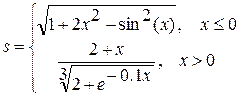 , в)
, в) 
7 Построить в одной системе координат при  графики функций:
а)  , б)
, б)  , в)
, в) 
8 Построить в одной системе координат при  графики функций:
а)  , б)
, б)  , в)
, в) 
9 Построить в одной системе координат при  графики функций:
а)  , б)
, б)  , в)
, в) 
10 Построить в одной системе координат при графики функций:
а)  , б)
, б)  ,
,
в) 
11 Построить в одной системе координат при графики функций:
а)  , б)
, б)  ,
,
в) 
12 Построить в одной системе координат при  графики функций:
а)  , б)
, б)  ,
,
в) 
13 Построить в одной системе координат при графики функций:
а) , б) ,
в)
14 Построить в одной системе координат при  графики функций:
а) , б) ,
в)
15 Построить в одной системе координат при графики функций:
а) , б) ,
в)
16 Построить в одной системе координат при графики функций:
а) , б) , в)
17 Построить в одной системе координат при графики функций:
а) , б) ,
в)
18 Построить в одной системе координат при графики функций:
а) , б) ,
в)
19 Построить в одной системе координат при графики функций:
а) , б) ,
в)
20 Построить в одной системе координат при графики функций:
а) , б) ,
в)

