




































Министерство образования и науки Российской Федерации
 |
Государственное образовательное учреждение
высшего профессионального образования
“МАТИ” - РОССИЙСКИЙ ГОСУДАРСТВЕННЫЙ
ТЕХНОЛОГИЧЕСКИЙ УНИВЕРСИТЕТ
Имени К.Э.ЦИОЛКОВСКОГО
Методическое руководство к лабораторной работе
по курсу «Информатика»
«Подготовка текстовых документов в среде MS Word 2003»
Составители:
Беневоленский С.Б.,
Смирнова А.А.
Москва, 2011
Введение
Данное пособие предназначено для проведения практических занятий, для самостоятельного изучения текстового процессора Word версии 2003. Рассмотрены основные возможности и функции программного средства, представлены различные задания для практического их освоения. Предполагается, что базовые навыки работы с аппаратурой компьютера, операционной системой Windows, процессором Word имеются.
ЧАСТЬ 1. 4
Задание 1. 4
Форматирование абзацев. 4
Задание 1.2. 5
Задание 2. 7
Создание колонок в документе. 7
Задание 2.1. 8
Обрамление и заливка текста. 8
Задание 3. 8
Создание оглавления к документу. 8
Задание 4. 9
Создание Гиперссылок. 9
Задание 5. 11
Создание колонтитулов и сносок. 11
ЧАСТЬ 2. 13
Задание 1. 13
Создание графических заголовков WordArt. 13
Задание 2. 15
Работа в Visio, связь Visio файла с документом MS Word. 15
ЧАСТЬ 1.
Задание 1.
Форматирование абзацев.
Выполните задания по форматированию абзацев:
- Следующий текст отформатировать в соответствии с его содержанием:
шрифт Arial № 14 полужирный подчеркнутый наклонный (курсив)
шрифт Arial № 24 полужирный наклонный(курсив) подчеркнутый пунктиром,
полужирный шрифт Courier New № 10 зеленый с двойным подчеркиванием.
шрифт Courier New № 12 красный.скрытый
шрифт (курсив) Arial № 8 с подчеркиванием
шрифт Arial № 14 полужирный наклонный подчеркнутый пунктиром
шрифт Arial наклонный подчеркнутый № 7 с разреженным интервалом между буквами.
шрифт Times New Roman № 28 наклонный красный с уплотненным интервалом между буквами..
шрифт Arial № 80 с мерцанием букв.
- Следующий текст отформатировать в соответствии с его содержанием:
Верхний индекс, нижний индекс.
- Замените слова картинками:
Телефон, Ножницы, Компьютер, Опасно для жизни.
&Примечание!
- Используйте специальный шрифт Меню: Вставка -> Символ. В списке Шрифт выберите специальный шрифт Wingdings.
-. Следующие абзацы отформатируйте в соответствии с написанным в них текстом:
Данный абзац должен быть выровнен по левому краю с левым отступом 1 см и отступом в красной (первой) строке - 1,5 см. Межстрочный интервал - 2,5..
Данный абзац должен быть выровнен по правому краю, отступа в красной строке нет, левая граница - 2 см, правая - 3 см, межстрочный интервал –1,5.
Данный абзац должен быть выровнен по обеим сторонам (по формату) и иметь отступ в красной строке 1,5 см, межстрочный интервал -2 интервал...
Данный абзац должен быть отцентрирован.
Абзац выровнять по левому краю. Левый отступ 9 см, правый - 2 см, отступ в красной строке - 1 см. межстрочный интервал -3,5, перед абзацем отступ - 6 пт...
Абзац отформатировать с помощью линейки. Левый отступ 3 см., правый - 3 см, отступ в красной строке - 1 см... межстрочный интервал - 2, после абзаца отступ - 12 пт...
Абзац выровнять по правому краю. красной строки нет.
Абзац отцентрировать. Правый отступ - 9 см., отступа в красной строке нет, задать обрамление вокруг абзаца.
Данному абзацу задать обрамление сверху и снизу двойной красной линией, и закрасить желтым цветом
&Примечание!
- Характеристики абзаца (левая, правая границы, а также отступ - красная строка) можно установить с помощью движков на горизонтальной Линейке. Выравнивание абзацев (форматирование) по левому или правому краю, по центру или по ширине проще проводить с помощью кнопок панели инструментов Форматирование.

Команда меню Формат – Абзац устанавливает все характеристики абзаца, в т.ч. межстрочный интервал и некоторые другие параметры.
Задание 1.2.
Наберите текст, представленный на рис.1. шрифтом Times New Roman, размером 14. Сделайте копию, сохраните в отдельном документе.

Рис.1.
&Примечание!
- Для обозначения числа электронов на подуровне в эл. формуле (1S2 …), воспользуйтесь командами:
ФОРМАТ-ШРИФТ-НАДСТРОЧНЫЙ, установите размер шрифта = 8
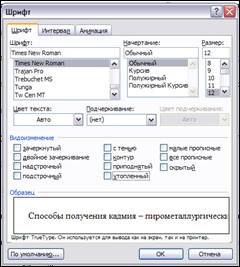
Рис.2.
1)Для каждого нового заголовка в тексте сделайте анимацию шрифта:
(4.-мигающий фон
4.1.-красные муравьи
4.2.-неоновая реклама
4.3.-Черные муравьи.)
2) Для второго абзаца (4.2.) установите интервал шрифта – РАЗРЯЖЕННЫЙ
&Примечание!
- чтобы выбрать анимацию шрифта, выполните команды: ФОРМАТ-ШРИФТ-АНИМАЦИЯ
- для изменения интервала шрифта, выполните команды: ФОРМАТ-ШРИФТ-ИНТРЕВАЛ
3) Установите междустрочный интервал в тексте- Полуторный.
&Примечание!
- чтобы установить междустрочный интервал, выполните команды: ФОРМАТ-АБЗАЦ-ОТСТУПЫ И ИНТЕРВАЛЫ, выберите нужный отступ.
4) Отформатируйте этот текст как маркированный список,и используйте- {- в качестве знака маркера.
&Примечание!
- Для создания списка выполните команды:
ФОРМАТ-СПИСОК, выберите МАРКИРОВАННЫЙ, далее ИЗМЕНИТЬ- ЗНАК, выберите нужный знак маркера.
Задание 2.
Создание колонок в документе.
Откройте документ (Приложение1.) скопируйте в него текст из предыдущего задания.
Далее разбейте на колонки по заданному образцу.(Рис.3.)
&Примечание!
- Для преобразования текста его нужно выделить и воспользоваться командой ФОРМАТ-КОЛОНКИ, колонки можно регулировать по ширине, указывать нужное количество на листе, использовать разделительную линию; Текст можно разбивать частями на разное количество колонок, разной ширины. Чтобы вставить принудительный переход в новую колонку нужно установить в этом месте курсор и воспользоваться командой: ВСТАВКА-РАЗРЫВ-НОВАЯ КОЛОНКА.
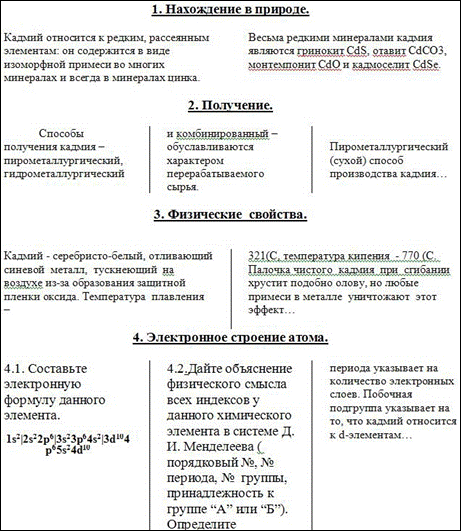
Рис.3.
Задание 2.1.
Обрамление и заливка текста.
1. Сделайте обрамление и заливку текста для первого абзаца «Нахождение в природе…».
&Примечание!
- Чтобы сделать обрамление текста выберите на вкладке в правом верхнем углу, значок ВНЕШНИЕ ГРАНИЦЫ

- чтобы произвести заливку, выполните следующие команды: ФОРМАТ-ГРАНИЦЫ И ЗАЛИВКА, применить к абзацу.

Задание 3.
Создание оглавления к документу.
Создайте оглавление к приведенному выше тексту.
&Примечание!
- Заголовки имеют структуру встроенных уровней, (в MS Word они разбиваются на 9 уровней).
Чтобы задать для заголовка соответствующий уровень, его нужно выделить и далее выбрать в панели инструментов заголовок нужного уровня для конкретной, выделенной фразы.
Используйте команды: ФОРМАТ-СТИЛИ И ФОРМАТИРОВАНИЕ-ЗАГОЛОВОК(1,2,..)
- Курсор устанавливается в месте вставки оглавления, в нашем случае в самом начале документа.

Используйте команды: ВСТАВКА- ССЫЛКА- ОГЛАВЛЕНИЕ И УКАЗАТЕЛИ, ВКЛАДКА(ОГЛАВЛЕНИЕ),вызовите панель структуры, выберите стиль оглавления.

Образец 1.Полученное оглавление.
Задание 4.
Создание Гиперссылок.
1) Откройте копию документа. Создайте в начале документа содержание, по следующему образцу (Рис.4.).
- Нахождение в природе.
- Получение.
- Физические свойства.
- Электронное строение атома.
Рис.4.
2) Создайте четыре новых листа с пунктами содержания и отдельным листом с оглавлением.
&Примечание!
- Чтобы вставить принудительный разрыв страницы, воспользуйтесь командами:
ВСТАВКА-РАЗРЫВ-НОВАЯ СТРАНИЦА.
3) Определите и обозначьте уровни заголовков.
4) Создайте гиперссылки для всех приведенных пунктов содержания.
&Примечание!
- На первой странице указателем мыши выделите в содержании первый пункт (Нахождение в природе) и нажмите правую кнопку мыши. В появившемся контекстном меню выберите пункт – ГИПЕРССЫЛКА. В диалоговом окне выберете – ДОБАВЛЕНИЕ ГИПЕРССЫЛКИ. Слева, в закладках СВЯЗАТЬ С выберете место в документе, а именно нужный пункт.

&Примечание!
- Проверьте гиперссылку.
Удерживайте клавишу Ctrl, щелкните левой кнопкой мыши на одном из пунктов содержания. В итоге мы должны будем переместиться на нужный пункт в исходном тексте.
Задание 5.
Создание колонтитулов и сносок.

