




































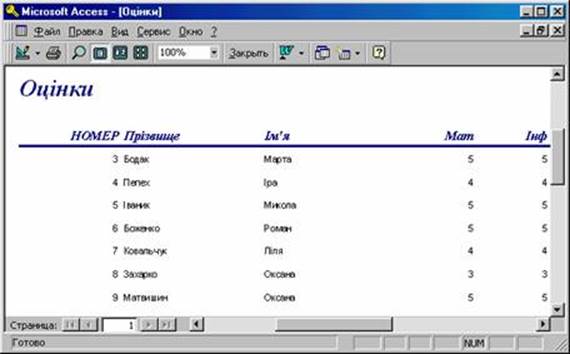
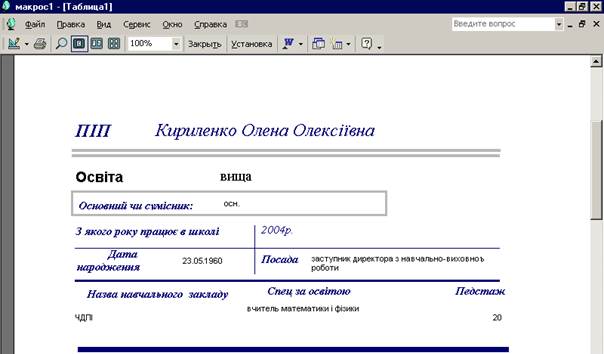
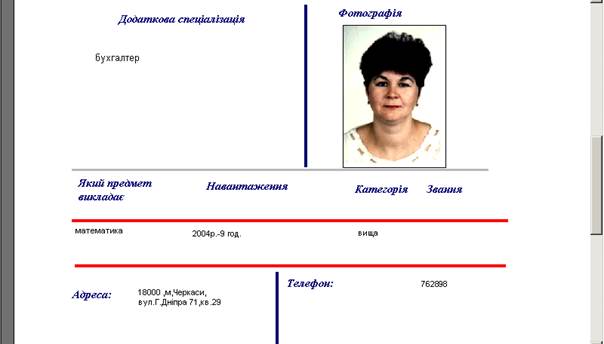
Основними об’єктами звіту є пояснювальний текст і поля. У звітів також можуть бути присутні лінії, прямокутники, малюнки і таке інше.
У процесі створення модифікації звітів конструктор звітів дозволяє додавати, вилучати, переміщати області звіту разом із розміщеними у них об’єктами. Також можна встановлювати колір і керувати параметрами відображення будь-яких елементів і областей звіту.
Для відкриття вікна Конструктор звітів з метою модифікації раніше створеного звіту потрібно виконати такі дії:
1. У вікні вибрати потрібний звіт.
2. Натиснути на кнопку “Конструктор”.
На екрані відкриється вікно Конструктора звітів, яке дуже нагадує вікно Конструктора форм і містить майже ті самі об’єкти (написи, поля) та сітку, що й вікно Конструктора форм.
У вікні Конструктора звітів, як і у формах, мають місце і заповнюються за допомогою засобів Конструктора такі області: заголовок звіту, верхній і нижній колонтитули, область даних і область примітки звіту. У разі проведення групування даних у вікні Конструктора додатково з’являються області заголовка групи та примітки групи.
- Заголовок звіту розміщується на початку звіту і роздруковується на першій сторінці звіту. Використовується при створенні титульної сторінки звіту.
- Верхній колонтитул розміщується на початку кожної сторінки і під заголовком звіту. У цій області розміщуються назви стовпців звіту.
- Заголовок групи розміщується перед першим записом кожної групи.
- Область даних використовується для відображення даних окремих записів з джерела записів для звіту, тобто з таблиці або запиту.
- Примітка групи розміщується після останнього запису області даних відповідної групи. Тут, як правило, розміщують підсумковий рядок групи.
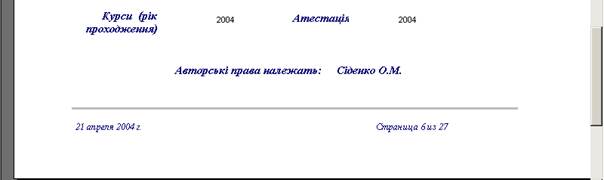
- Нижній колонтитул розміщується і друкується у нижній частині кожної сторінки. Найчастіше використовується, що вставити номер сторінки.
- Примітка звіту розміщується і друкується у кінці звіту. У цій області розміщують підсумковий рядок звіту.
Конструктор звітів надає користувачу у розпорядження велику кількість засобів для формування нових звітів та поліпшення звітів, створених раніше у режимах Автозвіту або Майстра звітів.
Кожна з областей має певні властивості. Для перегляду властивостей області необхідно вибрати піктограму Властивості, а потім одну із смужок з назвою області звіту. За допомогою властивостей можна управляти формою звіту, який буде друкуватись, щоб у ньому не було розривів, порожніх рядків чи обрізаних даних.
За допомогою елементів керування у звіт можна додавати рисунки, діаграми, інші об’єкти. Дані редагувати у звіті не можна.

Панель елементів – містить усі елементи управління, які використовуються для вводу і відображення інформації у відповідних областях звіту.
Розглянемо призначення деяких інструментів панелі елементів, які найчастіше використовуються у процесі формування та модифікації звітів:
“ Выбор объектов». Використовується для виділення потрібних об’єктів у будь-якій області звіту.
“ Надпись ”. Використовується для введення тексту в потрібне місце звіту.
“ Поле ”. Використовується для вводу полів в “Область даных” або в “Область примечания отче та (группы)”, а також для створення розрахункових полів.
“ Линия ”. Дозволяє креслити лінії у будь-якій області звіту.
“ Пямоугольник ” Дозволяє креслити прямокутник у будь-якій області звіту.
“ Список полів ”. Подібний до списку полів для роботи у режимі Конструктора запитів. Цей список залежить від джерела (таблиці або запиту), на основі якого формується звіт, і яке було вибране за допомогою Автозвіту або Майстра звітів. З допомогою “Мишки” ви можете перемістити будь-яке поле зі списку полів у звіт подібно тому, як це робиться у вікні Конструктора запитів.
“ Вікно властивостей ” (“Окно свойств”). Висвічує властивості різних об’єктів, що використовуються з звітах, таких як елементи управління, розділи звіту і сам звіт. У вікні властивостей висвічуються ті властивості, які найбільш корисні при формування звітів. Прикладами саме таких властивостей є “Подпись”, “Источник записи” та інші. Вікно властивостей можна також викликати на екран за допомогою команди “Свойства” з меню “Вид”. Зверніть увагу, що “Окно свойств” має вкладки, які призначені для того, щоб розділити властивості (“свойства”) на категорії. Розглянемо призначення цих категорій:
• Макет. Валативості цієї категорії (“Подпись”, Ширина”, “Верхний колонтитул”, “Нижний колонтитул” та ін.) визначають зовнішній вигляд звіту.
• Данные. Визначає, які дані використовуються у звіті і як вони обробляються. Використовується також для вводу формул розрахункових полів. До того ж, властивість “Источник записей” вказує на те, яка саме таблиця (або запит) є базою для побудови звіту. У цій же категорії присутні такі властивості як “Фільтр”, “Порядок сортировки” і т.ін.
• События. Властивості цієї категорії дозволяють присвоїти певні команди різним діям, які виконуються з об’єктами звіту.
• Другие. Включає усі інші властивості, що ввійшли до попередніх категорій.
Далі розглянемо деякі операції, які використовуються для модифікацій та поліпшення звітів.

