




































Создадим с помощью Мастера страниц страницу с группировкой, в которую поместим поля из таблиц Поставщики и Автомобили. На странице мы сможем или увидеть только поля из таблицы Поставщики, или вдобавок к ним – детальные данные из таблицы Автомобили.
· В окне базы данных Автомагазин выберите Страницы в списке Объекты.
· Чтобы запустить Мастер страниц, щелкните дважды на строке Создание страницы доступа к данным с помощью мастера.
· На первом шаге диалога с мастером определите состав полей таблицы данных, отображаемых на странице доступа к данным. Для этого выберем базовую таблицу Поставщики, выбирая в списке Доступные поля поля таблицы данных и, щелкая кнопку  , включим в список Выбранные поля поля Фирма и Телефон этой таблицы. Затем, выбрав таблицу Автомобили, добавим ее поля Марка, Объем двигателя, Цвет, Год выпуска в список Выбранные поля.

· Щелкнув кнопку Далее, прейдем к этапу определения уровней группировки. Добавим уровни группировки по названию фирмы – поставщика автомобилей. Учитываем, что добавление уровней группировки приводит к тому, что страница будет доступна только для чтения, т.е. посетители Web-страницы смогут просматривать информацию, но не смогут изменять ее.
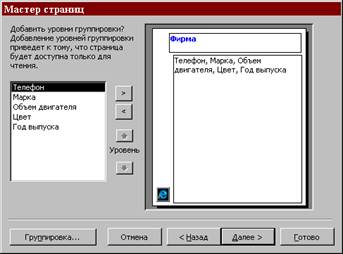
· Щелкнув кнопку Далее, прейдем к определению порядка сортировки записей базы данных. Зададим сортировку по маркам автомобилей в алфавитном порядке и по убыванию по годам выпуска автомобилей.

· Щелкнув кнопку Далее, зададим название страницы Поставщики и автомобили и включим флажок Применить тему к странице?
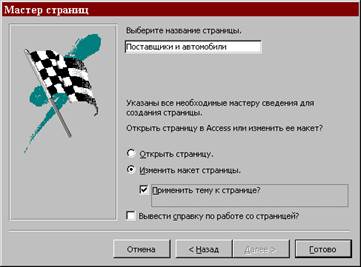
· Щелкнем кнопку Готово. После этого выполняется инициализация страницы доступа к данным в режиме конструктора и через некоторое время на экране раскрывается окно Темы. Выбрав, например, тему Природа, щелкнем ОК для завершения выбора темы оформления. Щелкнув кнопку Рисунок  в панели инструментов конструктора, вставим рисунок в заголовок страницы. Отредактируем элементы управления страницы, изменив название страницы и формат надписей.
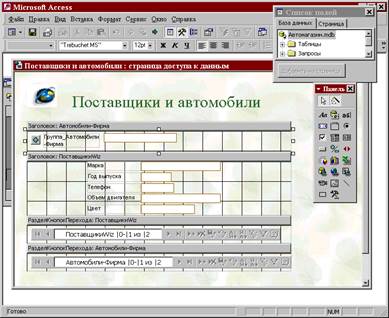
· Для просмотра страницы выберем в меню Вид команду Просмотр страницы.
· Сохраним созданную страницу в своей папке для последующего использования. Для этого в меню Файл выберем команду Сохранить как, а затем в диалоговом окне укажем свою папку и имя файла, например, Поставщики и автомобили.htm. Закроем окно Access.
· Для просмотра созданной страницы доступа к данным дважды щелкнем по ее имени в вашей папке. После этого указанная страница будет загружена в окно Microsoft Internet Explorer.
· Для просмотра записей воспользуйтесь кнопками перехода по записям в нижней части окна. Для просмотра записей внутри группы щелкнем кнопку  около названия фирмы. После этого запись об автомобилях группы представляется развернутой, а около названия фирмы отображается знак
  .
.
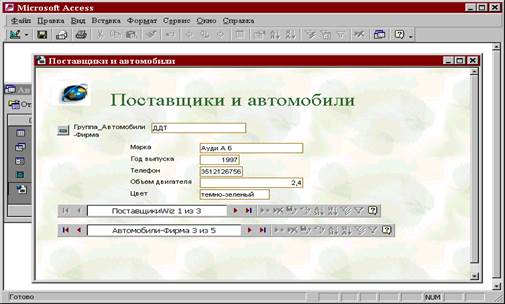
· В связи с группировкой записей на экране присутствуют две строки перехода по записям: нижняя строка для перехода между группами фирм-поставщиков, верхняя – для перехода к отдельным записям автомобилей, поставляемых одной фирмой. В связи с тем, что группировка записей предоставляет возможность посетителям страницы доступ к данным только в режиме чтения, инструменты в строке перехода по записи (добавить, удалить запись, сохранить, отсортировать, задать, снять фильтр) неактивны и не могут быть использованы пользователями для внесения изменений в данные.
· Закроем окно Microsoft Internet Explorer

