



































Вибір способу збору даних з різних комп'ютерів
При проведенні моніторингу віддалених комп'ютерів можливі кілька варіантів збору даних. Наприклад, ви можете запустити оснащення Журнали й оповіщення продуктивності (Журналы и оповещения производительности або Performance Logs and Alerts) на адміністративному комп'ютері й відображати дані із всіх віддалених комп'ютерів. Або можна запустити сервіс збору даних на кожному комп'ютері й з регулярними інтервалами запускати пакетну програму для передачі даних на комп'ютер адміністратора з метою наступного аналізу й архівування.
Централізований збір даних (збір даних із всіх віддалених комп'ютерів на локальному комп'ютері) легше всього реалізується. Збір даних із усіх систем можна вести в один файл журналу.
Однак при цьому збільшується мережний трафік і потрібен більший обсяг пам'яті на комп'ютері адміністратора.
Розподілений збір даних (тобто збір даних проводиться на кожному відслідковуваному комп’ютері) не приводить до збільшення трафіка й не вимагає додаткової пам'яті на комп'ютері адміністратора. Однак при цьому передача даних на комп'ютер адміністратора буде проводитися з певною затримкою.
Аналіз показників продуктивності
Аналіз результатів моніторингу містить у собі перевірку показань лічильників, які фіксуються під час виконання системою різних операцій. У ході цього процесу вам належить визначити найбільш активні процеси, а також виявити програми або потоки, які монопольно використовують які-небудь ресурси. У результаті такого аналізу ви повинні з'ясувати, як ваша система справляється з робочим навантаженням.
У ході такого аналізу ви повинні визначити рівень продуктивності системи, коли виконуються типові операції й запущені всі необхідні сервіси; такий показник навантаження називається базовим рівнем (базовым уровнемабо baseline). Базовий стандарт визначається адміністратором, виходячи з робочого навантаження. Цей рівень визначається на основі показань ряду лічильників продуктивності й відповідає стану системи, коли вона задовільно обробляє всі запити користувачів.
Зберігання даних продуктивності
За допомогою оснащення Журнали й оповіщення продуктивності (Журналы и оповещения производительности або Performance Logs and Alerts) можна також зберігати дані про продуктивність комп'ютера в базі даних SQL. Такий спосіб зберігання дозволяє вам робити вибірки з бази даних і включати ці дані у звіти. Крім того, за допомогою аналітичних інструментів бази даних інформацію про продуктивність можна вивчати й аналізувати по цілому ряді параметрів, а також становити прогнози по подальшій зміні завантаження комп'ютера.
Створення нових консолей для моніторингу продуктивності
У ряді випадків зручно відслідковувати синхронно кілька лічильників у різних вікнах або переглядати показання лічильників одночасно у вигляді діаграми й таблиці. Наприклад, якщо потрібно в той самий час відслідковувати показання лічильників, для графічного відображення яких потрібні різні шкали (хоча масштаб шкали для кожного лічильника можна встановлювати індивідуально й усередині одного вікна).
Для цього створимо консоль із двома копіями оснащення Системний монітор (Системный монитор або System Monitor).
1. Запустите консоль ММС. Для цього в меню Start (Пуск) виберіть пункт Run (Виконати), уведіть mmc і натисніть кнопку ОК.
2. У меню Консоль (File) виберіть команду Додати або видалити оснащення (Добавить или удалить оснастку або Add/Remove Snap-in).
3. На вкладці Ізольоване оснащення (Изолированная оснасткаабо Standalone) натисніть кнопку Додати (Добавить або Add). На екрані з'явиться вікно Додати ізольоване оснащення (Добавить изолированную оснастку або Add Standalone Snap-in) зі списком ізольованих оснащень, наявних у системі.
4. Подвійно натисніть на пункті Елемент ActiveХ (Элемент ActiveX абоActiveХ Control). У діалоговому вікні Майстер вставки елемента управління ActiveХ (Мастер вставки элемента управления ActiveXаб о InsertActive Control) натисніть кнопку Далі (Далее або Next).
5. У списку Категорія елемента (Категория элементаабо Control category) виберіть Всі категорії (Все категории або All Categories).
6. Потім у списку Тип елемента (Тип элемента або Control type) виберіть System MonitorControl. У наступному вікні в поле Виберіть ім'я елемента Active (Выберите имя элемента ActiveXабо Selecta name for the Active control) укажіть ім'я для нової консолі й натисніть кнопку Готово (Готово або Finish).
7. Повторіть кроки 4-6 для підключення другого екземпляра системного монітора.
8. Додайте лічильники для кожного екземпляра системного монітора.
Приклад вікна створеної консолі показаний на рис. 5.12. Цей інструмент містить два екземпляри системного монітора: у лівому вікні відображаються лічильники процесора, а в правом - дані про використання пам'яті.
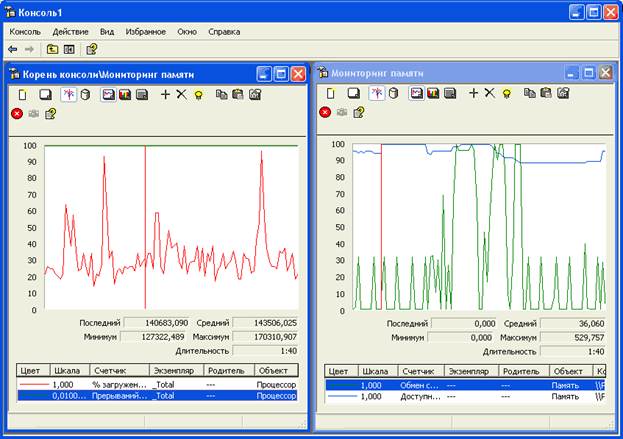
Рис. 5.12. Вікно створеної консолі для моніторингу комп'ютера

