




































Перехід у режим Конструктора здійснюється за допомогою верхньої лівої кнопки панелі інструментів (для повернення назад виконувати команду «Вид», «Режим форми»).
Редагування форми
Для редагування форми необхідно:
· відкрити потрібну форму, перейти в режим Конструктора;
· для видалення поля (наприклад, КодУчня, яке заповнюється автоматично), потрібно натиснути лівою кнопкою миші в полі і після появи чорних квадратів натиснути кнопку Delete;
· для переміщення поля необхідно його виділити і, коли на ньому курсор миші набуде вигляду чорної руки, перетягти виділену область на нове місце;
· для переміщення всіх полів форми разом виконати команду «Правка», «Выделить все» (або натиснути комбінацію клавіш Сtrl+А), і виконати попередні дії;
· для зняття виділення досить натиснути лівою кнопкою миші десь на чистому місці;
· для зміни розмірів поля потрібно його виділити, встановити курсор миші на один із чорних квадратів і перемістити його до отримання потрібного розміру;
· для зміни шрифту виділити потрібне поле і за допомогою кнопок на панелі інструментів встановити розмір, написання, колір і вид шрифту (буває, що після збільшення розмірів шрифту одного поля доведеться інші поля переміщати на нові місця);
· зберегти відредаговану форму, натиснувши кнопку «Сохранить» на панелі інструментів.
Оформлення форми
Для оформлення форми виконують такі дії:
• відкрити потрібнуформу, перейти в режим Конструктора за допомогою верхньої лівоїкнопки панелі інструментів;
• змінити розмір вікна і форми, для чого встановити курсор миші на межу і при появі двонаправленої стрілки перетягти її до потрібного розміру;
• розширити область заголовка, для чого натиснути клавіші Сtrl+А, щоб виділити все, встановити курсор миші на область, і, коли він набуде вигляду чорної руки, перетягти всю область вниз;
• для внесення напису у вільне місце скористатися присутньою, як правило, панеллю елементів (при її відсутності натиснути на панелі інструментів кнопку «Панель елементов»);
• на панелі елементів натиснути кнопку Аа (Надпись»), після чого з натиснутою лівою кнопкою миші виділити область напису на вільному місці форми і внести потрібний текст;
• натиснути клавішу Enter,стане доступною панель інструментів;
• для напису встановити потрібний шрифт;
• для встановлення потрібного фону натиснути на панелі інструментів кнопку і вибрати потрібний колір;
• у ліву частину заголовка форми вставити малюнок, для чого на панелі елементів натиснути кнопку «Рисунок». Після чого з натиснутою лівою кнопкою миші виділити область на вільному місці форми, з'явиться вікно «Выбор рисунка», у якому знайти потрібний малюнок і натиснути «ОК»;
• після вставки малюнка за допомогою кутових маркерів зменшити його до необхідних розмірів, при цьому частина малюнка може стати невидимою;
• відкрити вікно властивостей малюнка за допомогою відповідної кнопки «Свойства» на панелі інструментів, у якому відкрити вкладку «Макет»;
• у полі «Установка размеров» відкрити список і встановити значення «По размеру рамки»;
• закрити вікно властивостей малюнка;
• перейти в режим форми, для чого в меню виконати команду «Вид», «Режим формы»
Використовуючи створену форму, можна вводити дані в таблицю Учні про нових учнів. Для зручності і наочності добре вивести на екран таблицю і відповідну форму для її заповнення. Наприклад, таблицю Учні і форму Учні, як показано на рис. 6.
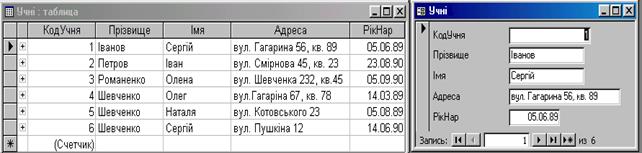
Рис. 6.Таблиця Учні Форма Учні
На малюнку ліворуч знаходиться таблиця, праворуч - форма для її заповнення. Дані набираються у формі, вносяться і відображаються в таблиці після переходу на новий запис.
Створення звіту
Для зручного відображення на екрані або на папері даних, що зберігаються в базі, створюється звіт. В Ассess'2000 звіт можна створити за допомогою майстра звітів або конструктора звітів.
Найпростіше і з хорошим результатом можна використати майстер звітів, для чого виконуються такі дії:
• перейти на вкладку «Отчеты» у потрібній базі даних;
• виконати команду «Создание отчета с помощью мастера», відкриється вікно «Создание отчетов»;
• уполі «Таблица и запросы» вибрати потрібну таблицю (у нас вибрано таблиця: Учні). У полі «Доступные поля» будуть показані поля вибраної таблиці;
• за допомогою кнопки «>» вибрати потрібні поля, щоб вони почерзі з'явилися у полі «Выбранные поля», або скористатися кнопкою «>>» для вибору всіх полів разом;
• натиснути кнопку «Далее», з'явиться наступне вікно, призначене для задання рівнів групування. Для прийняття заданого з мовчазної згоди рівня натиснути кнопку «Далее»;
• у наступному вікні вибрати порядок впорядкування для полів, натиснути кнопку «Далее»;
• у наступному вікні вибрати вид макета (в столбец, табличный, выровненный) та орієнтацію аркуша паперу (книжная, альбомная,), натиснути кнопку «Далее»;
• у наступному вікні вибрати стиль оформлення звіту («Деловой», «Обычный», «Полужирный», «Сжатый», «Спокойный», «Строгий»), натиснути кнопку «Далее»;
• у наступному вікні з фінішним прапорцем ввести назву звіту, натиснути кнопку «Готово».
У результаті виконаних дій (макет − «табличный», орієнтація − «книжная», стиль − «Строгий») з'явиться звіт Учні вигляду, наведеного на рис. 7.
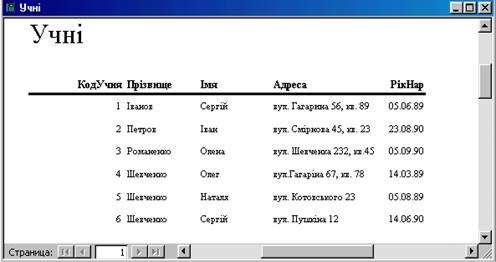
Рис. 7. Звіт Учні
Заняття № 31
Предмет „ Основи інформатики”
Тема: Підсумкове заняття.
Цілі:
1) Навчальна: перевірити знання студентів.
2) Виховна: виховувати старанність, уважність.
Зміст
- Створення порожньої БД, створення структури таблиць БД, первинний ключ.
2. Введення даних.
3. Первинний ключ.
4. Зберігання структури таблиці.
5. Введення даних в режимі „Таблица”.
6. Редагування таблиці.
7. Створення, редагування, оформлення форми
8. Створення, редагування, оформлення звіту
9. Друкування звіту, оброблення звіту за допомогою Word або Excel
Заняття № 32
Предмет „ Основи інформатики”
Тема: Основи веб-дизайну
Цілі:
1) Навчальна: навчити студентів створювати прості Web-сторінки.
2) Виховна: виховувати старанність, уважність.
Зміст
1. Поняття Web-сторінки.
2. Вступ в мову HTML.
3. Структура HTML-документа
4. Встановлення кольору тексту
5. Встановлення кольору фону
Web-сторінка - це створений за допомогою мови HTML текстовий файл, який можна відобразити у вікні Web-броузера.
Для створення i редагування HTML-файла можна скористатися будь-яким текстовим редактором. Якщо HTML-файл відкрити за допомогою засобів перегляду, наприклад, Internet Explorer, він відображає текст, графіку i гіперпосилання на інші Web-сторінки.
Гіперпосилання - це фрагменти тексту або зображення на Web-сторінці, які дозволяють клацанням на них відкривати інші Web-сторінки.
Гіперпосилання виглядає, як підкреслений текст. Курсор миші на гіперпосиланні набуває форми руки. При клацанні на гіперпосиланні відкривається зв'язаний з ним документ. Якщо е доступ до Internet, гіперпосилання на Web-вузли відкриють Internet Explorer i доступ до відповідного Web-вузла. Гіперпосилання дають можливість користувачу переходи на Web-сторінках вад одного матеріалу до іншого.
Користувачі WWW можуть не тільки переглядати чужі Web-сторінки, але и створювати свої. Щоб створювати Web-сторінки, нема необхідності вивчати мову HTML. Можна конвертувати у Web-сторінки документи, створенні за допомогою текстового процесора Word, або за допомогою засобу Prints Page Express, що є в складі Windows'98.
Проте конвертуванні документи містять, як правило, багато зайвих чи нераціонально використаних елементів, що значно сповільнює роботу з ними, особливо в умовах несучасних каналів зв'язку.
Вступ в мову HTML
Мова HTML (мова гіпертекстової розмітки) призначена для опису Web-сторінок i не є мовою програмування. Вона призначена для розмітки текстових документів, тобто для їх форматування. Всі Web-сторінки, які є в Internet, створені за допомогою мови HTML.
Керуючим елементом мови HTML є тег, який визначає, як буде виглядати відповідний фрагмент на екрані броузера.
Тег - це команда HTML формування вигляду фрагменту Web-сторінки, яка завжди записується в кутові дужки.
Наприклад, < I > - почати виводити текст курсивом, < B > - почати виводити текст напівжирним.
Закриваючий тег, який припиняє дію відповідної команди, починається з “/”. Наприклад, </I> (або </B>) - припинити виведення тексту курсивом (або напівжирним). Ці теги можна використовувати комбіновано.
Наприклад,так:
<В> напівжирний <I> напівжирний+кусив </I> напівжирний </В>
Теги типу <I> i <В> ще називають контейнерами, бо між ними знаходиться фрагмент тексту. Не всі теги є контейнерами. Наприклад, тег <IMG> - розміщує на сторінці зображення.
HTML-тег може мати параметри, ям називаються атрибутами.
Атрибут повідомляє броузеру додаткову інформацію про особливості застосування даного тега.
Наприклад, тег, який створює гіпертекстове посилання, повинен мати атрибут, що визначає URL Web-сторінки, на яку вказує посилання. Атрибут може мати значення. Ім'я атрибуту i значення розділяються знаком "=". Нехай треба створити гіпертекстове посилання на HTML-файл, для чого вказується URL цього файла як значення атрибута HREF. Атрибут разом з наданим йому значенням розташовується перед закриваючою кутовою дужкою тега <А>:
<А HREF=example.htm>
Структура HTML-документа
Bci HTML-документа будуються за визначеними правилами:
§ текст документа починаеться тегом <HTML> i заюнчуеться тегом </HTML>;
§ всередині контейнера <HTML> знаходяться ще два контейнери < HEAD > (заголовок Web-сторінки) і < BODY > (її вміст);
§ всередині; контейнера <HEAD> знаходяться інші контейнери, серед них <TITLE> (рядок символів заголовка вікна броузера).
Web-сторінка зберігається в текстовому файл зрозширенням HTML або НТМ.
Наприклад, закінчений HTML-файл може мати такий вигляд:
<html>
<head>
<title>Mій перший крок</title>
</head>
<body>
Привіт, це моя перша сторінка.
</body>
</htmlt>
Треба набрати цей текст будь-яким редактором (наприклад, "Блокнот"), зберегти його з довільним іменем, але обов'язково з розширенням.html або.htm (наприклад, prikladl.html). Якщо тепер відкрити програму Internet Explorer i виконати команду "Файл" -> "Открыть" -> кнопка "Обзор..." -> prikladl.html, на екрані броузера цей HTML-файл буде мати наведений вигляд (Рис. 1) (зверніть увагу на розташування текстів " Мій перший крок" i "Привіт, це моя перша сторінка").
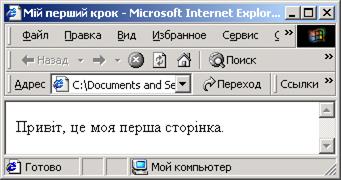
Рис. 1. Результат виконання файлу prikladl.html
При відображенні HTML-файла броузером зайві пропуски ігноруються. Якщо розділити два слова трьома пропусками, то на екрані міжсловами залишиться один пропуск, а кілька порожніх рядків на екрані броузера будуть замінені на один. Коли текст досягає правої границі вікна, він автоматично переходить на новий рядок.
Все, що розташовано між тегами <head> </head>, - це службова інформація.
Все, що розташовано між тегами <body> </body>, - це безпосередній вміст документа.

