




































В предыдущем разделе вы задавали конечные точки отрезка с помощью мыши. Но этот способ ввода (указания) точек не является единственным. Больше распространен второй способ — ввод координат точки с клавиатуры, например:
65,113.24
В данном примере введена точка с двумя координатами: Х=65 мм, Y=113.24 мм. При вводе координат с клавиатуры запятая является разделителем между абсциссой и ординатой, а точка используется как разделитель между целой и дробной частью числа. Вводимые координаты могут быть целыми или вещественными. При вводе координат следует учитывать, где вы выбрали точку с координатами 0,0. Чаще всего это точка левого угла графического экрана (хотя в процессе работы вы перемещаетесь по рисунку, и точка 0,0 может оказаться в любом месте, даже уйти в невидимую часть чертежа).
Третий способ ввода точек — это относительный ввод в декартовых координатах с клавиатуры, например:
@50,25
Данная запись означает, что новая точка задается относительно предыдущей (что определяет символ "@"), со сдвигом по оси Х на +50 мм (т. е. вправо на 50 мм) и сдвигом по оси Y на +25 мм (т. е. вверх на 25 мм). Здесь запятая также является разделителем координат. Вводимые числа могут быть целыми и вещественными, положительными, нулевыми и отрицательными.
Четвертый способ ввода точек — это относительный ввод в полярных координатах с клавиатуры, например:
@33.5<45
В этой форме записи уже нет запятых, зато появился символ "<", который интерпретируется как знак угла. В данном примере новая точка задается относительно предыдущей, причем расстояние между ними в плоскости равно 33,5 мм (т. е. числу влево от символа угла), а вектор из предыдущей точки в новую образует угол 45 градусов с положительным направлением оси абсцисс (угол измеряется в тех угловых единицах, которые вы задали в настройке). Расстояние должно обязательно быть положительным, а угол может быть любым числом.
Пятый способ ввода точек — это указание с помощью функций объектной привязки.
Предположим, на экране есть два отрезка и необходимо построить третий, который идет от конца одного до конца другого. В рассмотренной нами ситуации использование функции объектной привязки к концу объекта было обязательным, поскольку рисование "на глаз" (т. е. без применения тех или иных функций) всегда приводит к погрешности построений и заметно ухудшает эстетические свойства чертежа.
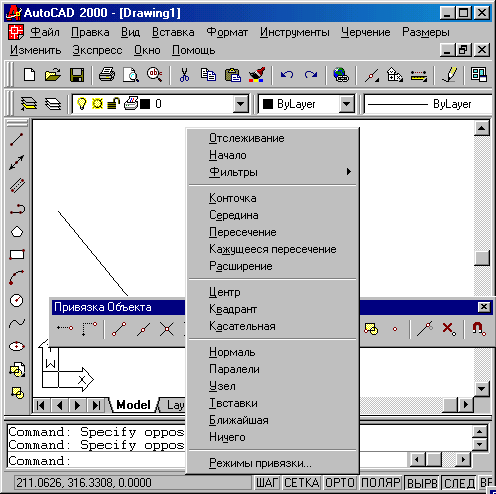
Рис. 3.5. Контекстное меню привязки
Данный пример предполагал, что кнопка указания режима ПРИВЯЗКА (OSNAP) выключена. Несколько иное использование функций объектной привязки будет при включенном режиме ПРИВЯЗКА (OSNAP)/ Кнопка ПРИВЯЗКА (OSNAP) позволяет включать или выключать режим постоянного действия заданных функций объектной привязки (перечень привязок настраивается). При указании точки на объекте, система AutoCAD вычисляет соответствующую функцию объектной привязки к этому объекту (т. е. конечную точку или среднюю точку и т. п.). Аналогом кнопки является функциональная клавиша <F3>.
При включении с помощью кнопки ОТС-ПРИВ (OTRACK) режима отслеживания при объектной привязке AutoCAD позволяет использовать полярное отслеживание от промежуточной точки, указываемой с применением объектной привязки. Аналогом является функциональная клавиша <F11>.
Еще одна возможность обращения к функциям объектной привязки — это вызов контекстного меню привязки с помощью нажатой клавиши <Shift> и одновременном нажатии на правую кнопку мыши (рис. 3.5).
Это меню по своим функциям очень похоже на панель инструментов Объектная привязка (Object Snap). Дополнением является лишь опция Координатные фильтры (Point Filters), которая позволяет воспользоваться одним из шести вариантов координатных фильтров: .X,.Y,.Z,.XY,.XZ,.YZ. Функция координатного фильтра чаще всего используется в трехмерных построениях. Она позволяет взять одну или две координаты из какой-нибудь точки рисунка и затем задать остальные координаты
Точки
Интересным примитивом системы AutoCAD является точка. Для его построения используется команда ТОЧКА (POINT), которая, помимо набора на клавиатуре, может быть вызвана из панели Рисование (Draw) (рис. 2.6) или из выпадающего меню Рисование (Draw) — пункт меню Точка (Point), Одиночная (Single Point).
Команда ТОЧКА (POINT) при вызове ее из панели инструментов Рисование (Draw), работает в цикле, выдавая вопрос:
Текущие режимы точек: PDMODE=O PDSIZE=0.0000 Укажите точку:
(Current point modes: PDMODE=0 PDSIZE=0.0000 Specify point:)
Укажите с помощью мыши точку на экране. В указанном вами месте образуется точка, изображаемая в соответствии с теми установками, которые вам выдала система AutoCAD (это значения системных переменных PDMODE и PDSIZE). Дальше AutoCAD снова выдает вышеприведенный вопрос об указании точки, и вы можете задать следующую точку и т. д. Когда вам нужно прервать команду ТОЧКА (POINT), то следует воспользоваться клавишей <Esc>.

Рис. 3.6. Кнопка команды ТОЧКА (POINT)
Если PDMODE=0 и PDSIZE=0, то точка отображается в виде пикселя (т. е. одной точки экрана), что чаще всего неудобно. Поэтому в выпадающем меню Формат (Format) есть пункт Отображение точек (Point Style), который вызывает диалоговое окно Стили точки (Point Style) (рис. 3.7).
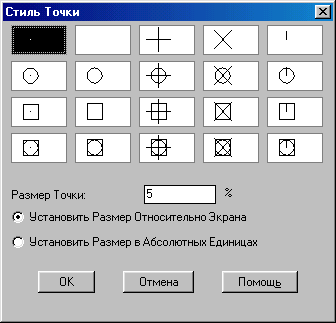
Рис. 3.7. Диалоговое окно Стили точки
Необходимо с помощью левой кнопки мыши отметить ту форму точки, которую вы хотите получить. Рекомендую выбрать форму в виде символа "х". В том же окне можно задать и размеры символа точки, которые могут быть либо в процентах от размера экрана, либо в абсолютных единицах — предпочтительнее сохранить те установки, которые показаны на рис. 2.7: 5% от размера экрана. Завершив установки, закройте окно. Система AutoCAD автоматически перерисует ранее заданные точки в новой форме.
Представленные таким образом точки могут быть использованы для построении новых объектов с помощью функции объектной привязки Узел (Node). А сами точки поэтому очень часто называются узловыми точками.
Для рассмотрения других команд очистите экран следующим способом. Если в командной строке стоит приглашение Команда: (Command:), что означает. что предыдущая команда полностью закончена, установите указатель мыши в правом нижнем углу графического экрана и нажмите (и отпустите) ее левую кнопку. Эту операцию AutoCAD воспринимает как операцию выбора объектов с помощью рамки, поэтому выдает вопрос Противоположный угол: (Specify opposite comer:). С помощью мыши укажите второй угол рамки таким образом, чтобы все ранее нарисованные точки и отрезки оказались внутри этой рамки. После этого у всех выбранных объектов появятся ручки, т. е. небольшие синие квадраты в характерных точках тех или иных объектов (рис. 3.8). У отрезков характерными точками являются конечные и средние точки.
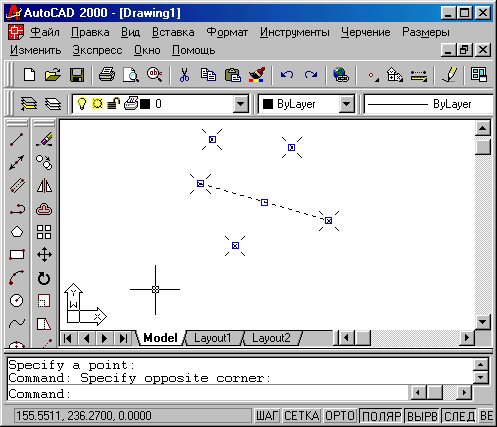
Рис. 3.8. Ручки выбранных объектов
Объекты можно выбирать не только рамкой, но и непосредственным указанием, когда мишень указателя мыши ставится прямо на объект и нажимается левая кнопка. Рамка, которой выбираются объекты, может идти из левого угла в правый или из правого угла в левый. В первом случае рамка называется простой рамкой, а во втором случае секущей рамкой. Простая рамка выбирает только те объекты, которые попадают целиком внутрь рамки. Секущая рамка выбирает те объекты, которые лежат внутри рамки, а также пересекают рамку. Ручки показывают, какие объекты рисунка выбраны для следующей команды (обычно это одна из команд редактирования).
В нашем примере (рис. 3.8) мы выбрали объекты для удаления. Нажмите клавишу <Delete> (иногда она называется <Del>) и отмеченные объекты будут удалены.
Может быть ситуация, когда ручки высветились случайно или ошибочно. Сброс ручек выполняется двукратным нажатием клавиши <Esc>.
Есть еще две интересные команды, которые строят точки. Первая команда — ПОДЕЛИТЬ (DIVIDE), которая делит отрезок (или другой объект) на равные части. Команда может быть введена с клавиатуры или вызвана из выпадающего меню Рисование (Draw), пункт Точка (Point), подпункт Поделить (Divide).
Постройте отрезок и введите команду ПОДЕЛИТЬ (DIVIDE). Первый вопрос этой команды:
Выберите объект для деления:
(Select object to divide:)
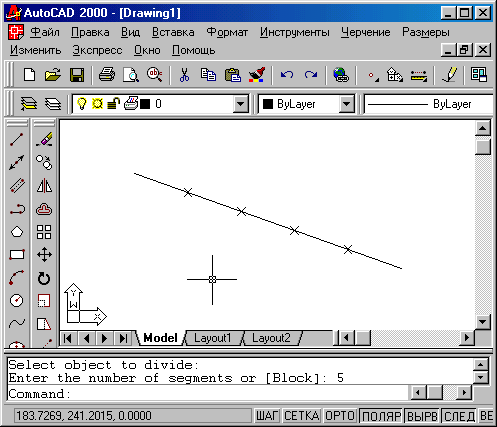
Рис. 3.9. Деление отрезка на части с помощью команды ПОДЕЛИТЬ (DIVIDE)
Отметьте построенный отрезок (делить можно и другие объекты — например, дуги и полилинии, рассматриваемые в данной главе ниже). Следующий вопрос:
Число сегментов или [Блок]:
(Enter the number of segments or [Block]:)
Опция Блок (Block) активизирует вопрос об имени блока, который будет вставлен в точках деления. Мы же введем число — например, 8. В результате выполнения команды ПОДЕЛИТЬ (DIVIDE) отмеченный отрезок будет разделен на 8 частей, и в точках деления будут расставлены 7 узловых точек (в той форме, которую мы задали в диалоговом окне Отображение точек (Point Style)) (рис. 3.9).
Другая команда, которая расставляет точки от начала объекта с заданными расстояниями, это команда РАЗМЕТИТЬ (MEASURE). Она, помимо ввода с клавиатуры, может быть вызвана с помощью пункта Точка (Point), подпункт Разметить (Measure) выпадающего меню Рисование (Draw). Первый вопрос команды:
Выберите объект для разметки:
(Select object to measure:) Выберите объект, который надо разметить. Второй вопрос:
Длина сегмента или [Блок]:
(Specify length of segment or [Block]:)
После ввода числа AutoCAD расставляет точки, начиная от того конца объекта, ближе к которому он (т. е. объект) был указан.
Лучи
Луч — это примитив, бесконечный в одну сторону и начинающийся в некоторой точке. Для его построения служит команда ЛУЧ (RAY). Команда может быть введена с клавиатуры или вызвана с помощью пункта Луч (Ray) выпадающего меню Рисование (Draw). Первый запрос команды:
Начальная точка:
(Specify start point:)
После задания первой точки AutoCAD циклически запрашивает другие точки и строит лучи, проходящие из первой точки через остальные (рис. 3.10).
Через точку:
(Specify through point:)
Окончание команды — нажатие на клавишу <Enter> или правую кнопку мыши.
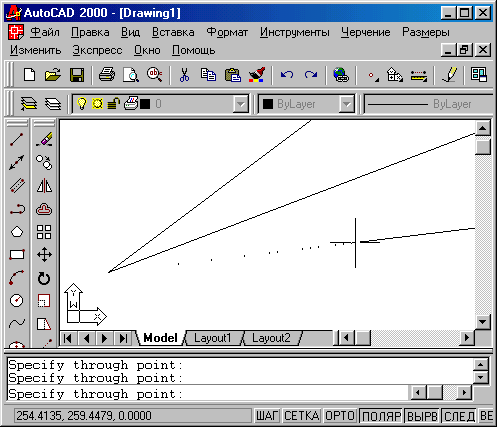
Рис. 3.10. Построение лучей
Прямые
Прямые, в отличие от отрезков и лучей, — это бесконечные в обе стороны линии. Для их построения используется команда ПРЯМАЯ (XLINE), которая может быть введена с клавиатуры, из выпадающего меню Рисование (Draw) или из панели инструментов Рисование (Draw) (рис. 3.11).

Рис. 3.11. Кнопка команды ПРЯМАЯ (XLINE)
Первый вопрос команды:
Укажите точку или [Гор/Вер/Угол/Биссект/Смещение]:
(Specify a point or [Hor/Ver/Ang/Bisect/Offset]:)
Если в этот момент вы укажете точку (мышью или любым другим из рассмотренных выше способов), то AutoCAD будет строить пучок прямых, проходящих через первую точку. Для фиксации положения прямой на плоскости достаточно двух точек, через которые она проходит, поэтому следующий запрос таков:
Через точку:
(Specify through point:)
Можно задать несколько точек, через которые пройдет пучок прямых (рис. 3.12).
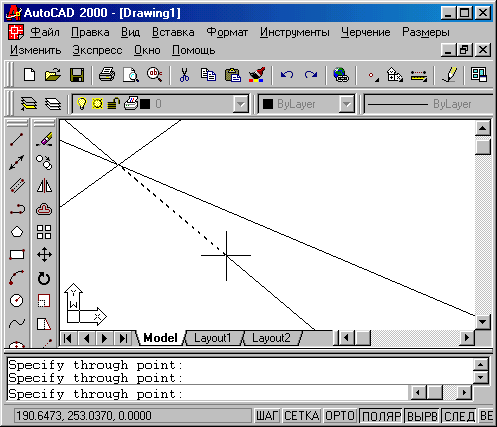
Рис. 3.12. Построение пучка прямых
Для окончания команды используйте клавишу <Enter> или правую кнопку мыши.
Следующие пять опций, которые вам доступны в начале работы команды, позволяют рисовать специальным образом расположенные прямые: горизонтальные (Гор (Ноr)); вертикальные (Вер (Ver)); под определенным углом (Угол (Ang)): образующие биссектрису некоторого угла, для которого нужно указать вершину и стороны (Биссект (Bisect)); параллельные к другой прямой (Смещение (Offset)). Каждая из перечисленных опций вводится с помощью тех букв, которые в наименовании опции выделены в верхнем регистре.
Опция Гор (Ноr) выдает запрос:
Через точку:
(Specify through point:)
Можно задать точки, через которые пройдут горизонтальные прямые. Аналогично работает и опция Вер (Ver) (рис. 3.13).
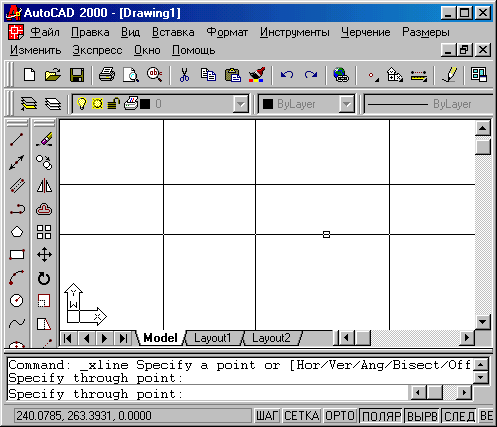
Рис. 3.13. Построение горизонтальных и вертикальных прямых
При использовании опции Угол (Ang) выдается запрос:
Угол прямой (0) или [Базовая линия]:
(Enter angle of xline (0) or [Reference]:)
В этот момент нужно задать угол наклона, измеряемый относительно положительного направления оси X. Если нажать <Enter>. то углом наклона будет нулевой. Угол можно задать числом (в действующих угловых единицах, обычно градусах) или указав мышью одну точку. Система выдаст запрос:
Вторая точка:
(Specify second point:)
На это необходимо задать другую точку, между которыми AutoCAD построит невидимый отрезок и измерит его угол наклона относительно положительного направления оси X.
Если использовать опцию Базовая линия (Reference), то тогда AutoCAD выдаст следующий запрос:
Выберите линейный объект:
(Select a line object:) Нужно указать отрезок, от которого будет взят угол наклона.
После задания угла появляется знакомый нам вопрос Через точку: (Specify through point:) и вам необходимо указать точки (или точку), через которые пройдут прямые с заданным углом наклона.
Опция Биссект (Bisect) строит прямую, являющуюся биссектрисой угла, для которого нужно указать точку вершины, точку на первой стороне угла и точки (точку) на второй стороне угла. Поэтому первый запрос системы такой:
Укажите вершину угла:
(Specify angle vertex point:) Следующий запрос о точке на первой стороне угла;
Точка на первом луче угла:
(Specify angle start point:)
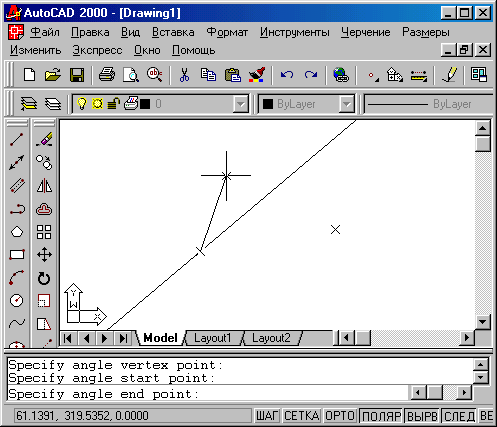
Рис. 3.14. Построение биссектрисы
Точка на втором луче угла:
(Specify angle end point:)
Если вы зададите несколько точек (и закончите ввод нажатием клавиши <Enter> или правой кнопки мыши), то будут построены биссектрисы углов, у которых одинаковые вершина и первая сторона угла, а вторая сторона угла изменится. На рис. 3.14 приведен пример построения биссектрисы одного угла. Точки указания оформлены как узловые точки.
Опция Смещение (Offset) строит прямые линии, параллельные отрезкам, лучам и другим прямым. Она выдает такой запрос:
Величина смещения или [Точка] <1.0000>:
(Specify offset distance or [Through] <1.0000>:)
Здесь необходимо либо ввести число, которое станет расстоянием между параллельными линейными объектами, либо нажать клавишу <Enter>. если вы соглашаетесь с предлагаемой по умолчанию величиной смещения, либо ввести букву Т (Т).
Если вы указали величину смещения (может быть, нажав клавишу <Enter>), то следующий запрос системы таков:
Выберите линейный объект:
(Select a line object:) Нужно указать отрезок, луч или прямую. Далее:
Укажите сторону смещения:
(Specify side to offset:)
Поскольку к линейному объекту на плоскости могут быть построены две параллельные линии, то необходимо указать любую точку, расположенную по ту же сторону от базового линейного объекта, где и будет строиться параллельная. После построения одной параллельной прямой система AutoCAD готова построить параллельную прямую к другому линейному объекту с тем же смещением, поэтому далее повторяется вопрос о стороне смещения. На это вы можете или указать другой объект и его сторону смещения, или нажать на <Enter> (или правую кнопку мыши) и выйти из команды ПРЯМАЯ (XL1NE).
Если в опции Смещение (Offset) в ответ на запрос Величина смещения или [Точка] <1.0000>: (Specify offset distance or [Through] <1.0000>:) вы ответили Т (Т), то тогда AutoCAD запрашивает:
Выберите линейный объект:
(Select a line object:) А затем просит точку, через которую нужно провести параллельную линию:
Через точку:
(Specify through point:)
Вам нужно указать соответствующую точку. Затем опять повторяется запрос Выберите линейный объект: (Select a line object:), в ответ на который можно указать новый объект для параллельности или закончить команду (с помощью клавиши <Enter> или правой кнопки мыши).

