































Набор логических элементов, способный осуществить все базовые логические операции, называется функционально полным. Логический элемент И-НЕ имеет универсальный характер и эквивалентен полному набору. Один логический элемент И-НЕ позволяет выполнить все перечисленные ниже элементарные логические операции.
Используя выражения № 3, 6 (см. формулы (3)), можно получить функции, заменяющие элементарные логические операции НЕ, И, ИЛИ:


 .
.
Схемы замещения логических элементов НЕ, И, ИЛИ, соответствующие приведенным выражениям, показаны на рис. 8.

Рис.8. Реализация логических функций на основе замещения логическими элементами И-НЕ:
а –НЕ; б – И; в – ИЛИ
Рассмотрим построение логической функции  с помощью логических элементов И-НЕ. По закону де Моргана исходное выражение представляем следующим образом
 ,
,
где 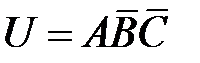 ,
,  .
.
Для получения элементов 

 используем схемуа), приведенную на рис.8. Логическиевыражения
 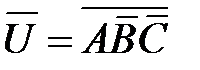 ,
, 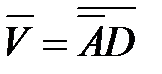 и
и  реализуются логическими элементами И-НЕ с тремя и двумя входами соответственно. Схема замещения исходного выражения
  на основе логических элементов И-НЕ приведена на рис. 9.
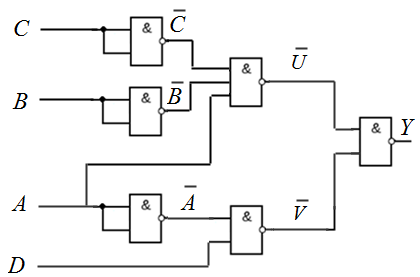
Рис. 9 Реализация выражения  логическими
элементами И-НЕ
2. Методические указания по работе в программной среде MULTISIM
MULTISIM – э то известная программа для математического моделирования и анализа работы электрических и электронных схем. В ней содержатся библиотеки различных компонентов (пассивных элементов, источников, диодов, транзисторов, логических элементов, цифровых микросхем и др.), имеется большой набор контрольно-измерительных приборов (вольтметров, амперметров, осциллографов, плоттер Боде и др.). Среда моделирования MULTISIM имеет удобный графический интерфейс, проста в изучении и практична в работе.
Для создания схем, исследуемых в данной лабораторной работе, понадобятся следующие компоненты: независимый источник питания, «земля», ключ и индикаторные элементы (лампы). Для выбора компонентов на панели инструментов выбирается вкладка Place, в раскрывшемся меню выбирается вкладка Component (рис.10). Для удобства работы панель Component можно поместить на панель инструментов. Для этого на панели инструментов выбираются вкладки View – Toolbars – Components (рис.11).

Рис.10. Выбор панели Component на панели инструментов

Рис.11. Размещение панели Component на панели инструментов
Элемент «земля» находится на панели Components во вкладке PlaceSource. После открытия вкладки PlaceSource в диалоговом окне Family выбирается строка POWERSOURCES. Далее в диалоговом окне Component выбирается элемент DGND (рис.12). После нажатия кнопки ОК данный элемент появляется на рабочем поле. Аналогично на рабочее поле помещается независимый источник питания VCC.

Рис.12. Выбор элемента «земля»
Логический элемент И-НЕ с двумя входами (NAND2) расположен на панели Components во вкладке MiscDigital и семействе TIL (рис.13).

Рис.13. Выбор элемента И-НЕ
Лампы индикаторы расположены на панели Components во вкладке Indicator и семействе PROBE (рис.14).

Рис.14 Выбор лампы-индикатора
Ключи расположены на панели Components во вкладке Basic и семействе SWITCH (рис.15). В создаваемых схемах необходимо использовать ключ SPDT.

Рис.15 Выбор ключа
Все элементы можно поворачивать для более удобного и наглядного расположения на рабочем поле. Для этого необходимо навести курсор на элемент, и нажать правую кнопку мышки. Появится меню, в котором надо выбрать опцию Rotate 90 сlockwise для поворота на 90° по часовой стрелке или опцию Rotate 90 counter сlockwise для поворота на 90° против часовой стрелки.
Размещённые на поле элементы необходимо соединить проводами. Для соединения элементов подведите указатель мыши к выводу элемента. После появления черной точки, обозначающей соединение, подведите указатель мыши к выводу другого элемента. После соединения элементов Вы можете изменить цвет провода. Для этого щелкните мышкой по проводу. После появления окна щелкните на строчку net color и выберите нужный цвет, щелкнув мышкой на нем. Для придания проводам промежуточных изгибов, кликните мышкой в местах изгиба.
Для анализа работы собранной схемы ее необходимо запустить. Запуск схемы осуществляется либо нажатием клавиши «Simulationswitch» (рис.16), либо с помощью команды RUN, которая находится во вкладке Simulate на панели инструментов (рис.17)

Рис.16 Включение схемы с помощью клавиши «Simulationswitch»

Рис.17 Включение схемы с помощью команды RUN
ЗАДАНИЕ И ПОРЯДОК ВЫПОЛНЕНИЯ РАБОТЫ

