Excel. Лабораторная работа 1 Заполнение и форматирование данных
Цель работы
Научиться заполнять таблицы Excel данными, выполнять их редактирование и форматирование. Освоить различные приемы выделения ячеек и их диапазонов.
Задание
Ознакомьтесь с теоретическими сведениями, приведенными ниже.
Создайте новую книгу Excel и сохраните ее под именем вида «Excel. Л.р. 1 группа ФИО».
Каждое задание выполняется на отдельном листе Excel. Листы следует переименовать в «Задание 1», «Задание 2» и т.д. В начале каждого листа в качестве заголовка указывать номер и название работы, номер задания, сведения о том, кто выполнил работу (ФИО, группа).
Задание 1. Оформите на листе таблицу по следующему образцу. Определите подходящий числовой формат для каждого столбца.
Банк
Телефон
Название вклада
Срок, мес.
Сумма, руб.
Процентная ставка, %
мин.
макс.
мин.
макс.
мин.
макс.
Бета-банк
8(946)3332211
Стандартный
6
36
50000
1000000
4,0
6,5
Выигрышный
6
24
100000
3000000
4,2
6,8
Зеленый
24
20000
100000
4,0
4,8
Оперативный
3
12
50000
100000
3,8
5,2
ФИКБ
8(499)2020202
Социальный
3
12
10000
200000
4,5
6,0
Накопительный
6
24
50000
1500000
4,8
6,8
Сберегательный
бессрочный
10
1000000
1,5
2,0
Не используйте вставку таблицы на лист или стили таблиц. Просто настройте заливку и границы.
Задание 2. Сделайте копию листа с первым заданием.
1. Удалите столбцы с максимальными значениями срока, суммы и процентной ставки.
2. Удалите строку с подписями «мин./макс.».
3. Поверните заголовки столбцов «Срок», «Сумма», «Процентная ставка» по вертикали (текст должен идти снизу вверх).
4. Вставьте справа от столбца «Телефон» столбец «Город» (Бета-банк находится в Самаре, ФИКБ – в Москве).
5. Придумайте и добавьте в начало таблицы еще один банк с тремя разными вкладами.
6. Уберите объединение у всех ячеек в таблице. Вместо этого, повторите значение ячейки в каждой строчке, например:
Бета-банк
8(946)3332211
Стандартный
6
36
50000
1000000
4,0
6,5
Бета-банк
8(946)3332211
Выигрышный
6
24
100000
3000000
4,2
6,8
Бета-банк
8(946)3332211
Зеленый
24
24
20000
100000
4,0
4,8
Бета-банк
8(946)3332211
Оперативный
3
12
50000
100000
3,8
5,2
Задание 3. Установите ячейкам на всем листе шрифт Times New Roman, 12 пт. Используя автозаполнение, введите:
1) в столбец A числа от 1 до 200;
2) в столбец B годы от 2000 до 2020;
3) в столбец C названия месяцев: январь, февраль,… декабрь;
4) в столбец D дни недели, повторив их три раза: пн, вт, …, вс, пн,..., вс, пн, …, вс;
5) в столбец E все даты текущего месяца;
6) в столбец F номера лабораторных работ: Лаб. раб. 1, Лаб. раб. 2, … Лаб. раб. 9.
Каждому столбцу подпишите заголовок, закрасьте каждый столбец своим цветом. Включите пунктирную рамку вокруг всех заполненных ячеек. Заголовки столбцов отделите толстой нижней границей.
Задание 4. Самостоятельно проверьте или найдите в справке Excel, какие действия выполняют следующие сочетания клавиш. Заполните таблицу.
Сочетание клавиш
Действие
Enter
Esc (во время ввода значения в ячейку)
Tab
Home
End
Page Up
Page Down
Ctrl + ↑
Ctrl + ←
Ctrl + →
Ctrl + ↓
Backspace
Delete
Ctrl + -
Ctrl + Shift + = (или Ctrl + +)
F1
F2
F5
F8
F12
Ctrl+S
Ctrl+Z
Ctrl+Y
Задание 5. Выполните на листе следующую последовательность переходов и выделений ячеек. После каждого перехода введите в ячейку его номер по списку и какие кнопки клавиатуры вы использовали.
1. Выделить ячейку C8.
2. Подняться на 4 ячейки вверх.
3. Выделить ячейку в начале текущей строки.
4. Перейти в ячейку D5.
5. Перейти на 2 ячейки влево.
6. Перейти на 1 экран вниз.
7. Перейти в последний столбец текущей строки.
8. Перейти в начало листа.
9. Перейти в последнюю строку.
10. Перейти на 4 клетки вправо и 3 клетки наверх.
11. Перейти в первую строку текущего столбца.
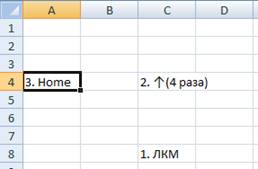
После первых трех шагов лист должен выглядеть так:
Теоретическая часть
Окно MS Excel
Электронные таблицы – это программные пакеты, предназначенные для обработки больших массивов данных в виде таблиц, в первую очередь – для расчетов.
Одной из наиболее популярных электронных таблиц является Excel фирмы Microsoft. Кроме нее, часто используется Numbers (iWork) и бесплатный Calc (LibreOffice, OpenOffice.org).
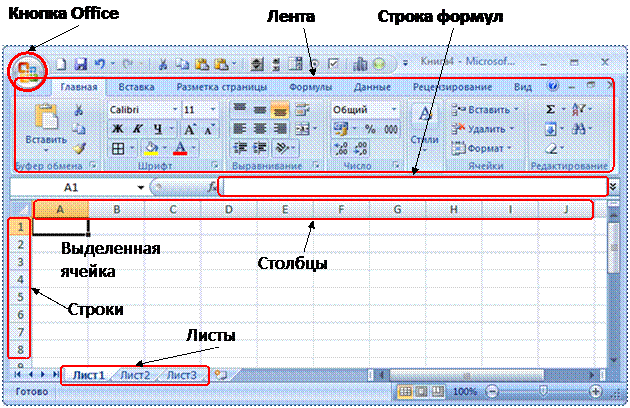
Запустите Excel и рассмотрите интерфейс (внешний вид) его окна.
Кнопка Office открывает меню с такими действиями, как:
– создание нового файла;
– открытие ранее созданных файлов;
– сохранение;
– печать;
– настройки Excel
– и др.
На Ленте находятся вкладки с основными командами (но не со всеми). Некоторые вкладки появляются при определенных условиях. Например, при выделении рисунка появляется дополнительная вкладка Формат. На каждой вкладке кнопки собраны в группы, обведенные в рамочку.
Таблица на листе состоит из строк (обозначаются числами: 1, 2, 3,...), столбцов (обозначаются латинскими буквами A, B, C, D) и ячеек (обозначаются буквой столбца и номером строки: A1, A2,..., B1, B2,...).
Для перемещения по ячейкам используйте мышь, полосы прокрутки или клавиатуру: стрелки, клавиши Enter, Tab, Home, End, Page Up, Page Down.
Таблица Excel может содержать огромное количество столбцов и строк (тысячи столбцов и более миллиона строк), а не только те, что видны на экране. Самостоятельно найдите, какой столбец идет после Z.
В файле Excel может быть несколько отдельных таблиц, каждая из которых находится на отдельном листе. Поэтому сам файл называется книгой. В новом файле всегда три листа. Пустые, ненужные листы желательно удалять. Управление листами осуществляется через правый клик по их ярлычкам.
Строка формул показывает содержимое выделенной ячейки. Там может находиться как формула для расчетов, так и просто числа, текст – в том виде, в каком их ввел пользователь.
Выделение ячеек
Выделить можно ячейку или диапазон. Диапазон – это несколько ячеек, обычно соседних (смежных), но в общем случае это необязательно.
Чтобы выделить
Способ
Действия
Диапазон ячеек
Мышью
Нажать ЛКМ в центре первой ячейки диапазона, не отпуская мышь, протянуть до последней ячейки.
С клавишей SHIFT
Выделить первую ячейку, зажать Shift, выделить последнюю ячейку (мышью или кнопками клавиатуры), отпустить Shift.
С клавишей F8
Выделить первую ячейку диапазона, нажать F8, расширить выделение стрелками, еще раз нажать F8.
Выделить любую ячейку в строке или столбце, нажать Ctrl+Shift+стрелка (ВПРАВО — для строк, ВНИЗ — для столбцов).
Примечание – Если в указанном направлении есть непустые ячейки, то сначала выделение дойдет только до последней непустой ячейки. Повторное нажатие клавиш CTRL+SHIFT+СТРЕЛКА приведет к выделению строки или столбца полностью.
Несмежные ячейки или диапазоны ячеек
С клавишей CTRL
Выберите первую ячейку или диапазон ячеек, а затем, удерживая нажатой клавишу CTRL, выделите другие ячейки или диапазоны.
С клавишами SHIFT+F8
Можно также выбрать первую ячейку или диапазон ячеек, а затем нажать клавиши SHIFT+F8 для включения в выделение других несмежных ячеек или диапазонов. Чтобы остановить включение ячеек и диапазонов, снова нажмите клавиши SHIFT+F8.
Примечание – Отменить выделение отдельных несмежных ячеек или диапазонов без отмены всего выделения невозможно.
Для отмены выделения ячеек щелкните любую ячейку в таблице.
Заполнение ячеек
Excel может находиться в двух основных режимах: выделение ячеек и редактирование содержимого ячейки.
В режиме выделения, Excel работает со всей ячейкой и ее содержимым (число, текстом, датой или др., которые в ней находятся). В этом режиме можно выделять сразу несколько ячеек.
В режиме редактирования, пользователь вводит и изменяет содержимое ячейки или его часть.
Редактирование содержимого
Если нужно отредактировать содержимое ячейки, кликните по ней дважды, нажмите F2 или установите курсор в строку формул.
Если вам нужно полностью переписать старое содержимое на новое, то просто начните вводить новые данные в выделенную ячейку, при этом старое содержимое удалится.
Введенная информация сохранится только после того, как вы нажмете Enter или другим способом перейдете в другую ячейку.
Если до этого момента нажать клавишу Esc, то ввод данных отменится и ячейка вернется в прежнее состояние. Это полезно, если вы нечаянно ввели значение не в ту ячейку, или допустили много ошибок при вводе.






































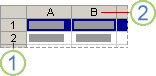 1. Заголовок строки
2. Заголовок столбца
1. Заголовок строки
2. Заголовок столбца

