




































Формулы Microsoft Equation можно вставить двумя способами.
1. Как объект: вкладка «Вставка» → кнопка « Объект» в группе «Текст». В открывшемся окне в списке выбрать Microsoft Equation и нажать OK.

2. Как экспресс-блок: вкладка «Вставка» → меню « Экспресс-блоки» в группе «Текст» → пункт «
 Поле...». В открывшемся окне найти поле Eq и нажать «Редактор формул...» (не OK).

Результат будет одинаковым – в текст вставится область для ввода формулы, откроется меню и панель инструментов для ввода и форматирования формулы.
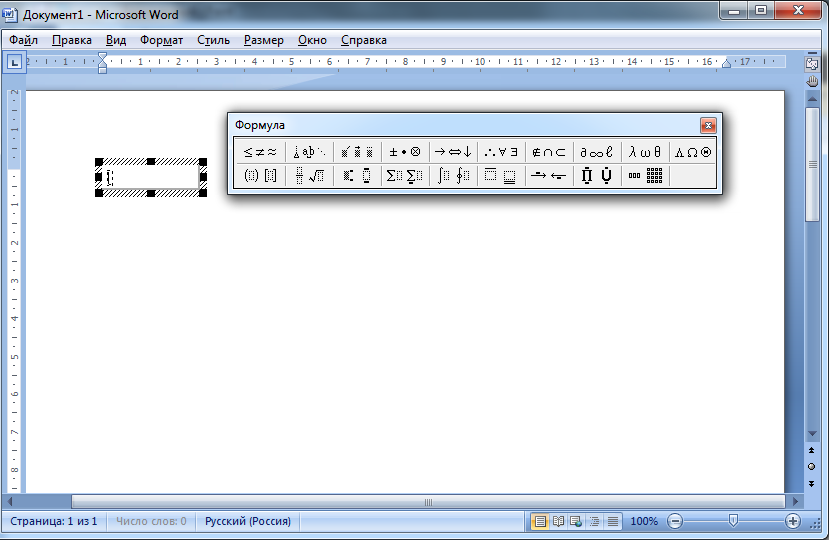
На панели инструментов находятся кнопки-меню со всеми необходимыми инструментами формул.

Если панель скрыта или вы нечаянно закрыли ее, то ее всегда можно включить в меню «Вид» → «Панель инструментов».

Найдите на панели инструментов кнопки для вставки верхних и нижних индексов  , различных видов скобок
  , дробей и корней
  , сумм
  , матриц
  , надстрочных знаков
  и др.
и др.
Чтобы закончить ввод формулы и вернуться к обычному набору текста, нужно щелкнуть по листу за ее пределами или нажать Esc.
Чтобы вновь вернуться к редактированию формулы, нужно дважды щелкнуть по ней левой кнопкой.
Обратите внимание, если вы выйдете из пустой формулы, она не удалится, и будет отображаться в тексте как прямоугольник.


При наборе формулы к ней автоматически применяется правильное форматирование.
Все буквы набираются курсивом, за исключением общепринятых обозначений, например, функции sin, cos, log будут набраны без курсива.


За правильное форматирование отвечают стили в соответствующем меню.

Обычно стиль определяется автоматически, т.е. при наборе sin к нему сразу применится стиль «Функция». Однако некоторые сочетания не распознаются, т.к. различаются в России и США. Например, тангенс в США и других западных странах обозначают tan, а в России – tg. В этом случае нужно выделить tg и применить к нему стиль «Функция».

В формулах не разрешается использовать знаки пробела и табуляции. Вместо них применяются отступы размой ширины с панели инструментов.

Однако, если в формуле все же требуется набрать текст с пробелами, следует включить стиль «Текст». В нем допускаются любые символы и текст набирается без курсива.

Пункт меню «Размер» позволяет выбрать текущий размер символов или задать собственные (пункт «Определить...»). В открывшемся окне можно задать размер шрифта для различных элементов формулы.
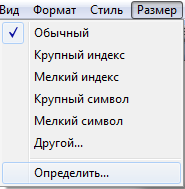

Если нажать кнопку OK или «Применить», установленные размеры применятся только к текущей формуле, а старые останутся без изменений, пока их не откроют для редактирования. К сожалению, нет быстрого способа изменить размер всех формул, не открывая их. Кнопка «По умолчанию» сбросит все размеры к значениям по умолчанию.
Word воспринимает вставленную в текст формулу Microsoft Equation как рисунок. Хотя вкладка «Формат» при выделении не появляется, во всплывающем меню есть пункт «Формат объекта...». В окне можно задать цвет рамки и заливки формулы, ее размер, обтекание текстом и т.д.

