




































Практическая работа № 3.
Создание базы данных, состоящей из двух таблиц
Цель работы:
- Проектирование структуры базы данных. Создать вариант базы данных с двумя таблицами: “Список”” и “ Группы”.
- Конструирование пустых таблиц базы данных.
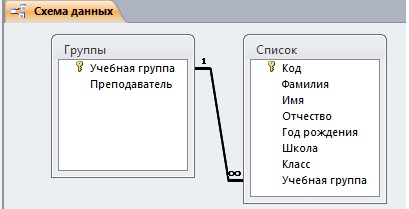
- Создание схемы базы данных. В данном случае таблицы связаны связью один-ко-многим. Это значит, что в таблице “Группы” каждое значение связанного поля может встречаться только один раз, а в таблице “Список” – несколько раз (несколько человек могут быть из одной группы). Связи следует устанавливать при пустых таблицах.
- Ввод данных в таблицы. Создать форму для ввода данных.
- Порядок работы.
Задание 1. Создание базы данных – Учебная база.
- Запустите программу СУБД MicrosoftAccess. Для этого выполните: Пуск – Все программы – Microsoftoffice – MicrosoftofficeAccess 2010.
- Перед Вами откроется окно следующего вида (Рисунок 8):

- Выберите команду Новая база данных. Затем введите имя файла –Учебная база и нажмите кнопку Создать. Перед Вами откроется окно следующего вида (Рисунок 9):

Задание 2. Создание таблицы “Группы”.
- Создайте таблицу под именем “Группы” с помощью конструктора таблиц. Для этого выполните команду: Создание – конструктор таблиц.
- Заполните Имя поля следующими данными (заголовками столбцов): Учебная группа, Преподаватель и соответственно Тип данных для них: Учебная группа – ЧИСЛОВОЙ, Преподаватель – ТЕКСТОВЫЙ. Сделайте поле “Учебная группа” ключевым, установив курсор на имя поля и щелкнув по кнопке Ключевое поле
 .
.
- Сохраните таблицу под именем “Группы”, щелкнув по кнопке Сохранить
 .
. - Закройте таблицу.
Задание 3. Создание таблицы “Список”.
- Создайте таблицу под именем “Список” с помощью конструктора таблиц. Для этого выполните команду: Создание – конструктор таблиц.
- Заполните Имя поля следующими данными (заголовками столбцов): Кодстудента, Фамилия, Имя, Отчество, Год рождения, Класс, Учебная группа. Выберите из ниспадающего списка числовой тип данных для поля “Код”.Сделайте поле “Код” ключевым, установив курсор на имя поля и щелкнув по кнопке Ключевое поле . Тип данных полей “Фамилия”, “Имя”, “Отчество” – текстовый, полей “Год рождения”, “Школа”, “Класс” – числовой. Установите тип данных поля “Учебная группа” числовой. Общие свойства поля не меняйте. Выберите вкладку Подстановка, тип элемента управления – Поле со списком, источник строк – Группы. Получите значения элементов, как показано на рисунке (Рисунок 10).

- Сохраните таблицу под именем “Список”, щелкнув по кнопке Сохранить .
- Закройте таблицу.
Задание 4. Создание схемы данных.
- В ленточном меню выберите вкладку Работа с базами данных, щелкните по кнопке Схема данных
 . Появится окно Схема данных.
 - В появившемся окне Добавление таблицы выделите таблицу “Группы” и щелкните по кнопке Добавить, выделите таблицу “Список” и щелкните по кнопке Добавить. В окне Схема данных появится условный вид этих таблиц. Щелкните по кнопке Закрыть окна Добавление таблицы.
- Увеличьте окно таблицы “Список” так, чтобы были видны все поля.
- Установите курсор мыши на имя поля “Учебная группа” в таблице “Группы” и, не отпуская кнопку мыши, перетащите курсор мыши на поле “Учебная группа” таблицы “Список”. Отпустите кнопку мыши. Появится диалоговое окно Изменение связей, представленное на рисунке (Рисунок 11).

- Установите флажок Обеспечение целостности данных. Это невозможно будет сделать, если типы полей “Учебная группа” заданы не одинаково.
- Установите флажок каскадное обновление связанных полей. Это приведет к тому, что при изменении номера группы в таблице “Группы” автоматически изменится соответствующий номер в таблице “Список”.
- Установите флажок каскадное удаление связей. Это приведет к тому, что при удалении записи с номером группы из таблицы “Группы”, будут удалены все записи из таблицы “Список”, в которых находились соответствующие номера групп.
- Щелкните по кнопке Создать. Появится связь “один-ко-многим”. Схема данных представлена на рисунке (Рисунок 12).
- Закройте схему данных, щелкнув по кнопке
 в верхнем правом углу окна и ответив утвердительно на вопрос о сохранении схемы данных.
Задание 5. Заполнение таблицы “Группы” значениями.
- Откройте таблицу “Группы” в режиме Таблицы.
- Заполните ее записями из таблицы 1.
Таблица 1
| Учебная группа | Преподаватель |
| 101 | Смирнова З.В. |
| 102 | Вильданова Р.Ш. |
| 103 | Зайцева С.А. |
| 104 | Зазулина И.В. |
| 105 | Друк Н.Н. |
Задание 6. Создание формы для ввода данных.
- В окне базы данных выделите имя таблицы Список и выполните команду Создание – Форма.
- Появится пустая форма ввода, представленная на рисунке (Рисунок 13).

Заполните форму данными, приведенными в таблице 2.
Таблица 2
| Код | Фамилия | Имя | Отчество | Год рождения | Школа | Класс | Учебная группа |
| 1 | Чернова | Наталья | Алексеевна | 1999 | 5 | 9 | 101 |
| 2 | Куликов | Клим | Алексеевич | 1999 | 2 | 10 | 103 |
| 3 | Архипов | Виктор | Александрович | 2000 | 5 | 9 | 101 |
| 4 | Баранкова | Александра | Николаевна | 1998 | 5 | 11 | 104 |
| 5 | Новоселов | Алексей | Иванович | 2000 | 3 | 9 | 105 |
- Сохраните введенные данные. Имя формы – Список. Закройте форму.
- Перейдите в окно Таблицы. Откройте таблицу Список. Убедитесь, что в таблице появились новые записи.
- Щелкнув по кнопке Сохранить, сохраните текущую таблицу.
- Закройте таблицу.
Задание 7. Проверка каскадного обновления связанных полей.
- Откройте таблицу “Группы”.
- Исправьте номера учебных групп на 201, 202, 203, 204, 205. Сохраните таблицу.
- Откройте таблицу “Список”. Убедитесь, что значения поля “Учебная группа” изменились. Закройте таблицу “Список”.
Задание 8. Проверка каскадного удаления связанных полей.
- Откройте таблицу “Группы”.
- Удалите первую запись (Выделите первую строку, правой кнопкой мыши вызовите контекстное меню и выберите команду Удалить запись.
- Ответьте утвердительно на запрос об удалении. Закройте таблицу “Группы”.
- Откройте таблицу “Список”. Убедитесь, что исчезли записи с номером группы 201.
Предъявите преподавателю: таблицу Групп ы, таблицу Списо к на экране, форму Список.
Задание 9. Завершение работы с программой Access.
- Выполните команду Файл – Выход.
- Если вы производили редактирование в базе данных, появится вопрос о сохранении изменений. Ответьте утвердительно.
Практическая работа №4.
Создание и использование запросов.
Цели работы:
- закрепить навыки по редактированию таблиц базы данных;
- научиться создавать запросы на выборку различными способами.
Порядок работы.
Задание 1.
- Откройте базу данных “Учебная база” из своей личной папки, которая должна находиться в папке СПО на сетевом диске.
- В базе данных должны быть две связанные таблицы: Группы и Список.
Задание 2. Коррекция данных в таблице “Группы”.
- Откройте таблицу Группы, выделив ее и щелкнув по кнопке Открыть.
- Добавьте недостающие записи. Исправьте существующие. В предыдущей работе с “Учебной базой” Вы удаляли первую запись. Необходимо ее восстановить. Вы исправляли номера учебных групп на 201, 202, 203, 204, 205. Верните первоначальные значения группам. Добавьте еще одну запись в таблицу Группы: Учебная группа – 106, Преподаватель – Ф.И.О. вашего классного руководителя, например, как на рисунке (Рисунок 17):

- Закройте таблицу Группы, предварительно сохранив ее.
Задание 3. Коррекция данных в таблице “Список”.
- Откройте таблицу Список, выделив ее и щелкнув по кнопке Открыть.
- Восстановите недостающие две записи. Добавьте еще три новые записи, содержащие информацию о ваших одноклассниках и о Вас, например (Рисунок 18):.

- Перейдите в режим Конструктор. Добавьте еще два поля – Номер телефона и Адрес, тип оставьте Текстовый. Сохраните изменения, щелкнув по кнопке
 Сохранить.
 - Перейдите в режим Таблицы и заполните соответствующими данными поля Номертелефона и Адрес.
- Закройте таблицу Список, предварительно сохранив ее.
Задание 4. Создание запроса на выборку.
- Выполните команду Создание – Конструктор запросов.
- В появившемся диалоговом окне Добавление таблицы выберите из списка имя таблицы Список, щелкните по кнопке Добавить.
- Закончите выбор, щелкнув по кнопке Закрыть. Появится возможность выбора полей из таблицы “ Список ”. Для этого достаточно дважды щелкнуть по именам полей или перетащить мышью названия полей в клетку запроса.
- Создайте телефонную книгу для всех учащихся, имена которых начинаются на букву А. Для этого в поле Условие отбора напишите условие Like “А*” (Рисунок 19):

- Сохраните запрос, щелкнув по кнопке Сохранить. Введите имя запроса Номера телефонов и щелкните по кнопке ОК.
- Щелкните по кнопке Выполнить для представления запроса. Закройте запрос.
- Убедитесь в правильности полученного запроса, щелкнув по имени запроса Номера телефонов слева в окне Все объекты Access. Закройте таблицу.
- Создайте запрос на выборку учащихся 9-х классов, которых обучает преподаватель Смирнова З.В.
- Для этого выполите команду Создание – Конструктор запросов.
- В появившемся диалоговом окне Добавление таблицы выберите из списка имена таблиц Список и Группы, щелкая по кнопке Добавить (Рисунок 20).

- Закончите выбор, щелкнув по кнопке Закрыть. Появится возможность выбора полей из таблиц Список и Группы. Для этого достаточно дважды щелкнуть по именам полей или перетащить мышью названия полей в клетку запроса.
- В поле Условие отбора напишите условия для поля Преподаватель из таблицы Группы и поля Класс таблицы Список так, как показано на рисунке 20.
- Сохраните запрос, щелкнув по кнопке Сохранить. Введите имя запроса Смирнова и щелкните по кнопке ОК.
- Щелкните по кнопке для представления запроса. Закройте запрос.
Задание 4. Создание запроса с использованием логических операций в условии отбора.
- Создайте запрос на выборку тех преподавателей, которые обучают учащихся школ в 102 или 103 группе из школы №2 и №3.
- Для этого выполите команду Создание – Конструктор запросов.
- В появившемся диалоговом окне Добавление таблицы выберите из списка имена таблиц Список и Группы, щелкая по кнопке Добавить.
- Закончите выбор, щелкнув по кнопке Закрыть. Появится возможность выбора полей из таблиц Список и Группы. Для этого достаточно дважды щелкнуть по именам полей или перетащить мышью названия полей в клетку запроса.
В поле Условие отбора напишите условия для полей Школа и Учебная группа таблицы Список так, как показано на рисунке (Рисунок 21):

- Сохраните запрос, щелкнув по кнопке Сохранить. Введите имя запроса Преподаватель и щелкните по кнопке ОК.
- Щелкните по кнопке для представления запроса. Закройте запрос.
Самостоятельное задание.
- Составьте запрос на выборку фамилий только тех учеников, которые родились в 1999 и 2000 годах.
- Составьте запрос на выборку учащихся школы №5, которые учатся в 9 и 11 классах.
- Составьте запрос на выборку всех фамилий от Куликова до конца алфавита.
Задание 5. Создание запроса на выборку с использованием построителя.
- Выделите запрос Номера телефонов и откройте его в режиме Конструктор с помощью контекстного меню (правой кнопкой мыши).
- Смените поле Номер телефона на поле Адрес.
- Сохраните запрос под именем Адрес, выполнив команду Файл – Сохранить объект как.
- Установите курсор в строку Условие отбора под столбцом Фамилия.
- Щелкните по кнопке Построитель. Появится окно, в котором можно строить сложные запросы (Рисунок 22).
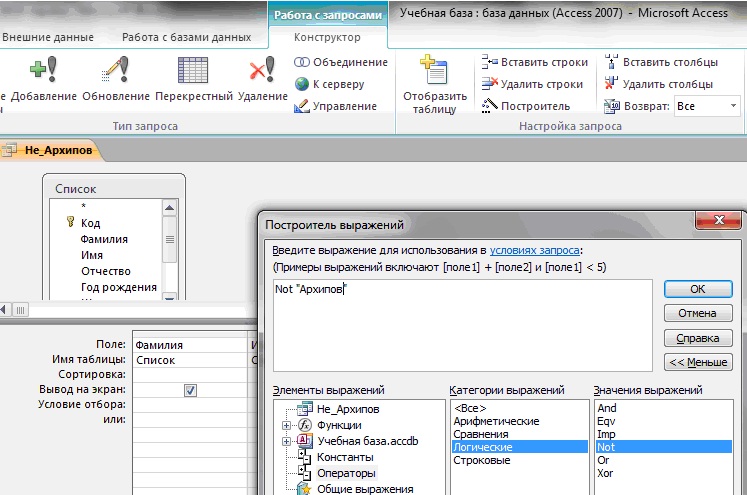
- В столбце Элементы выражений щелкните по кнопке Операторы, затем в столбце Категории выражений выберите Логические, в столбце Значения выражений щелкните по кнопке Not. Это слово появится в верхнем окне. Фамилию Архипов в кавычках введите вручную.
- Щелкните по кнопке ОК. В строке Условие отбора появится данное выражение.
- Щелкните по кнопке для представления запроса.
- Закройте запрос, сохранив его под именем Не_Архипов.
Предъявите преподавателю на экране запросы: Номера телефонов, Смирнова, Преподаватель, Год рождения, Школа 5, Куликов, Адрес, Не_Архипов.
Задание 6. Завершение работы с программой Access.
- Выполните команду Файл – Выход.
- Если вы производили редактирование в базе данных, появится вопрос о сохранении изменений. Ответьте утвердительно.
Практическая работа №5.

