


























При работе с графическим редактором Paint может появиться необходимость изменения части изображения или объекта. Для этого нужно выделить часть изображения, после чего внести те изменения, которые необходимо. Можно выполнить следующие действия:
- Изменить размер объекта;
- Переместить или скопировать объект;
- Повернуть объект;
- Обрезать изображение;
- Оставить только выделенный фрагмент.
Инструмент «Выделение»

Инструмент «Выделение» предназначен для выделения фрагмента рисунка, который может иметь произвольную форму. Чтобы выделить часть изображения для изменения, выполним следующие действия:
- Нарисуйте любой объект в области рисования;
- Нажмите на стрелку рядом с инструментом «Выделение» на вкладке «Главная» в группе «Изображение»;
- Можно выполнить одно из следующих действий:
- Для того чтобы выделить квадратную или прямоугольную область на изображении, можно воспользоваться командой «Прямоугольное выделение» и перетащить указатель для выделения части изображения, с которой будет вестись дальнейшая работа.
- Для того чтобы выделить область произвольной формы на изображении, можно воспользоваться командой «Выделение произвольной области» и перетащить указатель для выделения части изображения, с которой будет вестись дальнейшая работа.
- Для того чтобы выделить все изображение, можно воспользоваться командой «Выделить все» или применить комбинацию клавиш Ctrl+A.
- Для того чтобы выделить все изображение за исключением выделенной в данный момент области, можно воспользоваться командой «Обратить выделение».
- Для удаления выбранного объекта, можно воспользоваться командой «Удалить» или нажать на кнопку Delete.
- Для того чтобы включить цвет фона в выделение, нужно снять флажок с опции «Прозрачное выделение». При вставке выделенного объекта цвет фона будет включен и отображен за вставленным объектом.
Инструмент «Обрезка»
При помощи инструмента «Обрезка»  можно так обрезать изображения, чтобы после выполнения действий отображалась только выделенная часть. С помощью этого инструмента можно так изменить изображение, что в итоге будет виден только лишь выделенный объект. Для использования этого инструмента воспользуемся следующими действиями:
- Нарисуйте любой объект в области рисования;
- Выделите объект, который нужно будет обрезать любым из способов, описанным выше;
- На вкладке «Главная» в группе «Изображение» выберите инструмент «Обрезка».
- Для того чтобы сохранить обрезанное изображение в виде нового файла, нажмите на кнопку Paint
 и выберите команду «Сохранить как» и сохраните рисунок так, как описывалось выше.
Сохранение обрезанного изображения в виде нового файла изображения препятствует перезаписи исходного файла изображения.
Инструмент «Поворот»
Инструмент «Поворот»  дает возможность зеркально отобразить выделенный фрагмент или весь рисунок относительно вертикальной или горизонтальной оси, а также повернуть его на 90 или 180 градусов. Для того чтобы повернуть рисунок сделаем следующее:
- Нарисуйте любой объект в области рисования;
- Выделите объект, который нужно будет обрезать любым из способов, описанным выше;
- На вкладке «Главная» в группе «Изображения» нажмите на кнопку «Поворот» и выберите то действие, которое нужно применить для выделенного фрагмента.
Инструмент «Изменить размер»
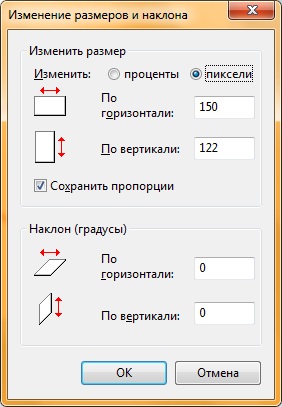
При помощи инструмента «Изменить размера»  можно изменять размер для всего изображения, выделенного объекта или фрагмента изображения. Также при помощи инструмента «Изменить размер» можно наклонить выделенный объект, чтобы он отображался под углом. Причем в новом графическом редакторе Paint появилась возможность изменять размер изображения не только в процентном соотношении, но и изменять размер сообщения, указывая новый размер в пикселях. Для того чтобы изменить размер всего изображения, выполним следующие действия:
- На вкладке «Главная» в группе «Изображение» выберите инструмент «Изменить размер»;
- В появившемся диалоговом окне «Изменение размеров и наклона» установите флажок на опции «Сохранить пропорции» для того, чтобы сохранялись пропорции изображения при изменении его размера. В том случае, если этот флажок установлен, вам достаточно указать только ширину рисунка или высоту. Значение в другом поле области изменения размера будет установлено автоматически;
- В области «Изменить размер» лучше выбрать параметр «Пиксели» и указать новую ширину изображения в поле «По горизонтали» или «По вертикали». После выполнения изменений нажмите на кнопку «ОК»